

 English
 Català
 Deutsch
 Français
 Português
 Italiano
 Nederlands
 Polski
Qué hace el botón, en el orden del código
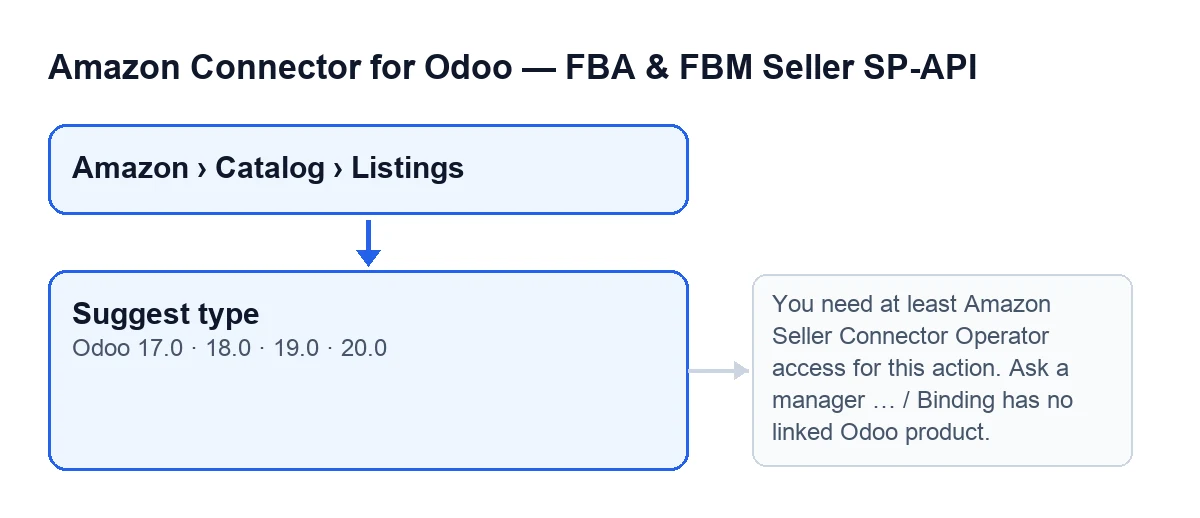
En Odoo 20.0, las fichas de listing se abren desde Amazon › Catálogo › Listings (Amazon › Catalog › Listings), y cada tramo del menú pide el permiso Lector (Viewer). Al pulsar Sugerir tipo, el módulo hace esto, en este orden: comprueba que tu usuario tiene permiso, comprueba que el listing tenga un producto de Odoo enlazado, crea una consulta con el nombre de ese producto como texto de búsqueda y se la hace a Amazon. El resultado se abre en la ventana Tipo de producto de Amazon (Amazon product type), donde eliges una de las sugerencias.
Alrededor de este botón circulan algunas ideas equivocadas. Conviene corregirlas antes de usarlo.

Ideas equivocadas sobre «Sugerir tipo» y lo que dice el código
Mito: «El botón está siempre en la ficha»
Realidad: la vista oculta el botón cuando el campo Asin tiene valor. Con los valores por defecto, es decir, con Asin vacío, el botón se ve. La condición es la misma en Odoo 17, 18, 19 y 20.
Mito: «Odoo adivina el tipo de producto por su cuenta»
Realidad: el módulo no elige el tipo. Crea una consulta con el nombre del producto enlazado como texto de búsqueda, le pregunta a Amazon y abre la ventana Tipo de producto de Amazon con lo que Amazon sugiere. Quien elige es la persona que usa Odoo.
Cada vez que se lanza la búsqueda, la lista de sugerencias de esa consulta se vacía y se rellena de nuevo con lo que devuelve Amazon.
Mito: «Tengo que escribir yo el texto de búsqueda»
Realidad: el texto de búsqueda es el nombre del producto de Odoo enlazado al listing, y el botón lo usa al crear la consulta. El producto enlazado se ve en el campo Variante de la ficha de Listings.
Mito: «Si veo el menú, puedo usar el botón»
Realidad: ver el menú y poder ejecutar la acción no dependen del mismo permiso. Los tramos del menú (Amazon, Catálogo, Listings) piden Lector, pero según el comentario del propio código, un Lector tiene acceso de solo lectura. Por eso, al pulsar Sugerir tipo, el módulo comprueba por su cuenta que tengas al menos acceso de Operator. Si no lo tienes, la acción se detiene con este mensaje:
You need at least Amazon Seller Connector Operator access for this action. Ask a manager to grant Operator or Manager access.
El arreglo es el que dice el propio mensaje: pedir a un responsable que te dé acceso de Operator o de Manager. Además del grupo, el código comprueba que puedas escribir en el registro, y repite la comprobación de acceso cuando lanza la búsqueda en Amazon. Si la acción se ejecuta como superusuario, esa comprobación se salta.
Mito: «Con tener el listing creado basta»
Realidad: el listing tiene que tener un producto de Odoo enlazado. Si no lo tiene, al pulsar el botón sale este mensaje y la acción se detiene:
El binding no tiene producto Odoo enlazado. (Binding has no linked Odoo product.)
Para revisarlo, mira el campo Variante en la ficha de Listings, dentro del grupo Resumen general (Overview), o en la lista de Listings. Si ahí no hay producto, el módulo se detiene con ese mensaje y la consulta a Amazon no llega a prepararse.
Mito: «Es un botón de la última versión y se llama igual en todos los idiomas»
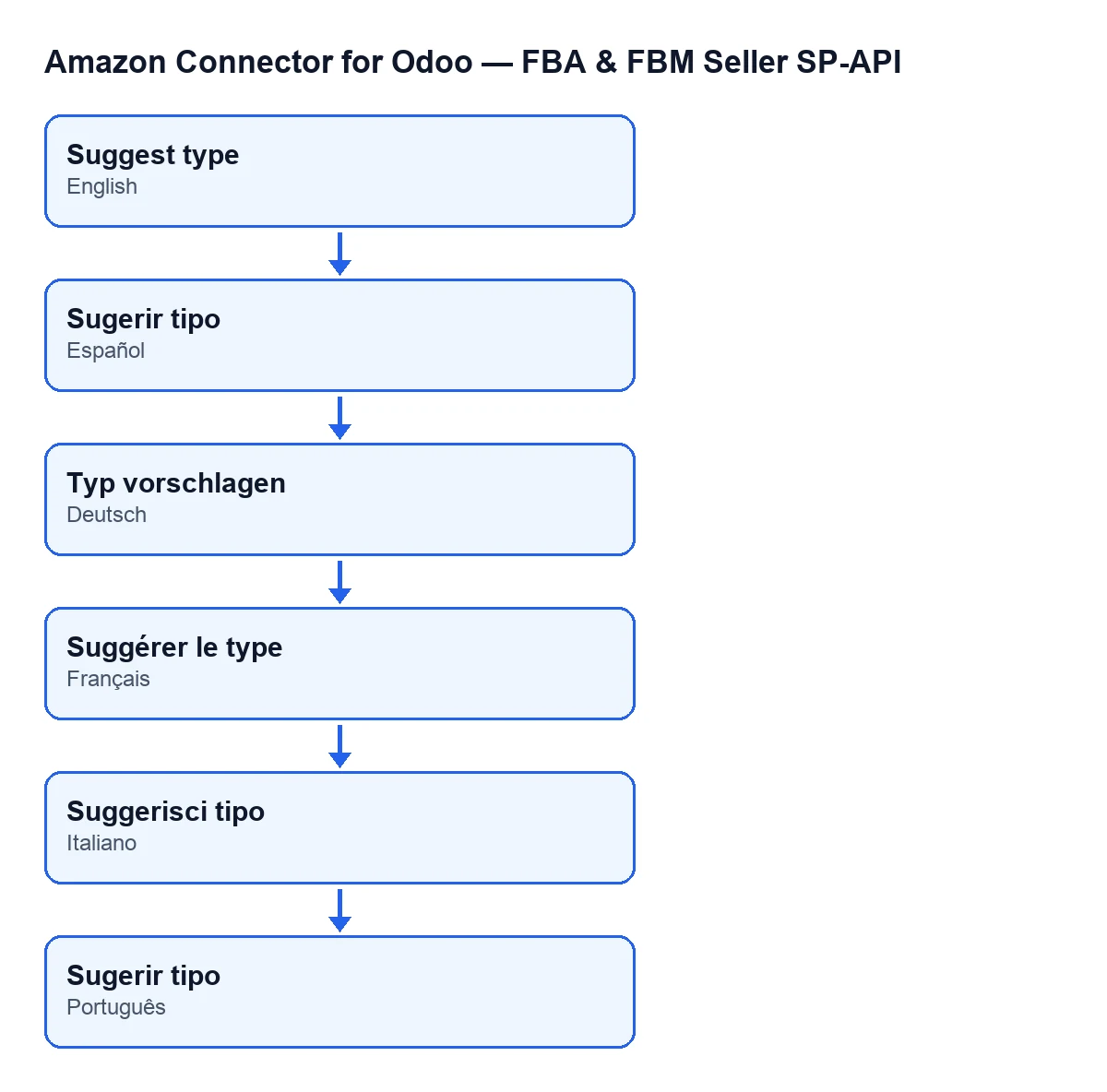
Realidad: el botón Sugerir tipo de la pantalla Listings está en todas las ramas publicadas del módulo: Odoo 17, 18, 19 y 20. Con Odoo en castellano se llama Sugerir tipo; el módulo publica también sus traducciones, que el esquema siguiente recoge para otros idiomas.
Qué comprobar si algo no sale
- Si no ves el botón, recuerda que la vista lo oculta cuando el campo
Asindel listing tiene valor. - Si sale el mensaje de acceso, el problema es tu permiso (Operator o Manager), no el listing.
- Si sale el mensaje del producto enlazado, revisa el campo
Variantedel listing. - Si todo va bien, se abre
Tipo de producto de Amazoncon las sugerencias de Amazon para que elijas.
Cómo ayuda FlexigoTech
El módulo está publicado en Odoo Apps para Odoo 17, 18, 19 y 20 (ficha, página del módulo). Es de pago único por versión y necesita la suscripción a FlexigoTech Cloud, plan Conector: 49 € al mes o 490 € al año, sin IVA, para hasta 3 cuentas de la plataforma. La conexión pasa por FlexigoTech Cloud, que guarda cifradas las credenciales. Si estás implantando Odoo y quieres revisar permisos y datos de producto antes de conectar Amazon, FlexigoTech implanta Odoo 17, 18, 19 y 20 y desarrolla conectores e integraciones a medida.
Sigue leyendo
Comprobado en el código del conector (versión 20.0) y en las fuentes enlazadas
Fuentes
- Código del módulo: flexigobe_amazon_seller_connector 20.0 (8576afa5): views/amazon_spapi_new_product_views.xml
- Código del módulo: flexigobe_amazon_seller_connector 20.0 (8576afa5): models/amazon_spapi_new_product.py
- Código del módulo: flexigobe_amazon_seller_connector 20.0 (8576afa5): models/amazon_spapi_product_binding.py
- apps.odoo.com/apps/modules/20.0/flexigobe_amazon_seller_connector
- flexigotech.com/en/services.html
- flexigotech.com/precios.html