

 Español
 English
 Català
 Deutsch
 Français
 Português
 Nederlands
 Polski
Prima di premere: dove si trova e cosa serve
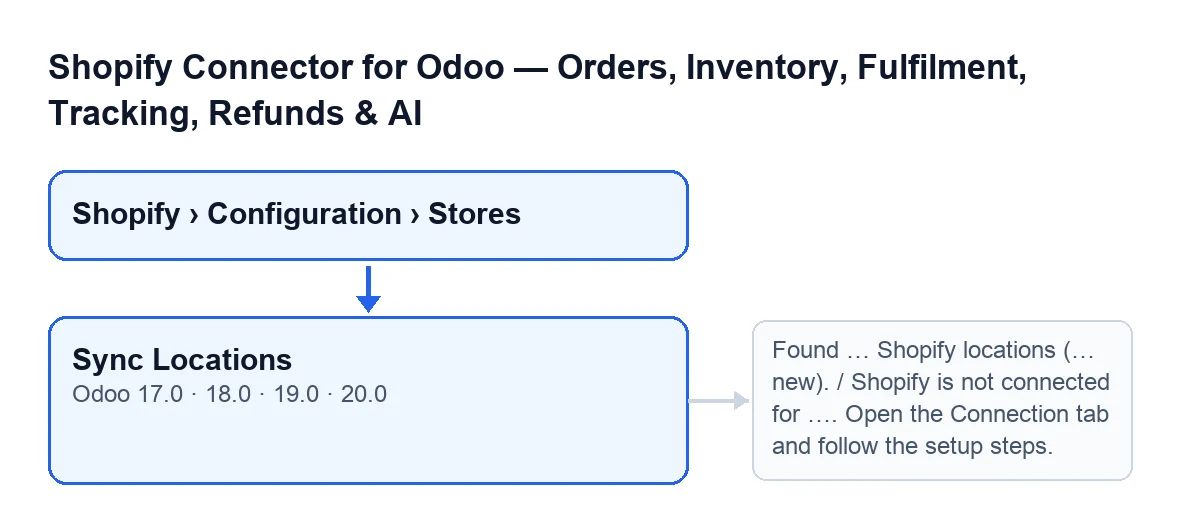
Il pulsante Sincronizza le ubicazioni (Sync Locations) è presente in Odoo 17.0, 18.0, 19.0 e 20.0. In Odoo 20.0, il pulsante porta in Odoo le ubicazioni Shopify di un negozio.
- Apri il menu
Shopify › Configurazione › Negozi(Shopify › Configuration › Stores). Se non vedi un tratto, manca un permesso:ShopifyrichiedeVisualizzatore(Viewer) eConfigurazione(Configuration) richiedeOperatore(Operator).
- Cerca il pulsante
Sincronizza le ubicazioninella schermataIstanze Shopify(Shopify Instances). Si vede sempre, senza alcuna condizione, in Odoo 17, 18, 19 e 20.
- Chiarisci come si collega il negozio. Se passa da FlexigoTech Cloud, la chiamata a Shopify transita dal servizio e Odoo non si collega direttamente al negozio. Se il negozio si collega in modo diretto, il modulo prova prima a ottenere un token di accesso; se poi ne è ancora privo, il pulsante si ferma con l'avviso
Nessuna connessione Shopify per …. Apri la scheda Connection e segui i passaggi di configurazione.

Alla pressione: cosa fa, in ordine
- Chiede a Shopify, in un'unica richiesta, le prime 50 ubicazioni, escluse quelle legacy. Di ciascuna legge l'identificativo, il nome, se è attiva e l'indirizzo.
- Salta le ubicazioni che arrivano senza identificativo. Con le restanti, cerca nello stesso negozio un'ubicazione con lo stesso identificativo Shopify: se esiste, ne aggiorna il nome, se è attiva in Shopify e l'indirizzo; se non esiste, la crea. Poiché la ricerca avviene all'interno del negozio, le ubicazioni di un altro negozio non vengono toccate.
- Se Shopify non invia il nome, il modulo usa l'identificativo come nome. L'indirizzo viene salvato unito da virgole quando Shopify lo invia come elenco; altrimenti resta vuoto.
- Se nessuna ubicazione di quel negozio è segnata come principale, prende la prima attiva in Shopify e la segna come principale: toglie il segno alle altre e salva nel negozio quell'ubicazione come predefinita, con il suo identificativo e il suo nome. Se ce n'era già una principale, non la cambia.
- Termina con un avviso di successo. Crea o aggiorna solo le ubicazioni che Shopify restituisce in quella richiesta.
Dopo la pressione: cosa controllare
- Leggi l'avviso: titolo
Ubicazioni sincronizzate(Locations Synced) e messaggioTrovate … ubicazioni Shopify (… nuove).(Found … Shopify locations (… new).). Il primo numero è il totale restituito da Shopify; il secondo, quelle che non esistevano in Odoo e sono state create.
- Se premi di nuovo senza modifiche in Shopify, quelle già esistenti vengono aggiornate e contano come nuove solo quelle che non c'erano.
- Se in Shopify cambi il nome, l'indirizzo o se un'ubicazione è attiva, premi di nuovo: il pulsante aggiorna questi tre dati nelle ubicazioni già esistenti.
- Verifica che il negozio abbia un'ubicazione principale: se c'era già viene rispettata, e se non ce n'era nessuna viene segnata la prima attiva. Se nessuna ubicazione è attiva in Shopify, non c'è nulla da segnare.
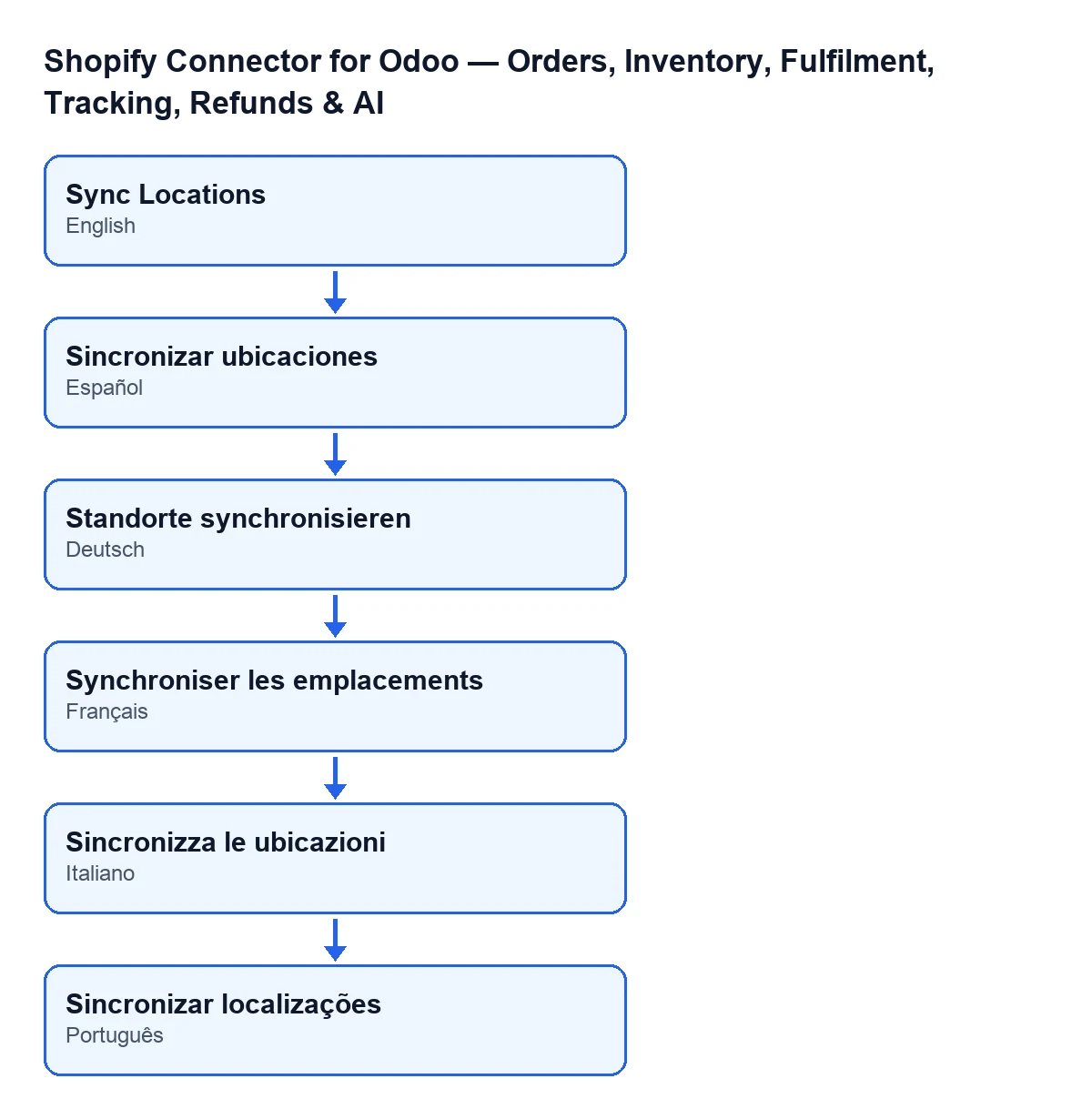
Sincronizza le ubicazioni; in tedesco, Standorte synchronisieren; in francese, Synchroniser les emplacements; in italiano, Sincronizza le ubicazioni; in portoghese, Sincronizar localizações.Se il pulsante si ferma con un errore
Gli avvisi seguenti derivano dalla chiamata a Shopify che esegue il pulsante. Quando ne compare uno, l'azione si ferma e non viene salvato nulla di ciò che stava per cambiare.
Nessuna connessione Shopify per …. Apri la scheda Connection e segui i passaggi di configurazione.(Shopify is not connected for …. Open the Connection tab and follow the setup steps.) Compare quando il negozio non usa FlexigoTech Cloud ed è ancora privo di token di accesso dopo che il modulo ha provato a ottenerlo. I puntini sono il nome con cui Odoo mostra il negozio. Cosa fare: quello che dice l'avviso, aprire la schedaConnectiondel negozio e seguire i passaggi di configurazione.
Chiamata GraphQL Shopify fallita (…): …(Shopify GraphQL call failed (…): …). Compare quando Shopify risponde con un codice di errore. L'avviso riporta quel codice e l'inizio della risposta. Prima di arrivare a questo punto, se Shopify segnala che ci sono troppe richieste, il modulo attende e riprova. Cosa fare: leggi il codice e il testo che accompagnano l'avviso.
GraphQL Shopify ha restituito errori: …(Shopify GraphQL returned errors: …). Può comparire premendo il pulsante. Cosa fare: leggi il dettaglio che segue i due punti.
La chiamata GraphQL Shopify ha esaurito i tentativi.(Shopify GraphQL call exhausted retries.) Può comparire premendo il pulsante. Cosa fare: premilo di nuovo.
Questa stessa funzione di chiamata a Shopify la usano anche, senza premere questo pulsante, l'attività pianificata Shopify Sync Payouts (ogni sei ore, disattivata all'installazione) e ciò che fa il modulo quando si salva un documento di trasporto o lo si convalida con il pulsante standard di Odoo, che il modulo estende.
Come ti aiuta FlexigoTech
Il modulo è a pagamento unico per versione di Odoo e richiede l'abbonamento a FlexigoTech Cloud, piano Connettore: 49 €/mese o 490 €/anno, IVA esclusa, fino a 3 account della piattaforma. La connessione passa da FlexigoTech Cloud, che conserva cifrate le credenziali, sorveglia la sincronizzazione e avvisa via e-mail se fallisce. È pubblicato su Odoo Apps per 17.0, 18.0, 19.0 e 20.0 (consulta la scheda e la pagina del modulo). Se stai implementando Odoo e vuoi collegare il tuo negozio, FlexigoTech implementa Odoo 17, 18, 19 e 20 e sviluppa connettori e integrazioni su misura.
Continua a leggere
Verificato nel codice del connettore (versione 20.0) e nelle fonti collegate
Fonti
- Codice del modulo: flexigobe_shopify_seller_connector 20.0 (2950bdc0): views/shopify_instance_views.xml
- Codice del modulo: flexigobe_shopify_seller_connector 20.0 (2950bdc0): models/shopify_instance.py
- Codice del modulo: flexigobe_shopify_seller_connector 20.0 (2950bdc0): models/fgt_cloud.py
- apps.odoo.com/apps/modules/20.0/flexigobe_shopify_seller_connector
- flexigotech.com/en/services.html
- flexigotech.com/precios.html