

 Español
 English
 Català
 Deutsch
 Português
 Italiano
 Nederlands
 Polski
Avant de cliquer : où il se trouve et ce qu'il faut
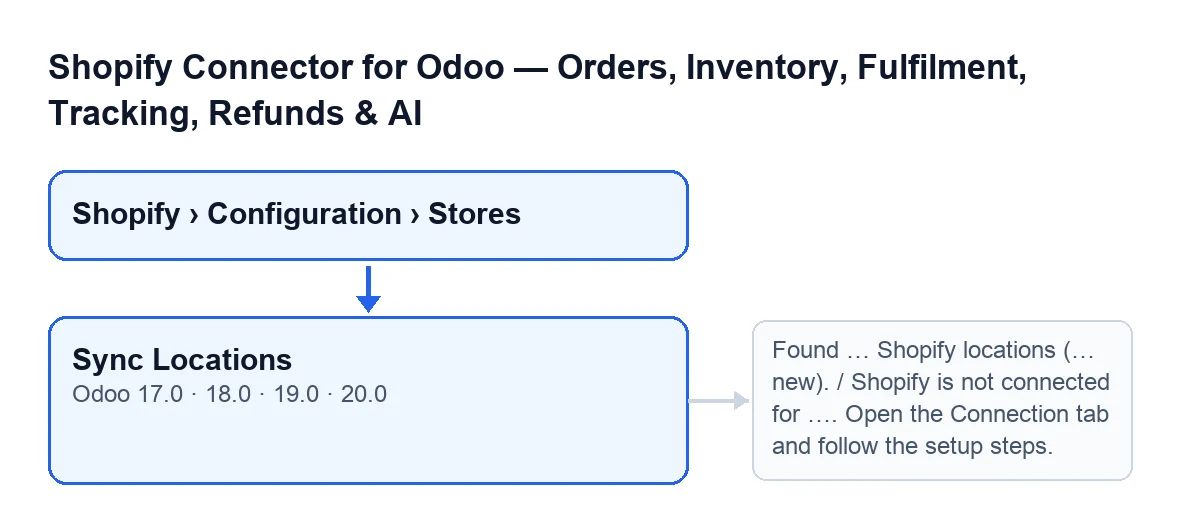
Le bouton Synchroniser les emplacements (Sync Locations) existe dans Odoo 17.0, 18.0, 19.0 et 20.0. Dans Odoo 20.0, le bouton importe dans Odoo les emplacements Shopify d'une boutique.
- Ouvrez le menu
Shopify › Configuration › Boutiques(Shopify › Configuration › Stores). Si un niveau du menu n'apparaît pas, il manque un droit :ShopifydemandeLecteur(Viewer) etConfigurationdemandeOpérateur(Operator).
- Cherchez le bouton
Synchroniser les emplacementsdans l'écranInstances Shopify(Shopify Instances). Il est toujours visible, sans aucune condition, dans Odoo 17, 18, 19 et 20.
- Vérifiez comment la boutique est connectée. Si elle passe par FlexigoTech Cloud, l'appel à Shopify transite par le service et Odoo ne se connecte pas directement à la boutique. Si la boutique est connectée en direct, le module essaie d'abord d'obtenir un jeton d'accès ; s'il n'en a toujours pas ensuite, le bouton s'arrête avec le message
Aucune connexion Shopify pour …. Ouvrez l'onglet Connection et suivez les étapes de configuration.

Au clic : ce qu'il fait, dans l'ordre
- Il demande à Shopify, en une seule requête, les 50 premiers emplacements, hors emplacements hérités. Pour chacun, il lit l'identifiant, le nom, l'état actif et l'adresse.
- Il ignore les emplacements qui arrivent sans identifiant. Pour les autres, il cherche dans cette même boutique un emplacement ayant le même identifiant Shopify : s'il existe, il met à jour son nom, son état actif dans Shopify et son adresse ; sinon, il le crée. Comme la recherche se fait à l'intérieur de la boutique, les emplacements d'une autre boutique ne sont pas touchés.
- Si Shopify n'envoie pas de nom, le module utilise l'identifiant comme nom. L'adresse est enregistrée jointe par des virgules quand Shopify l'envoie sous forme de liste ; sinon, elle reste vide.
- Si aucun emplacement de cette boutique n'est marqué comme principal, il prend le premier qui est actif dans Shopify et le marque comme principal : il retire la marque aux autres et enregistre dans la boutique cet emplacement comme emplacement par défaut, avec son identifiant et son nom. S'il y avait déjà un emplacement principal, il ne le change pas.
- Il se termine par un message de succès. Il ne crée ou ne met à jour que les emplacements que Shopify renvoie dans cette requête.
Après le clic : ce qu'il faut vérifier
- Lisez le message : titre
Emplacements synchronisés(Locations Synced) et texte… emplacements Shopify trouvés (… nouveaux).(Found … Shopify locations (… new).). Le premier nombre est le total renvoyé par Shopify ; le second, les emplacements qui n'existaient pas dans Odoo et qui ont été créés.
- Si vous cliquez de nouveau sans changement dans Shopify, ceux qui existaient déjà sont mis à jour et seuls ceux qui n'y étaient pas comptent comme nouveaux.
- Si vous modifiez dans Shopify le nom, l'adresse ou l'état actif d'un emplacement, cliquez de nouveau : le bouton met à jour ces trois données sur les emplacements qui existent déjà.
- Vérifiez que la boutique a un emplacement principal : s'il y en avait déjà un, il est respecté, et s'il n'y en avait aucun, le premier actif est marqué. Si aucun emplacement n'est actif dans Shopify, il n'y a personne à marquer.
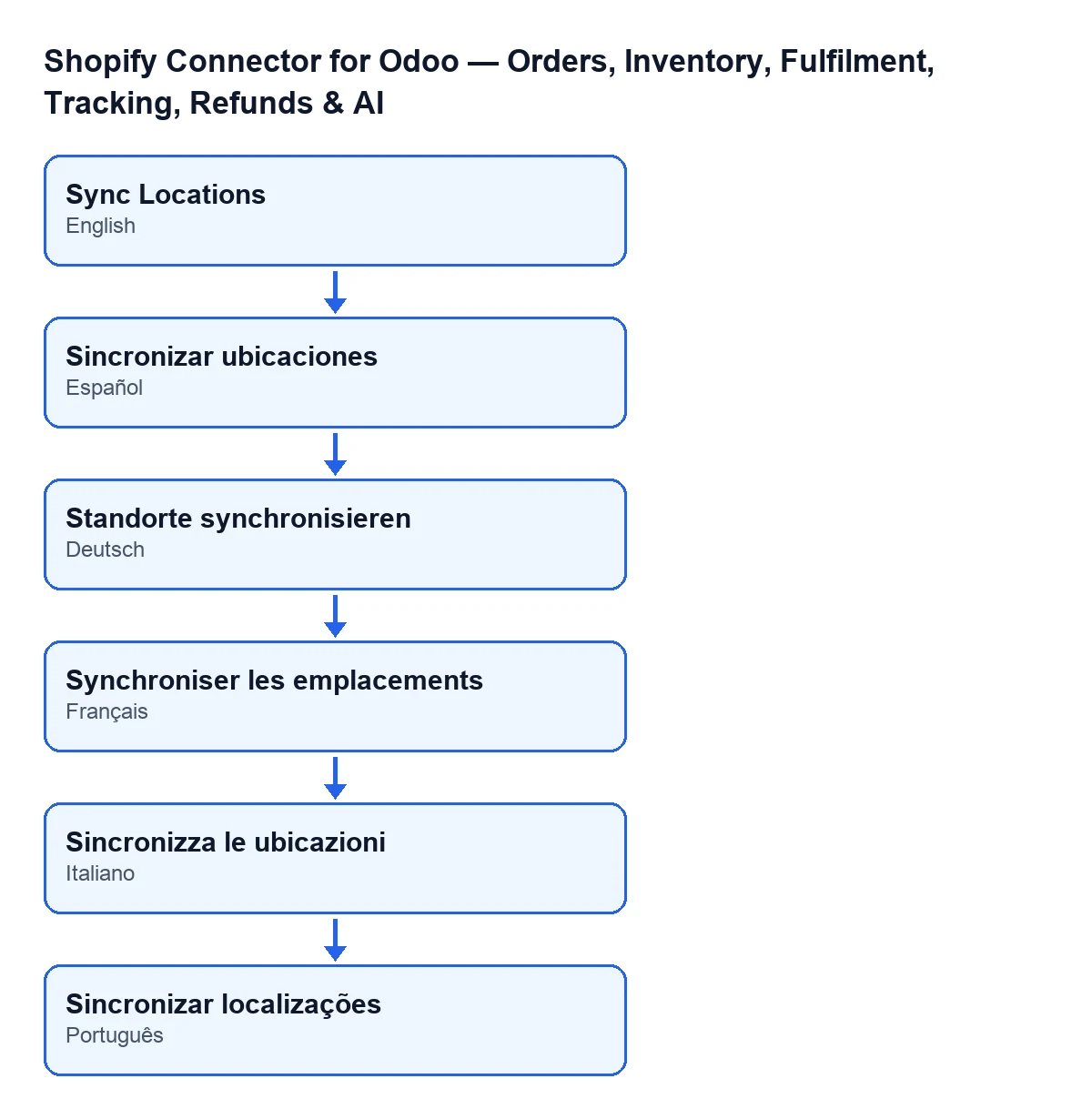
Synchroniser les emplacements ; en allemand, Standorte synchronisieren ; en français, Synchroniser les emplacements ; en italien, Sincronizza le ubicazioni ; en portugais, Sincronizar localizações.Si le bouton s'arrête sur une erreur
Les messages suivants viennent de l'appel à Shopify que fait le bouton. Quand l'un d'eux apparaît, l'action s'arrête et rien de ce qui devait changer n'est enregistré.
Aucune connexion Shopify pour …. Ouvrez l'onglet Connection et suivez les étapes de configuration.(Shopify is not connected for …. Open the Connection tab and follow the setup steps.) Il apparaît quand la boutique n'utilise pas FlexigoTech Cloud et n'a toujours pas de jeton d'accès après que le module a essayé de l'obtenir. Les points de suspension sont le nom sous lequel Odoo affiche la boutique. Que faire : ce que dit le message, ouvrir l'ongletConnectionde la boutique et suivre les étapes de configuration.
L'appel GraphQL Shopify a échoué (…) : …(Shopify GraphQL call failed (…): …). Il apparaît quand Shopify répond par un code d'erreur. Le message contient ce code et le début de la réponse. Avant d'en arriver là, si Shopify indique qu'il y a trop de requêtes, le module attend et réessaie. Que faire : lisez le code et le texte qui accompagnent le message.
GraphQL Shopify a retourné des erreurs : …(Shopify GraphQL returned errors: …). Il peut apparaître au clic sur le bouton. Que faire : lisez le détail qui suit les deux points.
L'appel GraphQL Shopify a épuisé les tentatives.(Shopify GraphQL call exhausted retries.) Il peut apparaître au clic sur le bouton. Que faire : cliquez de nouveau.
Cette même fonction d'appel à Shopify est aussi utilisée, sans passer par ce bouton, par la tâche planifiée Shopify Sync Payouts (toutes les six heures, désactivée à l'installation) et par ce que fait le module lorsqu'on enregistre un bon de livraison ou qu'on le valide avec le bouton standard d'Odoo, que le module étend.
Comment FlexigoTech vous aide
Le module est en paiement unique par version d'Odoo et nécessite l'abonnement à FlexigoTech Cloud, plan Connecteur : 49 €/mois ou 490 €/an HT, jusqu'à 3 comptes de la plateforme. La connexion passe par FlexigoTech Cloud, qui conserve les identifiants chiffrés, surveille la synchronisation et prévient par e-mail en cas d'échec. Il est publié sur Odoo Apps pour 17.0, 18.0, 19.0 et 20.0 (consultez la fiche et la page du module). Si vous êtes en train de déployer Odoo et souhaitez connecter votre boutique, FlexigoTech déploie Odoo 17, 18, 19 et 20 et développe des connecteurs et des intégrations sur mesure.
À lire aussi
Vérifié dans le code du connecteur (version 20.0) et dans les sources citées
Sources
- Code du module : flexigobe_shopify_seller_connector 20.0 (2950bdc0): views/shopify_instance_views.xml
- Code du module : flexigobe_shopify_seller_connector 20.0 (2950bdc0): models/shopify_instance.py
- Code du module : flexigobe_shopify_seller_connector 20.0 (2950bdc0): models/fgt_cloud.py
- apps.odoo.com/apps/modules/20.0/flexigobe_shopify_seller_connector
- flexigotech.com/en/services.html
- flexigotech.com/precios.html