

 English
 Català
 Deutsch
 Français
 Português
 Italiano
 Nederlands
 Polski
Antes de pulsar: dónde está y qué necesita
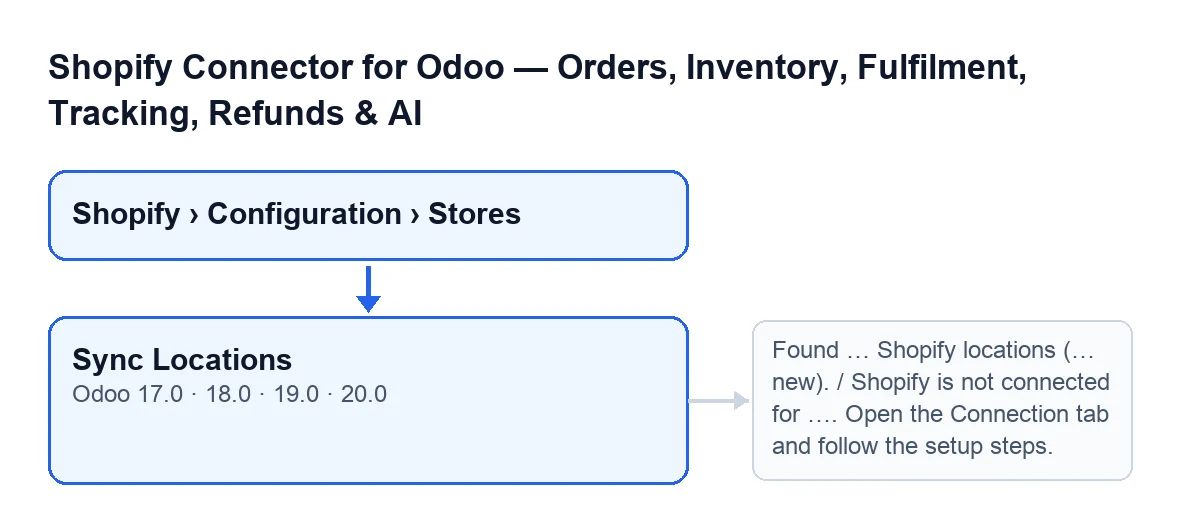
El botón Sincronizar ubicaciones (Sync Locations) está en Odoo 17.0, 18.0, 19.0 y 20.0. En Odoo 20.0, el botón trae a Odoo las ubicaciones de Shopify de una tienda.
- Abre el menú
Shopify › Configuración › Tiendas(Shopify › Configuration › Stores). Si no ves un tramo, falta un permiso:ShopifypideVisor(Viewer) yConfiguración(Configuration) pideOperador(Operator).
- Busca el botón
Sincronizar ubicacionesen la pantallaInstancias de Shopify(Shopify Instances). Se ve siempre, sin ninguna condición, en Odoo 17, 18, 19 y 20.
- Ten clara cómo se conecta la tienda. Si va por FlexigoTech Cloud, la llamada a Shopify pasa por el servicio y Odoo no se conecta directamente a la tienda. Si la tienda se conecta de forma directa, el módulo intenta primero obtener un token de acceso; si después sigue sin él, el botón se detiene con el aviso
… no está conectado con Shopify. Abra la pestaña Connection y siga los pasos de configuración.

Al pulsar: qué hace, en orden
- Pide a Shopify, en una sola consulta, las primeras 50 ubicaciones, sin incluir las heredadas. De cada una lee el identificador, el nombre, si está activa y la dirección.
- Salta las ubicaciones que llegan sin identificador. Con el resto, busca en esa misma tienda una ubicación con el mismo identificador de Shopify: si existe, actualiza su nombre, si está activa en Shopify y su dirección; si no existe, la crea. Como la búsqueda se hace dentro de la tienda, las ubicaciones de otra tienda no se tocan.
- Si Shopify no manda nombre, el módulo usa el identificador como nombre. La dirección se guarda unida con comas cuando Shopify la envía como lista; si no, queda vacía.
- Si ninguna ubicación de esa tienda está marcada como principal, toma la primera que esté activa en Shopify y la marca como principal: quita la marca a las demás y guarda en la tienda esa ubicación como predeterminada, con su identificador y su nombre. Si ya había una principal, no la cambia.
- Termina con un aviso de éxito. Solo crea o actualiza las ubicaciones que Shopify devuelve en esa consulta.
Después de pulsar: qué comprobar
- Lee el aviso: título
Ubicaciones sincronizadas(Locations Synced) y mensajeSe encontraron … ubicaciones de Shopify (… nuevas).(Found … Shopify locations (… new).). El primer número es el total que devolvió Shopify; el segundo, las que no existían en Odoo y se han creado.
- Si pulsas otra vez sin cambios en Shopify, las que ya existían se actualizan y solo cuentan como nuevas las que no estaban.
- Si cambias en Shopify el nombre, la dirección o si una ubicación está activa, vuelve a pulsar: el botón actualiza esos tres datos en las ubicaciones que ya existen.
- Revisa que la tienda tenga ubicación principal: si ya la había se respeta, y si no había ninguna se marca la primera activa. Si ninguna ubicación está activa en Shopify, no hay a quién marcar.
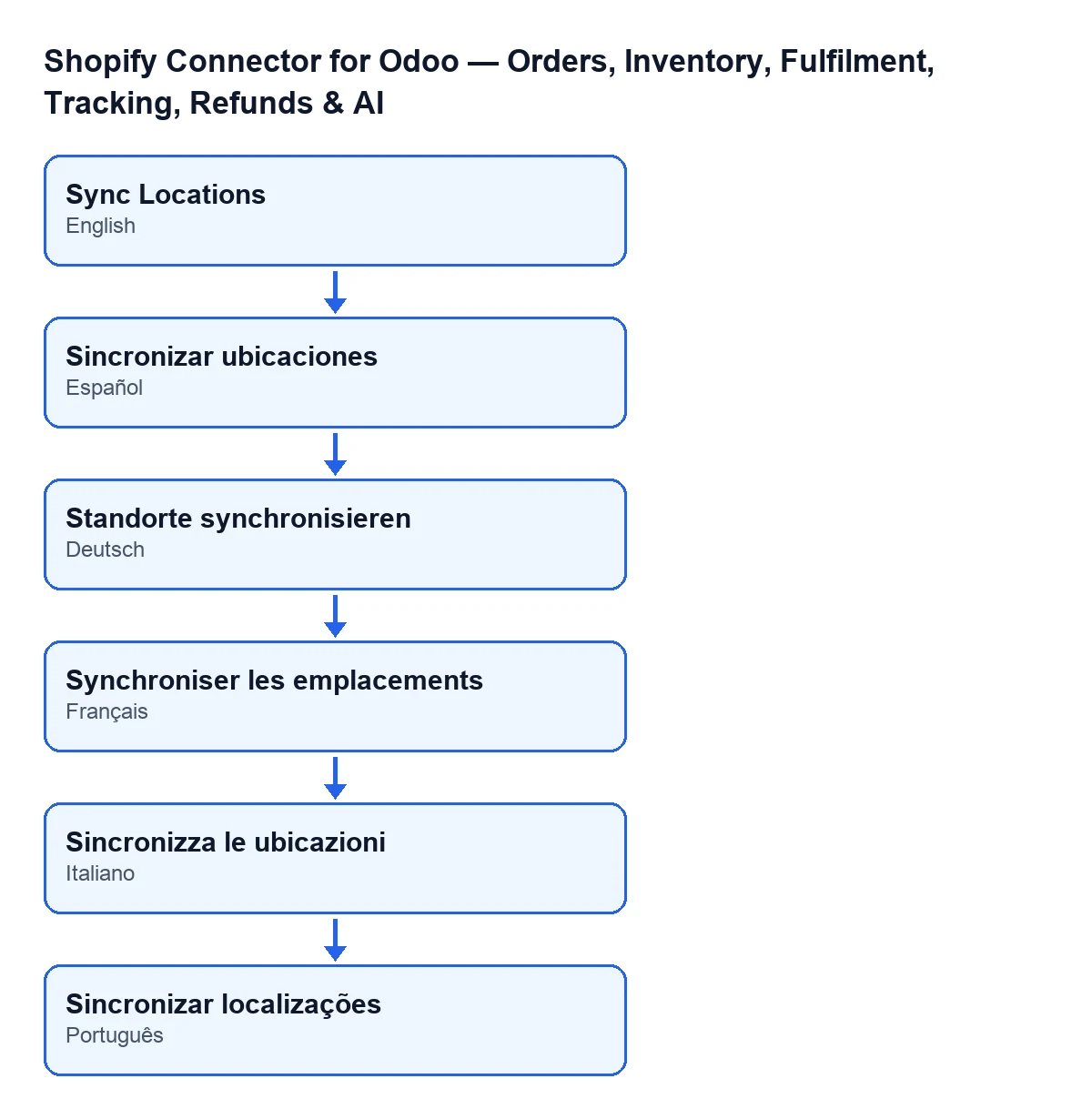
Sincronizar ubicaciones; en alemán, Standorte synchronisieren; en francés, Synchroniser les emplacements; en italiano, Sincronizza le ubicazioni; en portugués, Sincronizar localizações.Si el botón para con un error
Los avisos siguientes salen de la llamada a Shopify que hace el botón. Cuando uno salta, la acción se detiene y no se guarda nada de lo que iba a cambiar.
… no está conectado con Shopify. Abra la pestaña Connection y siga los pasos de configuración.(Shopify is not connected for …. Open the Connection tab and follow the setup steps.) Sale cuando la tienda no usa FlexigoTech Cloud y sigue sin token de acceso después de que el módulo intente obtenerlo. Los puntos suspensivos son el nombre con que Odoo muestra la tienda. Qué hacer: lo que dice el aviso, abrir la pestañaConnectionde la tienda y seguir los pasos de configuración.
La llamada GraphQL de Shopify falló (…): …(Shopify GraphQL call failed (…): …). Sale cuando Shopify contesta con un código de error. El aviso lleva ese código y el comienzo de la respuesta. Antes de llegar ahí, si Shopify indica que hay demasiadas peticiones, el módulo espera y vuelve a intentarlo. Qué hacer: lee el código y el texto que acompañan al aviso.
GraphQL de Shopify devolvió errores: …(Shopify GraphQL returned errors: …). Puede salir al pulsar el botón. Qué hacer: lee el detalle que va tras los dos puntos.
La llamada GraphQL de Shopify agotó los reintentos.(Shopify GraphQL call exhausted retries.) Puede salir al pulsar el botón. Qué hacer: vuelve a pulsarlo.
Esa misma función de llamada a Shopify la usan también, sin pulsar este botón, la tarea programada Shopify Sync Payouts (cada seis horas, desactivada al instalar) y lo que hace el módulo al guardar un albarán o al validarlo con el botón estándar de Odoo, que el módulo amplía.
Cómo te ayuda FlexigoTech
El módulo es de pago único por versión de Odoo y necesita la suscripción a FlexigoTech Cloud, plan Conector: 49 € al mes o 490 € al año, sin IVA, hasta 3 cuentas de la plataforma. La conexión pasa por FlexigoTech Cloud, que guarda cifradas las credenciales, vigila la sincronización y avisa por correo si falla. Está publicado en Odoo Apps para 17.0, 18.0, 19.0 y 20.0 (consulta la ficha y la página del módulo). Si estás implantando Odoo y quieres conectar tu tienda, FlexigoTech implanta Odoo 17, 18, 19 y 20 y desarrolla conectores e integraciones a medida.
Sigue leyendo
Comprobado en el código del conector (versión 20.0) y en las fuentes enlazadas
Fuentes
- Código del módulo: flexigobe_shopify_seller_connector 20.0 (2950bdc0): views/shopify_instance_views.xml
- Código del módulo: flexigobe_shopify_seller_connector 20.0 (2950bdc0): models/shopify_instance.py
- Código del módulo: flexigobe_shopify_seller_connector 20.0 (2950bdc0): models/fgt_cloud.py
- apps.odoo.com/apps/modules/20.0/flexigobe_shopify_seller_connector
- flexigotech.com/en/services.html
- flexigotech.com/precios.html