

 Español
 English
 Català
 Deutsch
 Français
 Português
 Italiano
 Nederlands
Przed kliknięciem: gdzie jest i czego potrzebuje
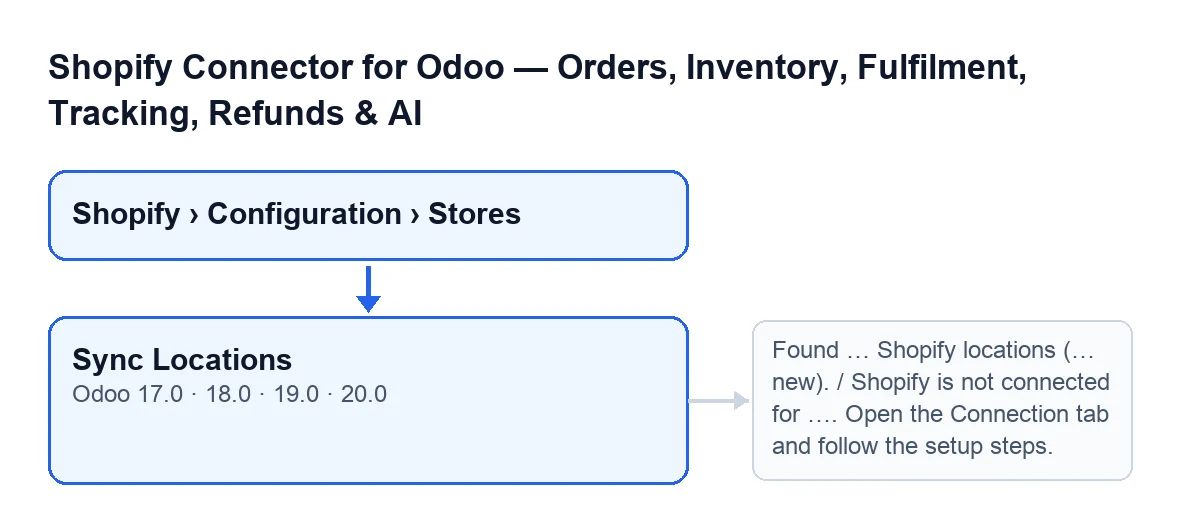
Przycisk Sync Locations jest dostępny w Odoo 17.0, 18.0, 19.0 i 20.0. W Odoo 20.0 przycisk pobiera do Odoo lokalizacje Shopify danego sklepu.
- Otwórz menu
Shopify › Configuration › Stores. Jeśli nie widzisz jakiegoś elementu, brakuje uprawnienia:ShopifywymagaViewer, aConfigurationwymagaOperator.
- Znajdź przycisk
Sync Locationsna ekranieShopify Instances. Jest widoczny zawsze, bez żadnego warunku, w Odoo 17, 18, 19 i 20.
- Ustal, jak sklep jest połączony. Jeśli działa przez FlexigoTech Cloud, wywołanie do Shopify przechodzi przez usługę, a Odoo nie łączy się bezpośrednio ze sklepem. Jeśli sklep jest połączony bezpośrednio, moduł najpierw próbuje uzyskać token dostępu; jeśli mimo to go nie ma, przycisk zatrzymuje się z komunikatem
Shopify is not connected for …. Open the Connection tab and follow the setup steps.

Po kliknięciu: co robi, po kolei
- Pobiera ze Shopify, jednym zapytaniem, pierwsze 50 lokalizacji, bez lokalizacji starszego typu (legacy). Z każdej odczytuje identyfikator, nazwę, informację, czy jest aktywna, oraz adres.
- Pomija lokalizacje, które przychodzą bez identyfikatora. Dla pozostałych szuka w tym samym sklepie lokalizacji o tym samym identyfikatorze Shopify: jeśli istnieje, aktualizuje jej nazwę, informację o aktywności w Shopify i adres; jeśli nie istnieje, tworzy ją. Ponieważ wyszukiwanie odbywa się w obrębie sklepu, lokalizacje z innego sklepu nie są ruszane.
- Jeśli Shopify nie przekaże nazwy, moduł używa identyfikatora jako nazwy. Adres jest zapisywany jako części połączone przecinkami, gdy Shopify wysyła go w postaci listy; w przeciwnym razie pozostaje pusty.
- Jeśli żadna lokalizacja tego sklepu nie jest oznaczona jako główna, bierze pierwszą aktywną w Shopify i oznacza ją jako główną: zdejmuje oznaczenie z pozostałych i zapisuje w sklepie tę lokalizację jako domyślną, razem z jej identyfikatorem i nazwą. Jeśli główna już istniała, nie zmienia jej.
- Kończy komunikatem o sukcesie. Tworzy lub aktualizuje wyłącznie lokalizacje, które Shopify zwróci w tym zapytaniu.
Po kliknięciu: co sprawdzić
- Przeczytaj komunikat: tytuł
Locations Syncedi treśćFound … Shopify locations (… new).Pierwsza liczba to wszystkie lokalizacje zwrócone przez Shopify; druga to te, których nie było w Odoo i zostały utworzone.
- Jeśli klikniesz ponownie bez zmian w Shopify, istniejące lokalizacje zostaną zaktualizowane, a jako nowe zliczą się tylko te, których jeszcze nie było.
- Jeśli zmienisz w Shopify nazwę, adres lub aktywność lokalizacji, kliknij ponownie: przycisk aktualizuje te trzy dane w lokalizacjach, które już istnieją.
- Sprawdź, czy sklep ma lokalizację główną: jeśli już była, zostaje bez zmian, a jeśli nie było żadnej, oznaczana jest pierwsza aktywna. Jeśli żadna lokalizacja nie jest aktywna w Shopify, nie ma czego oznaczyć.
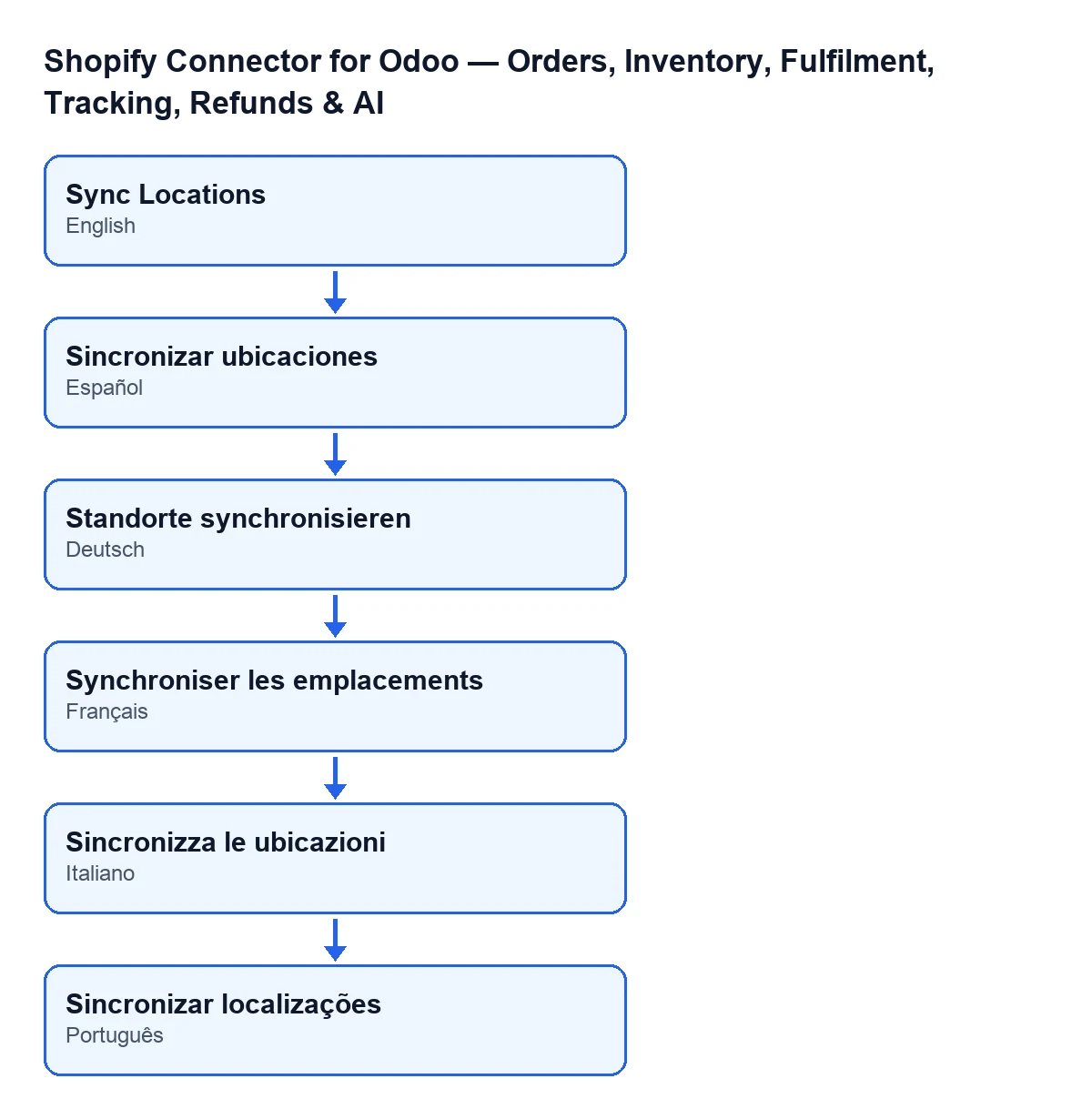
Sync Locations; po niemiecku Standorte synchronisieren; po francusku Synchroniser les emplacements; po włosku Sincronizza le ubicazioni; po portugalsku Sincronizar localizações.Jeśli przycisk zatrzyma się z błędem
Poniższe komunikaty pochodzą z wywołania Shopify, które wykonuje przycisk. Gdy któryś się pojawi, akcja zostaje przerwana i nic z tego, co miało się zmienić, nie jest zapisywane.
Shopify is not connected for …. Open the Connection tab and follow the setup steps.Pojawia się, gdy sklep nie korzysta z FlexigoTech Cloud i nadal nie ma tokenu dostępu po tym, jak moduł próbował go uzyskać. Wielokropek to nazwa, pod którą Odoo wyświetla sklep. Co zrobić: to, co mówi komunikat, czyli otworzyć zakładkęConnectionsklepu i wykonać kroki konfiguracji.
Shopify GraphQL call failed (…): …Pojawia się, gdy Shopify odpowiada kodem błędu. Komunikat zawiera ten kod i początek odpowiedzi. Zanim do tego dojdzie, jeśli Shopify zgłasza zbyt wiele żądań, moduł czeka i ponawia próbę. Co zrobić: przeczytaj kod i tekst dołączone do komunikatu.
Shopify GraphQL returned errors: …Może pojawić się po kliknięciu przycisku. Co zrobić: przeczytaj szczegóły po dwukropku.
Shopify GraphQL call exhausted retries.Może pojawić się po kliknięciu przycisku. Co zrobić: kliknij go ponownie.
Tej samej funkcji wywołania Shopify używają też, bez klikania tego przycisku, zaplanowane zadanie Shopify Sync Payouts (co sześć godzin, po instalacji wyłączone) oraz to, co moduł robi przy zapisywaniu dokumentu WZ lub jego zatwierdzaniu standardowym przyciskiem Odoo, który moduł rozszerza.
Jak pomaga FlexigoTech
Moduł jest płatny jednorazowo za wersję Odoo i wymaga subskrypcji FlexigoTech Cloud, plan Konektor: 49 €/mies. lub 490 €/rok, netto (bez VAT), do 3 kont platformy. Połączenie przechodzi przez FlexigoTech Cloud, który przechowuje dane uwierzytelniające w postaci zaszyfrowanej, nadzoruje synchronizację i powiadamia e-mailem, jeśli coś zawiedzie. Moduł jest opublikowany w Odoo Apps dla wersji 17.0, 18.0, 19.0 i 20.0 (zobacz kartę i stronę modułu). Jeśli wdrażasz Odoo i chcesz połączyć swój sklep, FlexigoTech wdraża Odoo 17, 18, 19 i 20 oraz tworzy konektory i integracje na zamówienie.
Czytaj dalej
Sprawdzone w kodzie źródłowym konektora (wersja 20.0) i w podlinkowanych źródłach
Źródła
- Kod modułu: flexigobe_shopify_seller_connector 20.0 (2950bdc0): views/shopify_instance_views.xml
- Kod modułu: flexigobe_shopify_seller_connector 20.0 (2950bdc0): models/shopify_instance.py
- Kod modułu: flexigobe_shopify_seller_connector 20.0 (2950bdc0): models/fgt_cloud.py
- apps.odoo.com/apps/modules/20.0/flexigobe_shopify_seller_connector
- flexigotech.com/en/services.html
- flexigotech.com/precios.html