

 Español
 English
 Català
 Français
 Português
 Italiano
 Nederlands
 Polski
Vor dem Klick: wo sie sitzt und was sie braucht
Die Schaltfläche Standorte synchronisieren (Sync Locations) gibt es in Odoo 17.0, 18.0, 19.0 und 20.0. In Odoo 20.0 holt die Schaltfläche die Shopify-Standorte eines Shops nach Odoo.
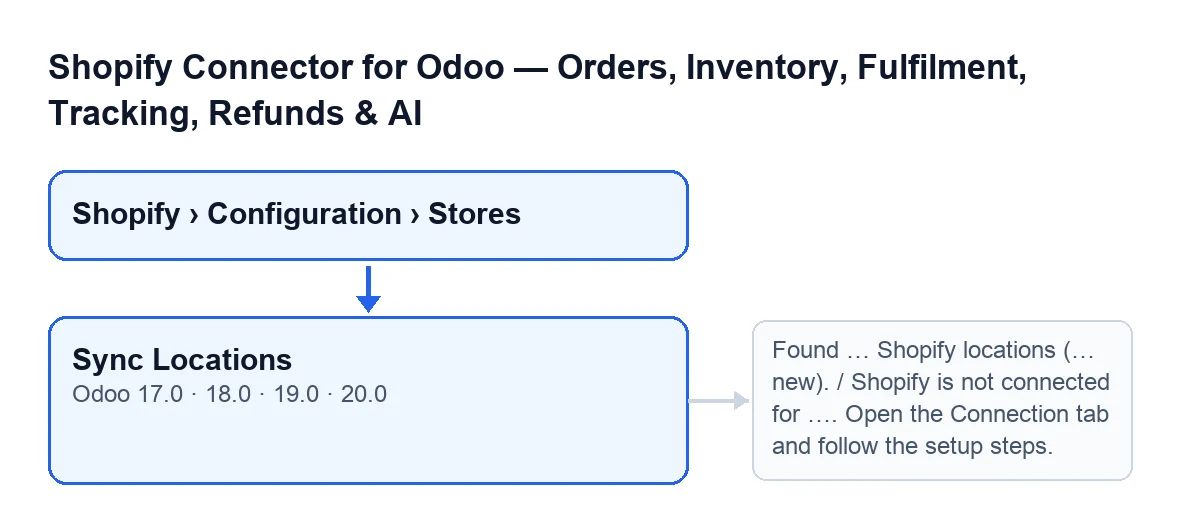
- Öffnen Sie das Menü
Shopify › Konfiguration › Shops. Wenn ein Eintrag fehlt, fehlt eine Berechtigung:ShopifyverlangtBetrachter(Viewer) undKonfiguration(Configuration) verlangtOperator.
- Suchen Sie die Schaltfläche
Standorte synchronisierenim BildschirmShopify-Instanzen(Shopify Instances). Sie ist immer sichtbar, ohne jede Bedingung, in Odoo 17, 18, 19 und 20.
- Klären Sie, wie der Shop angebunden ist. Läuft er über FlexigoTech Cloud, geht der Aufruf an Shopify über den Dienst und Odoo verbindet sich nicht direkt mit dem Shop. Wird der Shop direkt angebunden, versucht das Modul zuerst, ein Zugriffstoken zu erhalten; fehlt es danach weiterhin, bricht die Schaltfläche mit dem Hinweis
Für … besteht keine Shopify-Verbindung. Öffnen Sie den Reiter Connection und folgen Sie den Einrichtungsschritten.ab.

Beim Klick: was in welcher Reihenfolge passiert
- Sie fragt bei Shopify in einer einzigen Abfrage die ersten 50 Standorte ab, ohne die veralteten. Von jedem liest sie die Kennung, den Namen, ob er aktiv ist, und die Adresse.
- Standorte ohne Kennung überspringt sie. Mit den übrigen sucht sie in demselben Shop nach einem Standort mit der gleichen Shopify-Kennung: Existiert er, aktualisiert sie seinen Namen, ob er in Shopify aktiv ist, und seine Adresse; existiert er nicht, legt sie ihn an. Da die Suche innerhalb des Shops stattfindet, bleiben Standorte eines anderen Shops unangetastet.
- Sendet Shopify keinen Namen, verwendet das Modul die Kennung als Namen. Die Adresse wird mit Kommas verbunden gespeichert, wenn Shopify sie als Liste sendet; sonst bleibt sie leer.
- Ist kein Standort dieses Shops als Hauptstandort markiert, nimmt sie den ersten, der in Shopify aktiv ist, und markiert ihn als Hauptstandort: Sie entfernt die Markierung bei den anderen und speichert im Shop diesen Standort als Standardstandort, mit seiner Kennung und seinem Namen. Gab es bereits einen Hauptstandort, ändert sie ihn nicht.
- Am Ende steht ein Erfolgshinweis. Sie legt nur die Standorte an oder aktualisiert sie, die Shopify in dieser Abfrage zurückgibt.
Nach dem Klick: was zu prüfen ist
- Lesen Sie den Hinweis: Titel
Standorte synchronisiert(Locations Synced) und Meldung… Shopify-Standorte gefunden (… neu).(Found … Shopify locations (… new).). Die erste Zahl ist die Gesamtzahl, die Shopify zurückgegeben hat; die zweite die Standorte, die es in Odoo noch nicht gab und die angelegt wurden.
- Klicken Sie erneut ohne Änderungen in Shopify, werden die bereits vorhandenen aktualisiert und nur die, die noch nicht da waren, zählen als neu.
- Ändern Sie in Shopify den Namen, die Adresse oder ob ein Standort aktiv ist, klicken Sie erneut: Die Schaltfläche aktualisiert diese drei Angaben bei den bereits vorhandenen Standorten.
- Prüfen Sie, dass der Shop einen Hauptstandort hat: Gab es schon einen, bleibt er erhalten, und gab es keinen, wird der erste aktive markiert. Ist in Shopify kein Standort aktiv, gibt es nichts zu markieren.
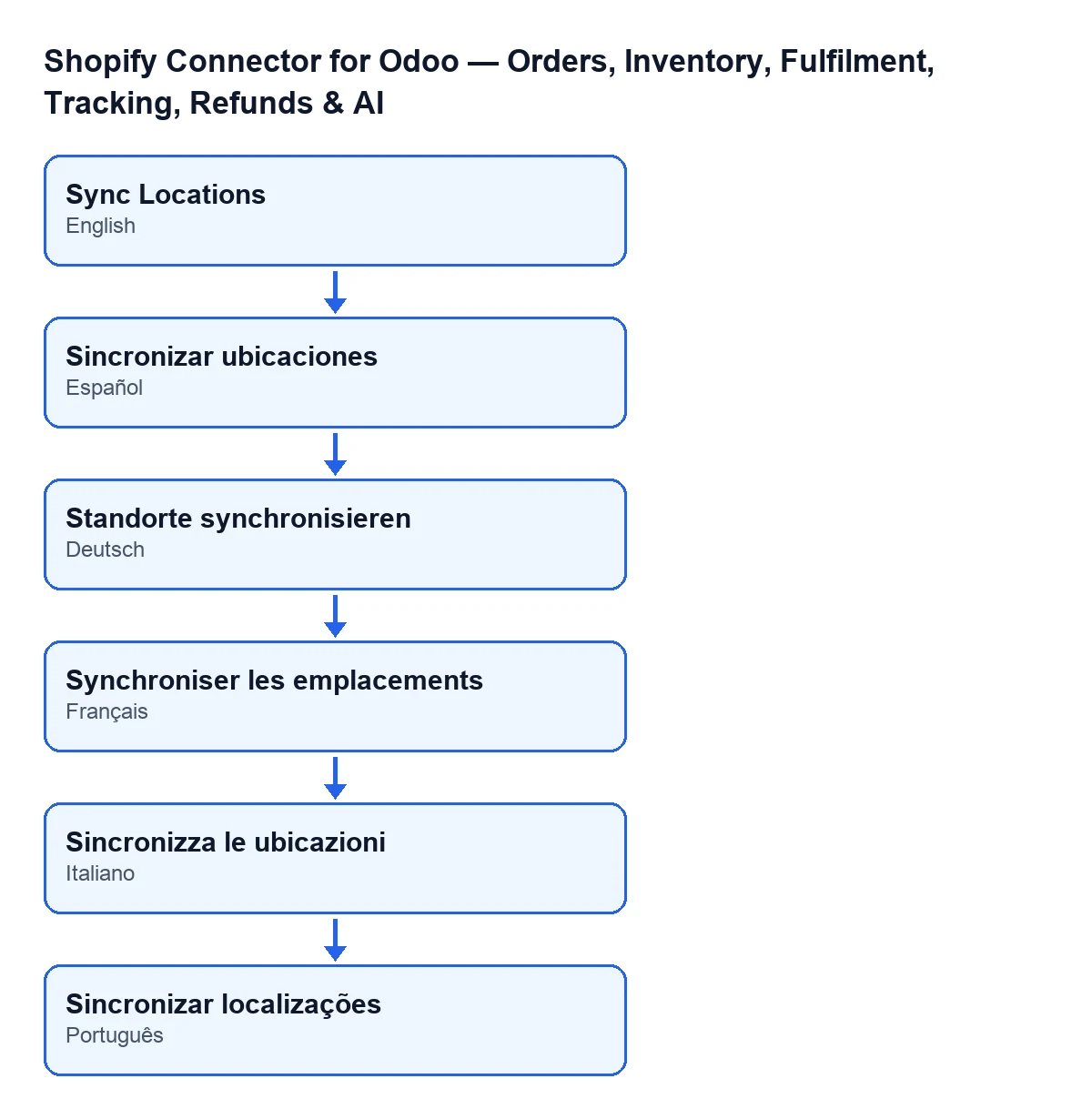
Standorte synchronisieren; auf Französisch Synchroniser les emplacements; auf Italienisch Sincronizza le ubicazioni; auf Portugiesisch Sincronizar localizações. Mit Odoo auf Englisch heißt sie Sync Locations und mit Odoo auf Spanisch Standorte synchronisieren.Wenn die Schaltfläche mit einem Fehler stoppt
Die folgenden Hinweise stammen aus dem Aufruf an Shopify, den die Schaltfläche ausführt. Sobald einer erscheint, bricht die Aktion ab und nichts von dem, was geändert werden sollte, wird gespeichert.
Für … besteht keine Shopify-Verbindung. Öffnen Sie den Reiter Connection und folgen Sie den Einrichtungsschritten.(Shopify is not connected for …. Open the Connection tab and follow the setup steps.) Erscheint, wenn der Shop nicht FlexigoTech Cloud nutzt und weiterhin kein Zugriffstoken hat, nachdem das Modul versucht hat, eines zu erhalten. Die Auslassungspunkte sind der Name, unter dem Odoo den Shop anzeigt. Was zu tun ist: das, was der Hinweis sagt, also den ReiterConnectiondes Shops öffnen und den Einrichtungsschritten folgen.
Shopify-GraphQL-Aufruf fehlgeschlagen (…): …(Shopify GraphQL call failed (…): …). Erscheint, wenn Shopify mit einem Fehlercode antwortet. Der Hinweis enthält diesen Code und den Anfang der Antwort. Bevor es so weit kommt, wartet das Modul und versucht es erneut, falls Shopify meldet, dass es zu viele Anfragen gibt. Was zu tun ist: Lesen Sie den Code und den Text, die den Hinweis begleiten.
Shopify GraphQL hat Fehler zurückgegeben: …(Shopify GraphQL returned errors: …). Kann beim Klick auf die Schaltfläche erscheinen. Was zu tun ist: Lesen Sie die Details nach dem Doppelpunkt.
Der Shopify-GraphQL-Aufruf hat die Wiederholungsversuche erschöpft.(Shopify GraphQL call exhausted retries.) Kann beim Klick auf die Schaltfläche erscheinen. Was zu tun ist: Klicken Sie erneut.
Diese Funktion für den Aufruf an Shopify nutzen auch, ohne dass diese Schaltfläche gedrückt wird, die geplante Aufgabe Shopify Sync Payouts (alle sechs Stunden, bei der Installation deaktiviert) und das, was das Modul beim Speichern eines Lieferscheins oder beim Validieren mit der Standardschaltfläche von Odoo tut, die das Modul erweitert.
So unterstützt Sie FlexigoTech
Das Modul ist eine Einmalzahlung pro Odoo-Version und benötigt das Abonnement für FlexigoTech Cloud, Tarif Konnektor: 49 €/Monat oder 490 €/Jahr, zzgl. MwSt., bis zu 3 Konten der Plattform. Die Verbindung läuft über FlexigoTech Cloud, das die Zugangsdaten verschlüsselt speichert, die Synchronisation überwacht und per E-Mail warnt, wenn sie fehlschlägt. Es ist in Odoo Apps für 17.0, 18.0, 19.0 und 20.0 veröffentlicht (siehe die Produktseite und die Modulseite). Wenn Sie Odoo einführen und Ihren Shop anbinden möchten: FlexigoTech führt Odoo 17, 18, 19 und 20 ein und entwickelt Konnektoren und individuelle Integrationen.
Weiterlesen
Geprüft im Quellcode des Connectors (Version 20.0) und in den verlinkten Quellen
Quellen
- Quellcode des Moduls: flexigobe_shopify_seller_connector 20.0 (2950bdc0): views/shopify_instance_views.xml
- Quellcode des Moduls: flexigobe_shopify_seller_connector 20.0 (2950bdc0): models/shopify_instance.py
- Quellcode des Moduls: flexigobe_shopify_seller_connector 20.0 (2950bdc0): models/fgt_cloud.py
- apps.odoo.com/apps/modules/20.0/flexigobe_shopify_seller_connector
- flexigotech.com/en/services.html
- flexigotech.com/precios.html