

 Español
 English
 Català
 Deutsch
 Français
 Português
 Nederlands
 Polski
Quanto segue descrive il pulsante secondo il codice di Odoo 20. Il pulsante Retry Selected si trova nella schermata AEAT Errors dei rami 17, 18, 19 e 20 del modulo e non ha condizioni di vista: si vede sempre. Il modulo è pubblicato su Odoo Apps per queste stesse versioni: 17, 18, 19 e 20.
Prima di premere: permessi, menu e stati
- Verifica che il tuo utente sia
SIF Manager. È il permesso che il modulo richiede quando premi il pulsante, e lo richiede il server, non solo la schermata. Il fatto che il pulsante si veda non dimostra che tu possa usarlo: il permesso viene controllato nel momento in cui premi.
- Individua la coda. Le schede della coda si aprono da
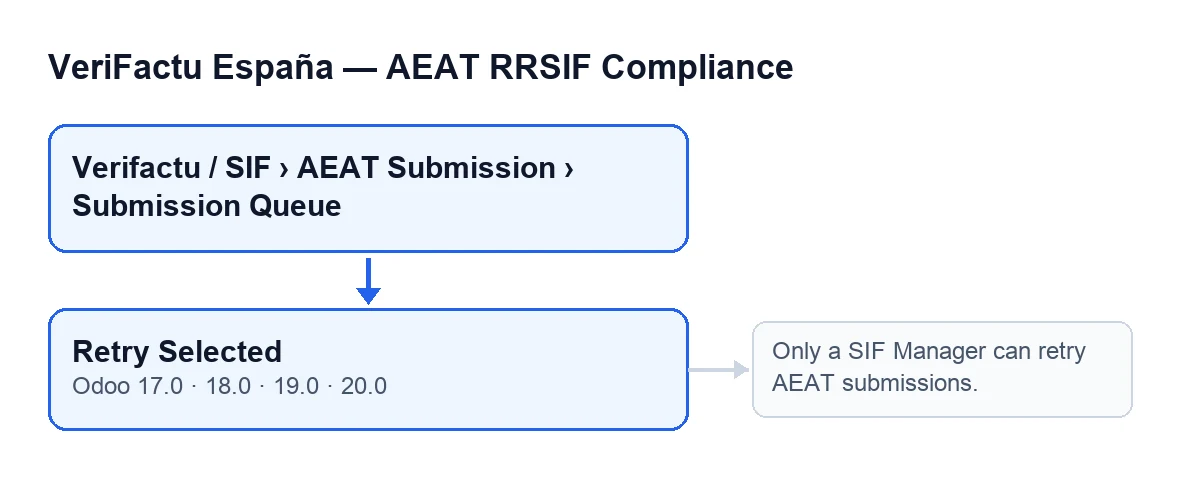
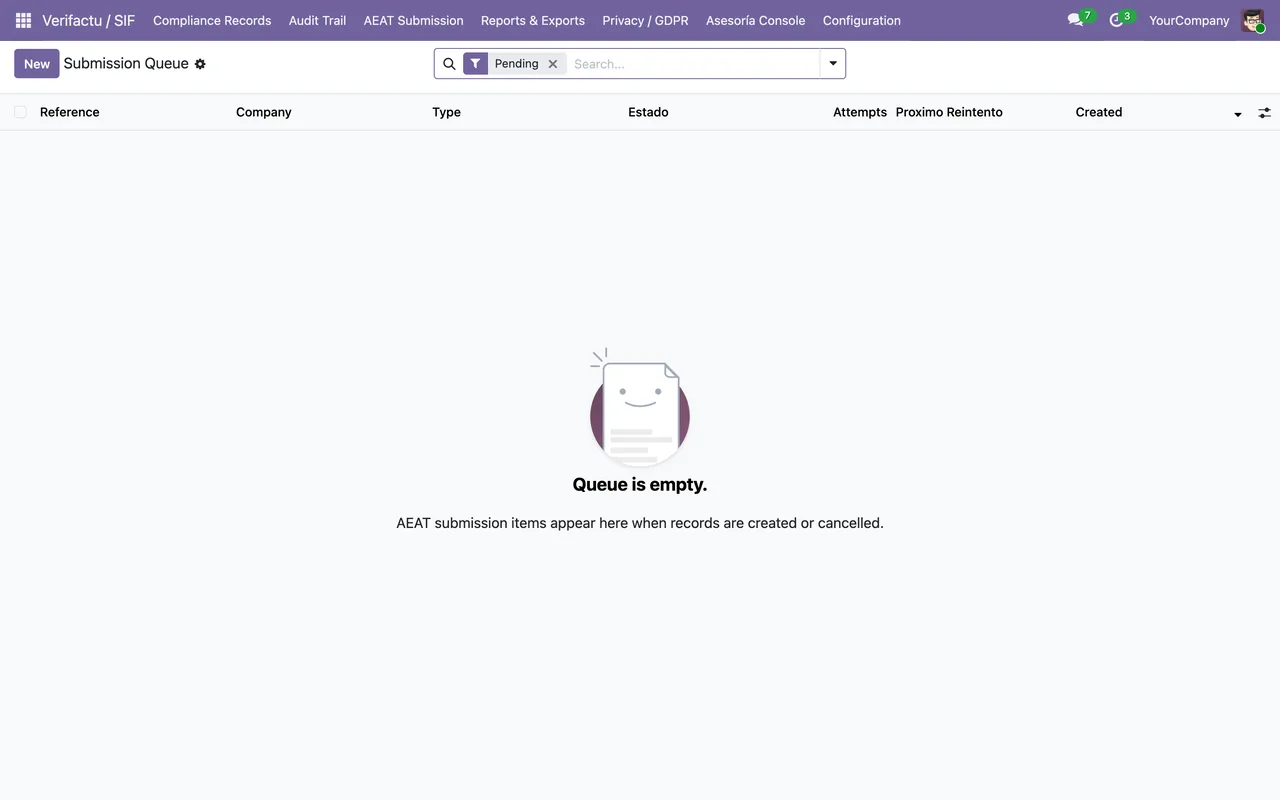
Verifactu / SIF › AEAT Submission › Submission Queue. Il trattoAEAT Submissionlo vedonoAccountant,Auditor (read-only)eSIF Manager. Il trattoVerifactu / SIFlo vedono, inoltre,Asesoría OperatorePrivacy Officer. Vedere il menu non è come poter riprovare: per questo serve essereSIF Manager.
- Guarda il campo
Estado. Si vede nella scheda e nell'elenco diAEAT Errors. I suoi valori sonoPending,Retrying,Submitted,FailedeDead Letter. Annota in quale stato si trova ogni record prima di toccare qualsiasi cosa.
- Seleziona i record che vuoi reimpostare. Il pulsante agisce sull'intera selezione, in blocco. Quelli che modifica sono i record in
FailedoDead Letter; cosa succede agli altri lo vedrai più avanti.
Premendo: cosa fa il pulsante, nell'ordine del codice
- Per prima cosa controlla il permesso. Se non sei
SIF Manager, l'azione si ferma con il messaggioOnly a SIF Manager can retry AEAT submissions.e non viene salvato nulla di ciò che l'azione stava per modificare. Il controllo viene saltato quando l'azione gira con privilegi di superutente.
- Poi separa la selezione. Tiene i record il cui
EstadoèFailedoDead Letter.
- A questi record cambia tre cose insieme.
Estadopassa aPending, il contatore dei tentativi torna a zero e viene svuotata la data del prossimo nuovo tentativo. La modifica viene scritta con privilegi elevati, una volta superato il controllo del permesso.
- Gli altri li salta senza errore. I record in
Pending,RetryingoSubmittednon vengono toccati e non fanno fallire l'azione: vengono solo conteggiati per l'avviso finale.
Dopo aver premuto: l'avviso e cosa verificare
- Leggi l'avviso intitolato
Retry Selected. Dice… item(s) reset to pending for retry.. Se ci sono stati record omessi, aggiunge… item(s) skipped (not in failed/dead-letter state).. I puntini di sospensione sono il numero che mostra l'avviso.
- Controlla il tipo di avviso. È di tipo successo se è stato reimpostato almeno un record e di tipo avvertenza se non ne è stato reimpostato nessuno. Non resta fisso a schermo.
- Torna all'elenco e rivedi
Estado. I record reimpostati devono essere inPending; quelli omessi conservano lo stato che avevano prima di premere.
- Se l'avviso è di avvertenza e tutto è stato omesso, non è cambiato nulla: nessun record della selezione era in
Failedné inDead Letter. Rivedi la selezione e riprova.
Se qualcosa non va come ti aspettavi
- Compare
Only a SIF Manager can retry AEAT submissions.Il tuo utente non èSIF Manager. Chiedi a qualcuno con quel profilo di premere il pulsante con la stessa selezione.
- Un record non ha cambiato stato. Controlla quale era il suo
Estadoprima: se era inPending,RetryingoSubmitted, il pulsante lo omette per progetto e lo conteggia nell'avviso degli omessi.
- Hai selezionato molti record insieme. Nessun problema: l'azione è pensata per agire su più record con una sola pressione, e quelli che non rientrano vengono saltati senza interrompere gli altri.
Come ti aiuta FlexigoTech
FlexigoTech implementa Odoo 17, 18, 19 e 20 e sviluppa connettori e integrazioni su misura. Se stai preparando l'avvio di VeriFactu e vuoi ripassare un altro pulsante della stessa app, trovi Cosa fa il pulsante Ejecutar Comprobación Previa.
Continua a leggere
Verificato nel codice del modulo (versione 20.0) e nelle fonti collegate
Fonti
- Codice del modulo: flexigo_spain_verifactu 20.0 (1fdc980f): views/verifactu_aeat_errors_views.xml
- Codice del modulo: flexigo_spain_verifactu 20.0 (1fdc980f): models/verifactu_cola_envio.py
- apps.odoo.com/apps/modules/20.0/flexigo_spain_verifactu
- flexigotech.com/en/services.html