

 Español
 English
 Català
 Deutsch
 Português
 Italiano
 Nederlands
 Polski
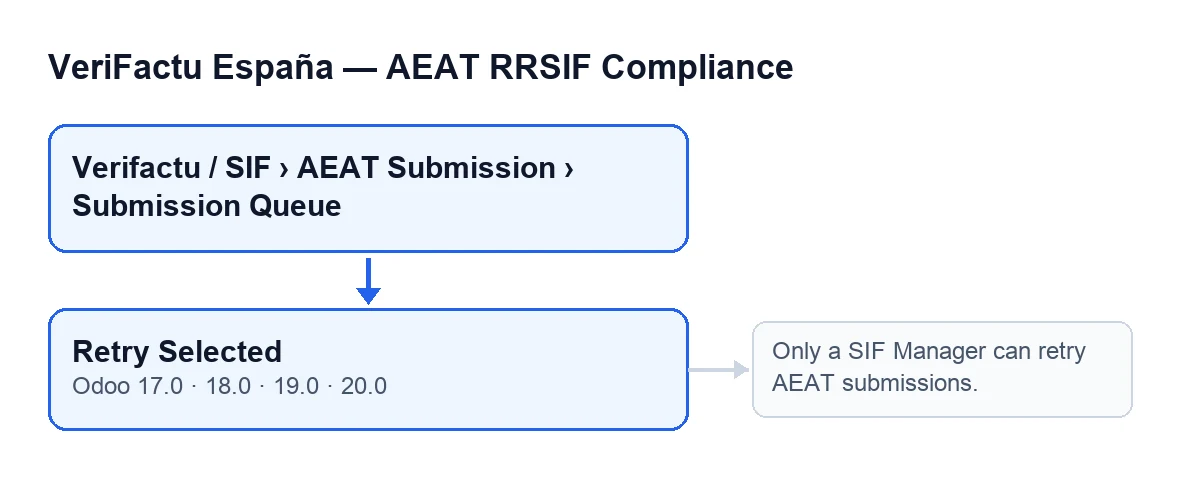
Ce qui suit décrit le bouton d'après le code d'Odoo 20. Le bouton Retry Selected se trouve sur l'écran AEAT Errors des branches 17, 18, 19 et 20 du module, et n'a aucune condition de vue : il est toujours visible. Le module est publié sur Odoo Apps pour ces mêmes versions : 17, 18, 19 et 20.
Avant de cliquer : droits, menu et statuts
- Vérifiez que votre utilisateur est
SIF Manager. C'est le droit que le module exige au clic sur le bouton, et c'est le serveur qui l'exige, pas seulement l'écran. Que le bouton soit visible ne prouve pas que vous pouvez l'utiliser : le droit est vérifié au moment du clic.
- Repérez la file d'attente. Les fiches de la file s'ouvrent depuis
Verifactu / SIF › AEAT Submission › Submission Queue. Le niveauAEAT Submissionest visible parAccountant,Auditor (read-only)etSIF Manager. Le niveauVerifactu / SIFest visible, en plus, parAsesoría OperatoretPrivacy Officer. Voir le menu n'est pas la même chose que pouvoir réessayer : pour cela, il faut êtreSIF Manager.
- Regardez le champ
Estado. Il apparaît sur la fiche et dans la liste deAEAT Errors. Ses valeurs sontPending,Retrying,Submitted,FailedetDead Letter. Notez le statut de chaque enregistrement avant de toucher à quoi que ce soit.
- Sélectionnez les enregistrements à réinitialiser. Le bouton agit sur toute la sélection, en bloc. Ceux qu'il modifie sont ceux en
FailedouDead Letter; ce qu'il advient des autres, vous le verrez plus bas.
Au clic : ce que fait le bouton, dans l'ordre du code
- Il vérifie d'abord le droit. Si vous n'êtes pas
SIF Manager, l'action s'arrête avec le messageOnly a SIF Manager can retry AEAT submissions.et rien de ce que l'action devait modifier n'est enregistré. La vérification est ignorée lorsque l'action s'exécute avec les privilèges de superutilisateur.
- Il sépare ensuite la sélection. Il ne garde que les enregistrements dont l'
EstadoestFailedouDead Letter.
- Pour ces enregistrements, trois choses changent à la fois.
Estadopasse àPending, le compteur de tentatives revient à zéro et la date de la prochaine nouvelle tentative est vidée. La modification est écrite avec des privilèges élevés, une fois la vérification du droit passée.
- Les autres sont ignorés sans erreur. Les enregistrements en
Pending,RetryingouSubmittedne sont pas touchés et ne font pas échouer l'action : ils sont simplement comptés pour l'avis final.
Après le clic : l'avis et ce qu'il faut vérifier
- Lisez l'avis intitulé
Retry Selected. Il indique… item(s) reset to pending for retry.. S'il y a eu des enregistrements ignorés, il ajoute… item(s) skipped (not in failed/dead-letter state).. Les points de suspension représentent le nombre affiché par l'avis.
- Regardez le type d'avis. Il est de type succès si au moins un enregistrement a été réinitialisé et de type avertissement si aucun ne l'a été. Il ne reste pas affiché à l'écran.
- Revenez à la liste et vérifiez
Estado. Les enregistrements réinitialisés doivent être enPending; les ignorés conservent le statut qu'ils avaient avant le clic.
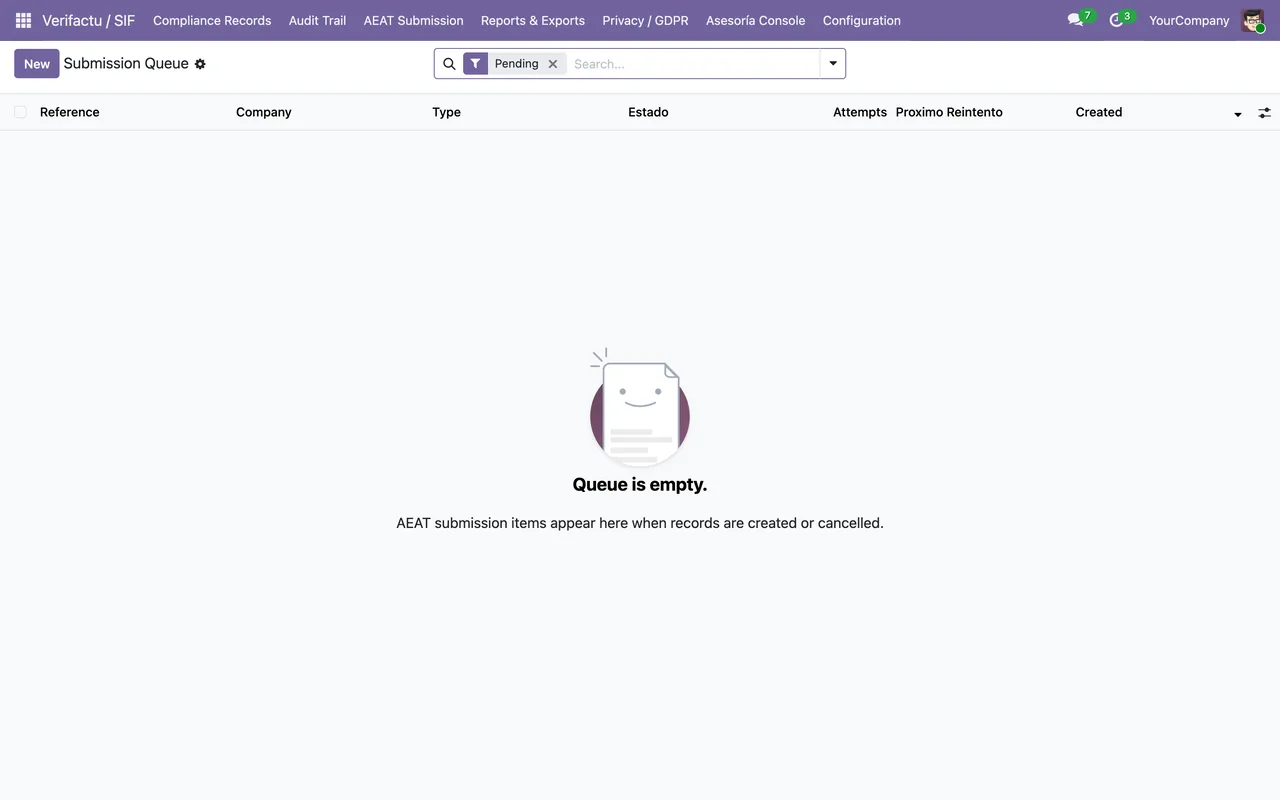
- Si l'avis est un avertissement et que tout a été ignoré, rien n'a changé : aucun enregistrement de la sélection n'était en
Failedni enDead Letter. Revoyez la sélection et réessayez.
Si quelque chose ne se passe pas comme prévu
- Le message
Only a SIF Manager can retry AEAT submissions.s'affiche. Votre utilisateur n'est pasSIF Manager. Demandez à une personne ayant ce profil de cliquer sur le bouton avec la même sélection.
- Un enregistrement n'a pas changé de statut. Vérifiez quel était son
Estadoauparavant : s'il était enPending,RetryingouSubmitted, le bouton l'ignore par conception et le compte dans l'avis des enregistrements ignorés.
- Vous avez sélectionné beaucoup d'enregistrements à la fois. Aucun problème : l'action est conçue pour agir sur plusieurs enregistrements en un seul clic, et ceux qui ne conviennent pas sont ignorés sans interrompre les autres.
Comment FlexigoTech vous aide
FlexigoTech déploie Odoo 17, 18, 19 et 20 et développe des connecteurs et des intégrations sur mesure. Si vous préparez la mise en service de VeriFactu et souhaitez passer en revue un autre bouton de la même app, consultez Ce que fait le bouton Ejecutar Comprobación Previa.
À lire aussi
Vérifié dans le code du module (version 20.0) et dans les sources citées
Sources
- Code du module : flexigo_spain_verifactu 20.0 (1fdc980f): views/verifactu_aeat_errors_views.xml
- Code du module : flexigo_spain_verifactu 20.0 (1fdc980f): models/verifactu_cola_envio.py
- apps.odoo.com/apps/modules/20.0/flexigo_spain_verifactu
- flexigotech.com/en/services.html