

 Español
 English
 Català
 Deutsch
 Français
 Italiano
 Nederlands
 Polski
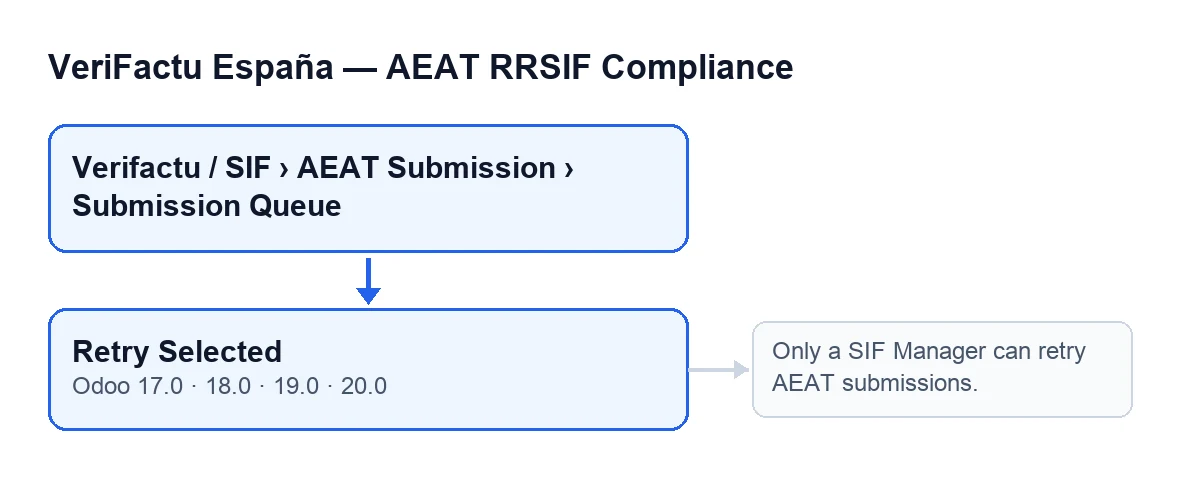
O que se segue descreve o botão segundo o código do Odoo 20. O botão Retry Selected está no ecrã AEAT Errors das ramas 17, 18, 19 e 20 do módulo, e não tem condição de vista: vê-se sempre. O módulo está publicado no Odoo Apps para essas mesmas versões: 17, 18, 19 e 20.
Antes de premir: permissões, menu e estados
- Confirma que o teu utilizador é
SIF Manager. É a permissão que o módulo exige ao premir o botão, e quem a exige é o servidor, não apenas o ecrã. Ver o botão não prova que o possas usar: a permissão é verificada quando premes.
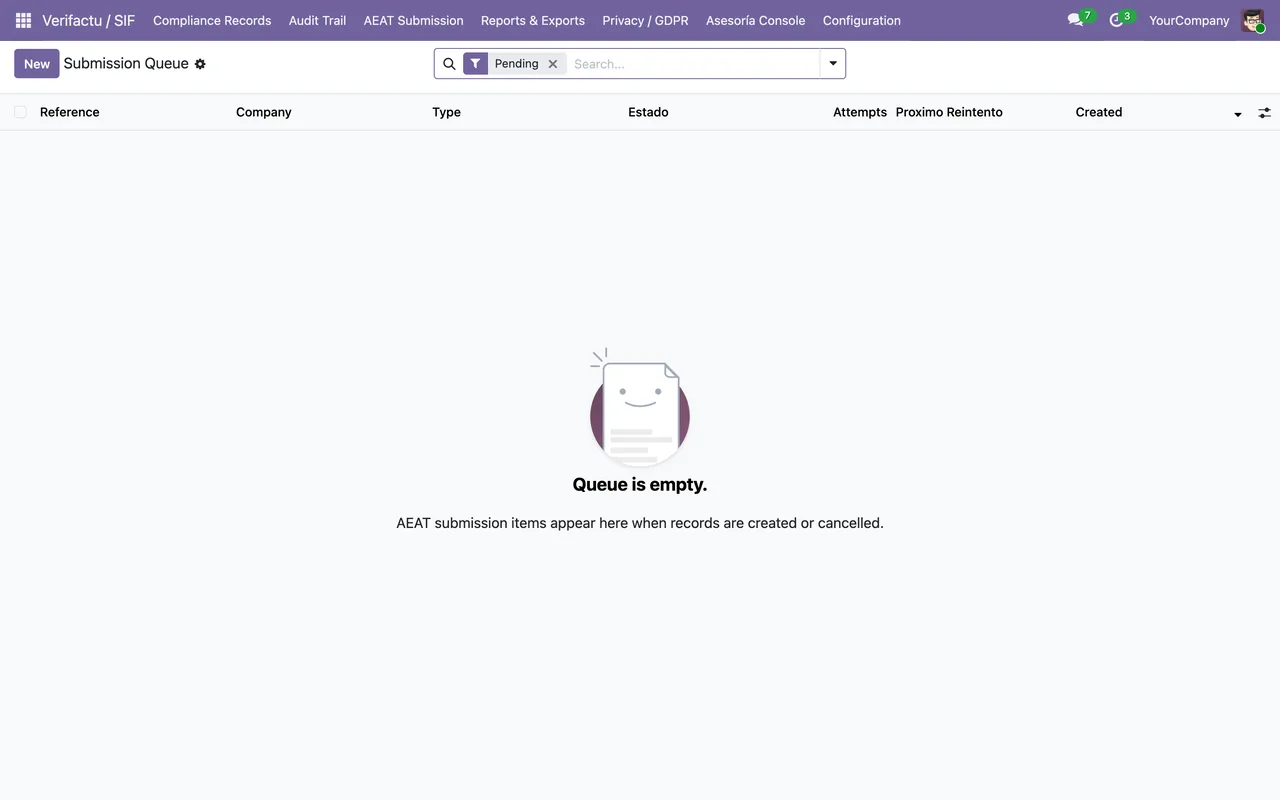
- Localiza a fila. As fichas da fila abrem-se a partir de
Verifactu / SIF › AEAT Submission › Submission Queue. O troçoAEAT Submissioné visível paraAccountant,Auditor (read-only)eSIF Manager. O troçoVerifactu / SIFé visível, além disso, paraAsesoría OperatorePrivacy Officer. Ver o menu não é o mesmo que poder repetir o envio: para isso é preciso serSIF Manager.
- Olha para o campo
Estado. Vê-se na ficha e na lista deAEAT Errors. Os seus valores sãoPending,Retrying,Submitted,FailedeDead Letter. Anota em qual deles está cada registo antes de tocar em seja o que for.
- Seleciona os registos que queres reiniciar. O botão atua sobre a seleção inteira, em bloco. Os que ele altera são os que estão em
FailedouDead Letter; o que acontece aos restantes verás mais abaixo.
Ao premir: o que faz o botão, pela ordem do código
- Primeiro verifica a permissão. Se não fores
SIF Manager, a ação pára com a mensagemOnly a SIF Manager can retry AEAT submissions.e não se guarda nada do que a ação ia alterar. A verificação é ignorada quando a ação corre com privilégios de superutilizador.
- Depois separa a seleção. Fica com os registos cujo
EstadoéFailedouDead Letter.
- A esses registos altera três coisas em simultâneo.
Estadopassa aPending, o contador de tentativas volta a zero e a data da próxima repetição fica vazia. A alteração é escrita com privilégios elevados, depois de superada a verificação da permissão.
- Os restantes salta-os sem erro. Os registos em
Pending,RetryingouSubmittednão são tocados e não fazem falhar a ação: apenas são contados para o aviso final.
Depois de premir: o aviso e o que verificar
- Lê o aviso intitulado
Retry Selected. Diz… item(s) reset to pending for retry.. Se houve registos omitidos, acrescenta… item(s) skipped (not in failed/dead-letter state).. As reticências são o número que o aviso mostra.
- Repara no tipo de aviso. É do tipo sucesso se pelo menos um registo foi reposto e do tipo advertência se nenhum foi reposto. Não fica fixo no ecrã.
- Volta à lista e revê o
Estado. Os repostos devem estar emPending; os omitidos conservam o estado que tinham antes de premir.
- Se o aviso é de advertência e tudo foi omitido, nada mudou: nenhum registo da seleção estava em
Failednem emDead Letter. Revê a seleção e tenta de novo.
Se algo não sair como esperavas
- Aparece
Only a SIF Manager can retry AEAT submissions.O teu utilizador não éSIF Manager. Pede a alguém com esse perfil que prima o botão com a mesma seleção.
- Um registo não mudou de estado. Verifica qual era o seu
Estadoantes: se estava emPending,RetryingouSubmitted, o botão omite-o por desenho e conta-o no aviso de omitidos.
- Selecionaste muitos registos de uma só vez. Não há problema: a ação foi pensada para atuar sobre vários registos numa só pressão, e os que não se encaixam são saltados sem interromper os restantes.
Como a FlexigoTech te ajuda
A FlexigoTech implementa Odoo 17, 18, 19 e 20 e desenvolve conectores e integrações à medida. Se estás a preparar a entrada em produção do VeriFactu e queres rever outro botão da mesma app, tens O que faz o botão Executar Verificação Prévia.
Continue a ler
Verificado no código do módulo (versão 20.0) e nas fontes indicadas
Fontes
- Código do módulo: flexigo_spain_verifactu 20.0 (1fdc980f): views/verifactu_aeat_errors_views.xml
- Código do módulo: flexigo_spain_verifactu 20.0 (1fdc980f): models/verifactu_cola_envio.py
- apps.odoo.com/apps/modules/20.0/flexigo_spain_verifactu
- flexigotech.com/en/services.html