

 Español
 English
 Català
 Français
 Português
 Italiano
 Nederlands
 Polski
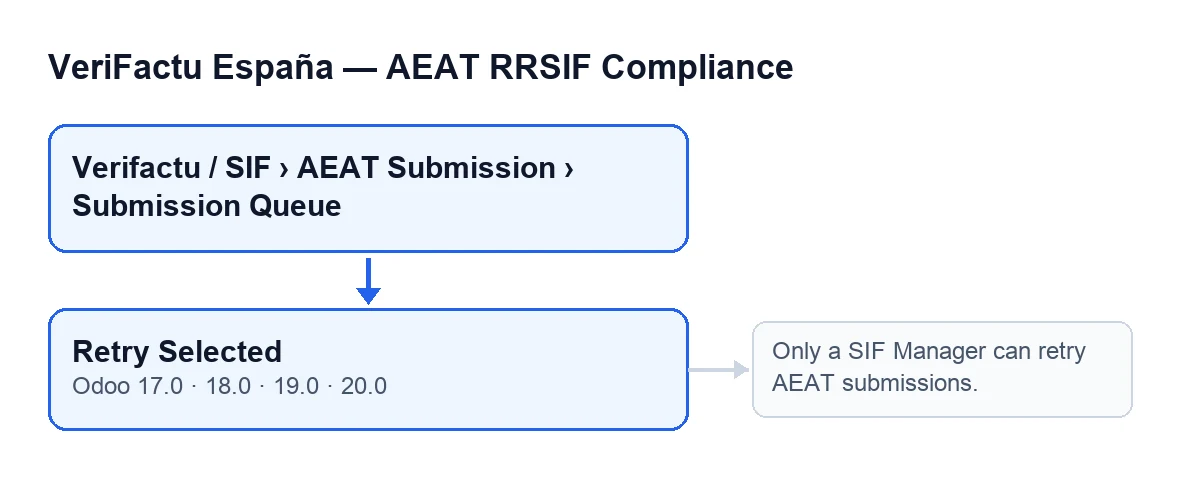
Das Folgende beschreibt die Schaltfläche nach dem Code von Odoo 20. Die Schaltfläche Retry Selected befindet sich im Bildschirm AEAT Errors der Modulzweige 17, 18, 19 und 20 und hat keine Ansichtsbedingung: Sie ist immer sichtbar. Das Modul ist in Odoo Apps für dieselben Versionen veröffentlicht: 17, 18, 19 und 20.
Vor dem Klick: Berechtigungen, Menü und Status
- Prüfen Sie, ob Ihr Benutzer
SIF Managerist. Das ist die Berechtigung, die das Modul beim Klick auf die Schaltfläche verlangt, und zwar vom Server, nicht nur vom Bildschirm. Dass die Schaltfläche sichtbar ist, beweist nicht, dass Sie sie nutzen dürfen: Die Berechtigung wird beim Klick geprüft.
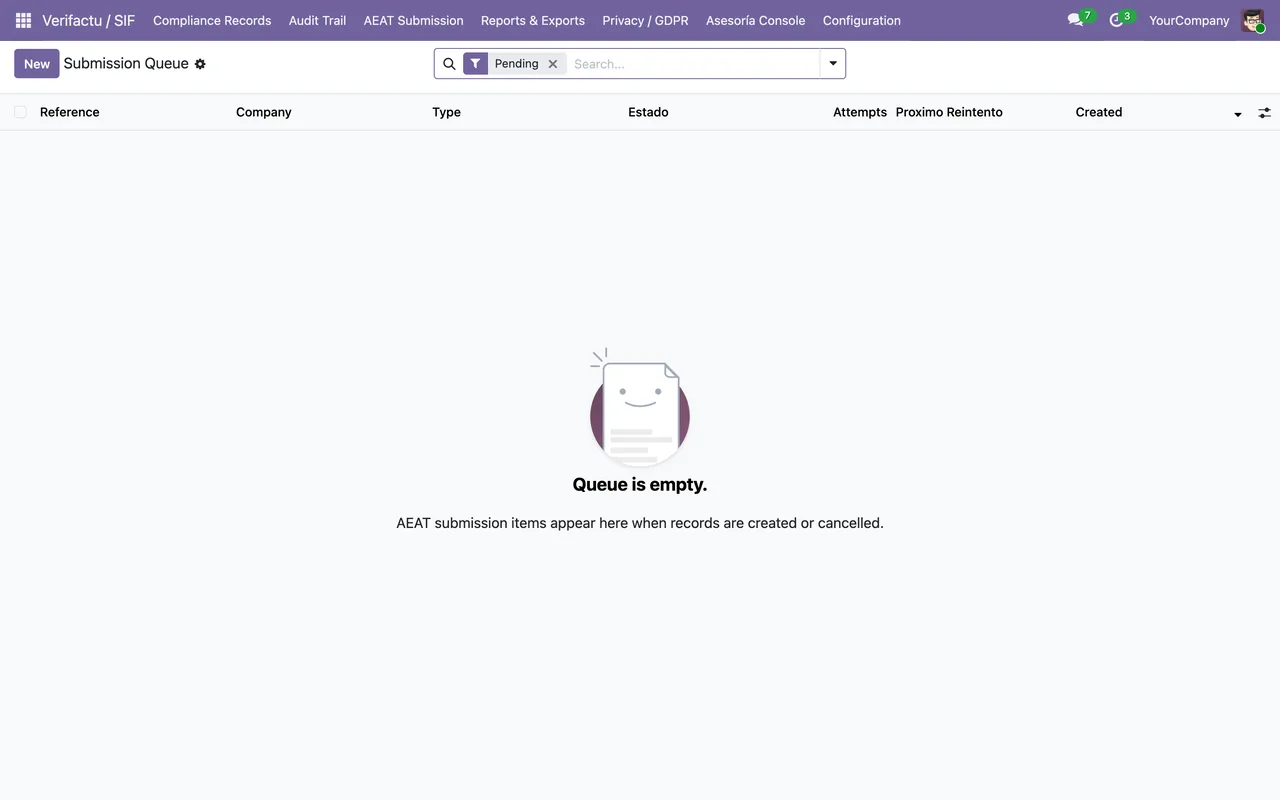
- Finden Sie die Warteschlange. Die Einträge der Warteschlange öffnen Sie über
Verifactu / SIF › AEAT Submission › Submission Queue. Den AbschnittAEAT SubmissionsehenAccountant,Auditor (read-only)undSIF Manager. Den AbschnittVerifactu / SIFsehen zusätzlichAsesoría OperatorundPrivacy Officer. Das Menü zu sehen ist nicht dasselbe, wie erneut versuchen zu können: Dafür müssen SieSIF Managersein.
- Sehen Sie sich das Feld
Estadoan. Es erscheint im Datensatz und in der Liste vonAEAT Errors. Seine Werte sindPending,Retrying,Submitted,FailedundDead Letter. Notieren Sie, in welchem Status sich jeder Datensatz befindet, bevor Sie etwas anfassen.
- Wählen Sie die Datensätze aus, die Sie zurücksetzen möchten. Die Schaltfläche wirkt auf die gesamte Auswahl, im Block. Geändert werden die Datensätze im Status
FailedoderDead Letter; was mit den übrigen passiert, sehen Sie weiter unten.
Beim Klick: Was die Schaltfläche tut, in der Reihenfolge des Codes
- Zuerst prüft sie die Berechtigung. Sind Sie nicht
SIF Manager, stoppt die Aktion mit der MeldungOnly a SIF Manager can retry AEAT submissions.und nichts von dem, was die Aktion ändern wollte, wird gespeichert. Die Prüfung entfällt, wenn die Aktion mit Superuser-Rechten läuft.
- Danach trennt sie die Auswahl. Es bleiben die Datensätze, deren
EstadoFailedoderDead Letterist.
- Bei diesen Datensätzen ändern sich drei Dinge gleichzeitig.
Estadowechselt aufPending, der Versuchszähler geht auf null zurück und das Datum des nächsten erneuten Versuchs wird geleert. Die Änderung wird mit erhöhten Rechten geschrieben, nachdem die Berechtigungsprüfung bestanden wurde.
- Die übrigen überspringt sie ohne Fehler. Datensätze in
Pending,RetryingoderSubmittedwerden nicht angefasst und lassen die Aktion nicht scheitern: Sie werden nur für den abschließenden Hinweis gezählt.
Nach dem Klick: der Hinweis und was Sie kontrollieren
- Lesen Sie den Hinweis mit dem Titel
Retry Selected. Er lautet… item(s) reset to pending for retry.. Wurden Datensätze übersprungen, ergänzt er… item(s) skipped (not in failed/dead-letter state).. Die Auslassungspunkte stehen für die Zahl, die der Hinweis anzeigt.
- Achten Sie auf die Art des Hinweises. Er ist vom Typ Erfolg, wenn mindestens ein Datensatz zurückgesetzt wurde, und vom Typ Warnung, wenn keiner zurückgesetzt wurde. Er bleibt nicht dauerhaft auf dem Bildschirm.
- Kehren Sie zur Liste zurück und prüfen Sie
Estado. Die zurückgesetzten Datensätze müssen aufPendingstehen; die übersprungenen behalten den Status, den sie vor dem Klick hatten.
- Ist der Hinweis eine Warnung und alles wurde übersprungen, hat sich nichts geändert: Kein Datensatz der Auswahl stand auf
FailedoderDead Letter. Prüfen Sie die Auswahl und versuchen Sie es erneut.
Wenn etwas nicht wie erwartet läuft
- Es erscheint
Only a SIF Manager can retry AEAT submissions.Ihr Benutzer ist nichtSIF Manager. Bitten Sie jemanden mit diesem Profil, die Schaltfläche mit derselben Auswahl zu betätigen.
- Ein Datensatz hat seinen Status nicht geändert. Prüfen Sie, welchen
Estadoer vorher hatte: Stand er aufPending,RetryingoderSubmitted, überspringt ihn die Schaltfläche absichtlich und zählt ihn im Hinweis über übersprungene Datensätze.
- Sie haben viele Datensätze gleichzeitig ausgewählt. Kein Problem: Die Aktion ist dafür gedacht, mit einem Klick auf mehrere Datensätze zu wirken, und die nicht passenden werden übersprungen, ohne die übrigen zu unterbrechen.
So unterstützt Sie FlexigoTech
FlexigoTech führt Odoo 17, 18, 19 und 20 ein und entwickelt individuelle Konnektoren und Integrationen. Wenn Sie die Inbetriebnahme von VeriFactu vorbereiten und eine weitere Schaltfläche derselben App durchgehen möchten, finden Sie hier Was die Schaltfläche Ausführen der Vorabprüfung tut.
Weiterlesen
Geprüft im Quellcode des Moduls (Version 20.0) und in den verlinkten Quellen
Quellen
- Quellcode des Moduls: flexigo_spain_verifactu 20.0 (1fdc980f): views/verifactu_aeat_errors_views.xml
- Quellcode des Moduls: flexigo_spain_verifactu 20.0 (1fdc980f): models/verifactu_cola_envio.py
- apps.odoo.com/apps/modules/20.0/flexigo_spain_verifactu
- flexigotech.com/en/services.html