

 Español
 English
 Català
 Deutsch
 Français
 Português
 Italiano
 Nederlands
Poniższy opis przycisku opiera się na kodzie Odoo 20. Przycisk Retry Selected znajduje się na ekranie AEAT Errors w gałęziach 17, 18, 19 i 20 modułu i nie ma warunku widoczności w widoku: jest zawsze widoczny. Moduł jest opublikowany w Odoo Apps dla tych samych wersji: 17, 18, 19 i 20.
Przed kliknięciem: uprawnienia, menu i stany
- Sprawdź, czy Twój użytkownik ma rolę
SIF Manager. Tego uprawnienia moduł wymaga w momencie kliknięcia przycisku i wymaga go serwer, nie tylko ekran. To, że widzisz przycisk, nie dowodzi, że możesz go użyć: uprawnienie jest sprawdzane dopiero po kliknięciu.
- Znajdź kolejkę. Karty kolejki otwierasz z
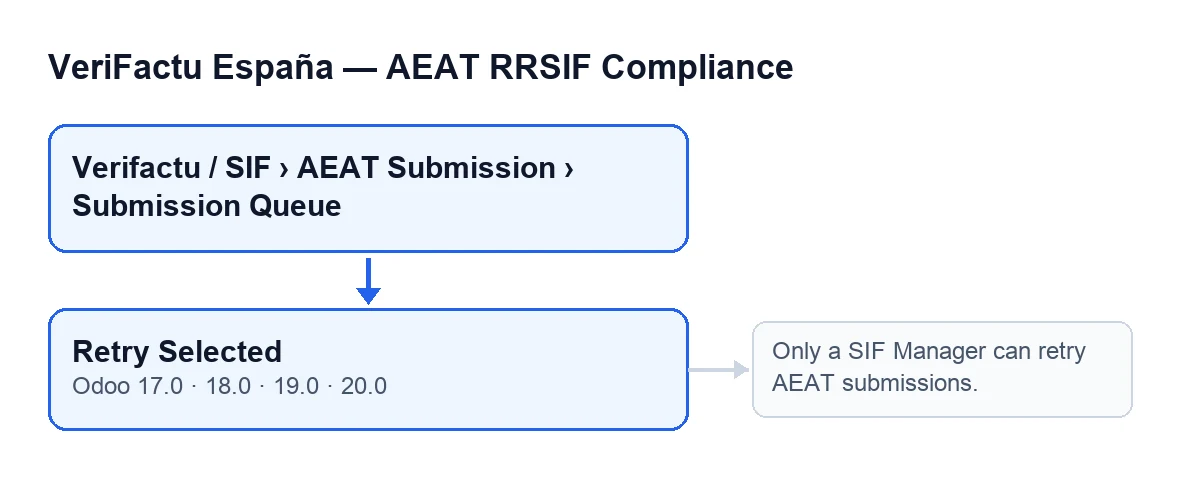
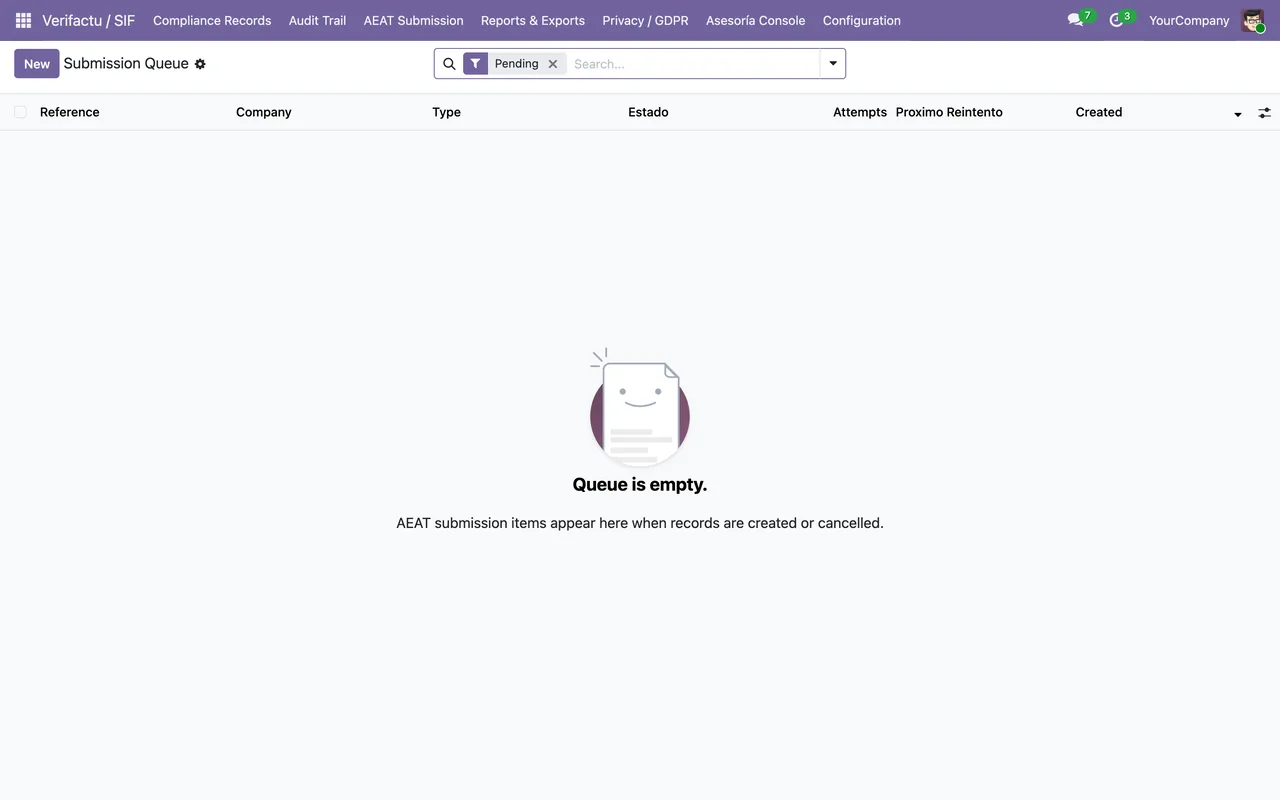
Verifactu / SIF › AEAT Submission › Submission Queue. FragmentAEAT SubmissionwidząAccountant,Auditor (read-only)iSIF Manager. FragmentVerifactu / SIFwidzą dodatkowoAsesoría OperatoriPrivacy Officer. Widzieć menu to nie to samo, co móc ponowić wysyłkę: do tego trzeba byćSIF Manager.
- Sprawdź pole
Estado. Widać je na karcie i na liścieAEAT Errors. Jego wartości toPending,Retrying,Submitted,FailediDead Letter. Zanotuj, w jakim stanie jest każdy rekord, zanim cokolwiek ruszysz.
- Zaznacz rekordy, które chcesz zresetować. Przycisk działa na całym zaznaczeniu naraz. Zmienia te, które są w stanie
FailedlubDead Letter; co dzieje się z resztą, zobaczysz niżej.
Po kliknięciu: co robi przycisk, w kolejności z kodu
- Najpierw sprawdza uprawnienie. Jeśli nie jesteś
SIF Manager, akcja zatrzymuje się z komunikatemOnly a SIF Manager can retry AEAT submissions.i nic z tego, co akcja miała zmienić, nie zostaje zapisane. Sprawdzenie jest pomijane, gdy akcja działa z uprawnieniami superużytkownika.
- Potem rozdziela zaznaczenie. Zostawia rekordy, których
EstadotoFailedlubDead Letter.
- W tych rekordach zmienia jednocześnie trzy rzeczy.
Estadoprzechodzi naPending, licznik prób wraca do zera, a data następnej ponowionej próby zostaje wyczyszczona. Zmiana jest zapisywana z podwyższonymi uprawnieniami, po przejściu kontroli uprawnienia.
- Pozostałe pomija bez błędu. Rekordy w stanie
Pending,RetryinglubSubmittednie są ruszane i nie powodują błędu akcji: są tylko liczone do końcowego komunikatu.
Po kliknięciu: komunikat i co sprawdzić
- Przeczytaj komunikat zatytułowany
Retry Selected. Brzmi… item(s) reset to pending for retry.Jeśli były pominięte rekordy, dodaje… item(s) skipped (not in failed/dead-letter state).Wielokropki to liczba, którą pokazuje komunikat.
- Zwróć uwagę na typ komunikatu. Ma typ sukcesu, jeśli zresetowano co najmniej jeden rekord, i typ ostrzeżenia, jeśli nie zresetowano żadnego. Nie pozostaje przypięty na ekranie.
- Wróć do listy i sprawdź
Estado. Zresetowane powinny miećPending; pominięte zachowują stan, jaki miały przed kliknięciem.
- Jeśli komunikat jest ostrzeżeniem i wszystko zostało pominięte, nic się nie zmieniło: żaden rekord zaznaczenia nie był w stanie
FailedaniDead Letter. Sprawdź zaznaczenie i spróbuj ponownie.
Jeśli coś wychodzi inaczej, niż się spodziewasz
- Pojawia się
Only a SIF Manager can retry AEAT submissions.Twój użytkownik nie jestSIF Manager. Poproś kogoś z tą rolą, żeby kliknął przycisk z tym samym zaznaczeniem.
- Jeden rekord nie zmienił stanu. Sprawdź, jaki miał
Estadowcześniej: jeśli był wPending,RetryinglubSubmitted, przycisk pomija go z założenia i wlicza do komunikatu o pominiętych.
- Zaznaczyłeś naraz wiele rekordów. To nie problem: akcja jest zaprojektowana tak, by działać na wielu rekordach jednym kliknięciem, a te, które nie pasują, są pomijane bez przerywania reszty.
Jak pomaga FlexigoTech
FlexigoTech wdraża Odoo 17, 18, 19 i 20 oraz tworzy konektory i integracje na zamówienie. Jeśli uruchamiasz VeriFactu i chcesz przejrzeć kolejny przycisk tej samej aplikacji, zajrzyj do artykułu Co robi przycisk Ejecutar Comprobación Previa.
Czytaj dalej
Sprawdzone w kodzie źródłowym modułu (wersja 20.0) i w podlinkowanych źródłach
Źródła
- Kod modułu: flexigo_spain_verifactu 20.0 (1fdc980f): views/verifactu_aeat_errors_views.xml
- Kod modułu: flexigo_spain_verifactu 20.0 (1fdc980f): models/verifactu_cola_envio.py
- apps.odoo.com/apps/modules/20.0/flexigo_spain_verifactu
- flexigotech.com/en/services.html