

 Español
 English
 Català
 Deutsch
 Français
 Português
 Nederlands
 Polski
Dov'è il pulsante e quando si vede
Le schede di migrazione si aprono dal menu Verifactu / SIF › Configuration › Migration Runs. Se non vedi un tratto del menu, ti manca il permesso: il tratto Configuration richiede SIF Manager, e il tratto Verifactu / SIF richiede Accountant, Asesoría Operator, Auditor (read-only), Privacy Officer o SIF Manager.
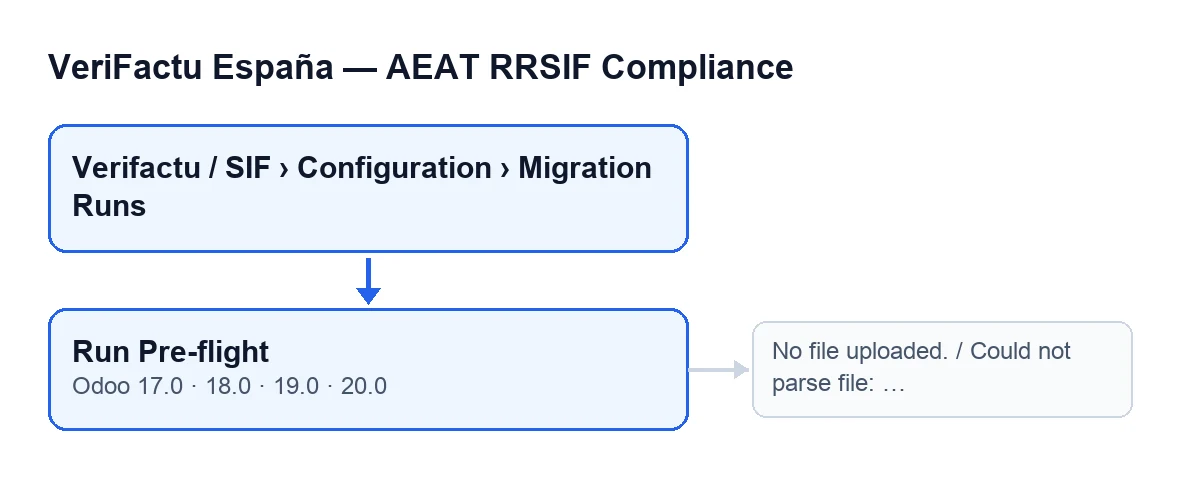
Il pulsante Run Pre-flight si trova nella schermata Migration Runs in tutti i rami pubblicati del modulo: Odoo 17, 18, 19 e 20. In tutti e quattro si nasconde quando il campo Estado non ha il valore con cui si vede per impostazione predefinita; con i valori predefiniti si vede.
Quando il controllo termina senza fermarsi, il campo Estado cambia e il pulsante smette di vedersi. Se si ferma per mancanza di file o perché non si può analizzare, lo stato non cambia e il pulsante resta disponibile.
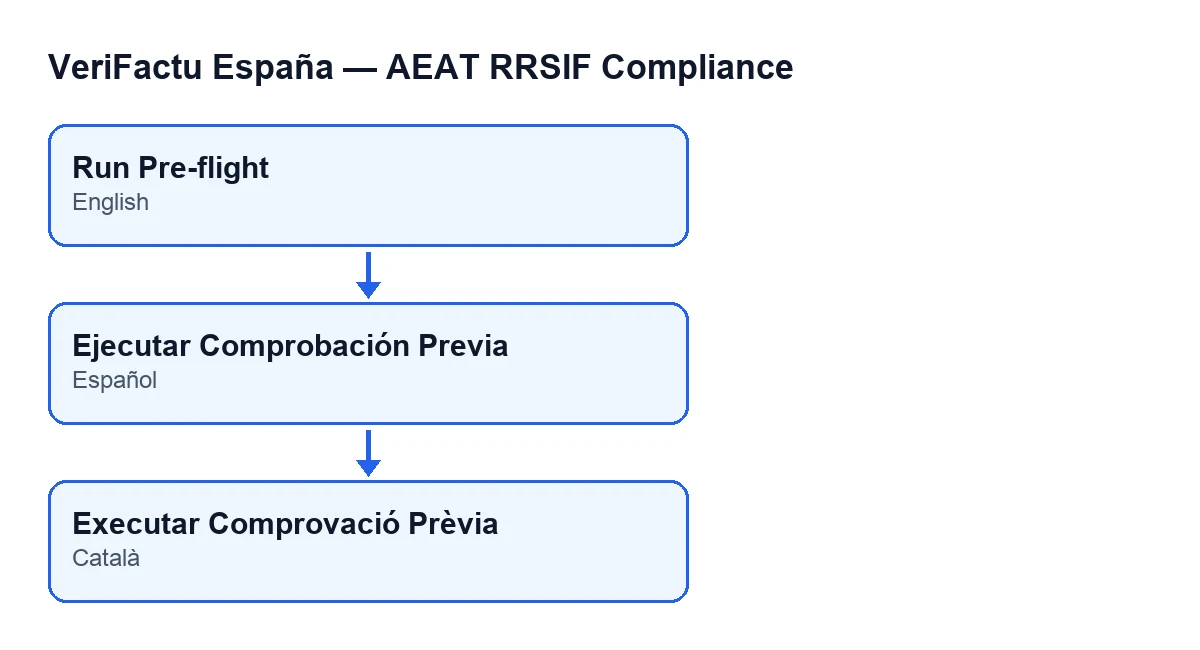
Run Pre-flight; in catalano, Executar Comprovació Prèvia.Passo dopo passo: cosa fa quando lo premi
Quanto segue deriva dal codice di Odoo 20.
- Sceglie il lettore del file in base al sistema di origine della migrazione. Ci sono lettori per vari programmi di fatturazione e contabilità (per esempio Holded, Quipu o Contasol) e uno generico per CSV, che si usa se il sistema non corrisponde a nessuno.
- Verifica che il file sia stato caricato. Il file si trova nel campo
Fichero Origen, nel gruppoSourcedella scheda della migrazione. Se è vuoto, il pulsante si ferma conNo file uploaded.e non si salva nulla. - Analizza il file con il lettore scelto. Se il lettore fallisce, il pulsante si ferma con
Could not parse file: …, con il dettaglio dell'errore al posto dei puntini. Anche in questo caso non si salva nulla. - Percorre le righe ottenute e annota le incidenze (il dettaglio nella sezione seguente). Annotare un'incidenza non interrompe il percorso.
- Salva il risultato: l'elenco delle incidenze nel registro del controllo, il totale dei record letti e il cambio del campo
Estado. - Sostituisce le righe della migrazione: cancella quelle che c'erano per quella migrazione e ne crea una per ogni riga letta, con numero, data e totale originali e uno stato iniziale.
Un dettaglio utile: il controllo preliminare non scarta righe. Anche se ci sono incidenze, il passo sei crea una riga per ogni riga letta.
Cosa controlla in ogni riga
Il modulo scorre le righe in ordine, a partire dalla prima, e per ognuna può annotare quanto segue.
- NIF della controparte. Solo se la riga riporta l'identificativo della controparte, lo passa al validatore di NIF del modulo, con il tipo di identificativo della riga (se non riporta il tipo, usa NIF). Se non lo valida, annota
Row … (…): Invalid NIF/CIF/NIE "…". Tra parentesi c'è il numero di fattura di quella riga, o un punto interrogativo se non ce l'ha; alla fine, l'identificativo così com'era. - Numero di fattura vuoto. Se la riga non ha numero, annota
Row …: missing invoice number (column not recognized or empty). - Numero ripetuto. Se il numero era già comparso in una riga precedente, annota
Row …: Duplicate series number "…" (also row …). La seconda riga citata è la prima in cui è comparso quel numero. - Avvisi del lettore. Se il lettore ha segnalato la riga con un avviso proprio, lo annota come
Row …: …, con il testo dell'avviso.
Il numero di riga conta le righe ottenute dal lettore, e le incidenze si annotano nello stesso ordine in cui si controllano.
Cosa cambia quando il controllo termina
Quando il percorso finisce senza fermarsi, il modulo scrive tre cose nella migrazione:
- L'elenco delle incidenze, salvato come testo, con gli accenti e i caratteri speciali così come sono.
- Il totale dei record, che è il numero di righe lette.
- Lo
Estado, che passa a un valore diverso da quello che aveva. Con questo cambio il pulsante smette di vedersi.
Inoltre, le righe precedenti di quella migrazione vengono cancellate e ricreate con quanto appena letto.
Cosa fare se si ferma
No file uploaded.Carica il file inFichero Origen, nel gruppoSourcedella scheda, e premi di nuovo il pulsante. Non era stato salvato nulla: lo stato resta com'era e il pulsante resta visibile.Could not parse file: …Leggi il dettaglio che segue i due punti e verifica che il file corrisponda al sistema di origine della migrazione, perché il lettore si sceglie in base a quel sistema. Anche qui non si è salvato nulla e il pulsante resta disponibile.
Se quello che vedi sono incidenze di riga, il pulsante non si è fermato: il controllo è terminato e le ha salvate. Le righe con NIF non valido, senza numero o con numero ripetuto sono quelle che puoi rivedere nel file di origine. Se vuoi sapere in cosa cambia il modulo da un ramo all'altro, lo trovi in cosa cambia tra le versioni di Odoo pubblicate.
Come ti aiuta FlexigoTech
Se stai implementando Odoo e devi portare fatture da un altro programma, FlexigoTech implementa Odoo 17, 18, 19 e 20 e sviluppa connettori e integrazioni su misura. Puoi vedere l'app nella sua scheda di Odoo Apps, pubblicata per le versioni 17, 18, 19 e 20.
Continua a leggere
Verificato nel codice del modulo (versione 20.0) e nelle fonti collegate
Fonti
- Codice del modulo: flexigo_spain_verifactu 20.0 (1fdc980f): views/verifactu_migracion_views.xml
- Codice del modulo: flexigo_spain_verifactu 20.0 (1fdc980f): models/verifactu_migracion.py
- apps.odoo.com/apps/modules/20.0/flexigo_spain_verifactu
- flexigotech.com/en/services.html