

 Español
 English
 Català
 Deutsch
 Français
 Português
 Nederlands
 Polski
Il percorso normale e dove si trova il pulsante
Devo premere il pulsante per avere un report AI?
Non necessariamente. Il modulo include un'azione pianificata, Amazon IA - Riepilogo settimanale (Amazon AI - Weekly digest), che gira ogni settimana ed è attiva dopo l'installazione. Scorre gli account attivi (per impostazione predefinita, fino a 100) e genera un report per account con lo stesso metodo usato dal pulsante. Per questo Genera report AI è l'eccezione: serve per richiedere un report a mano, senza aspettare l'azione pianificata.
Dove si trova il pulsante e quando compare?
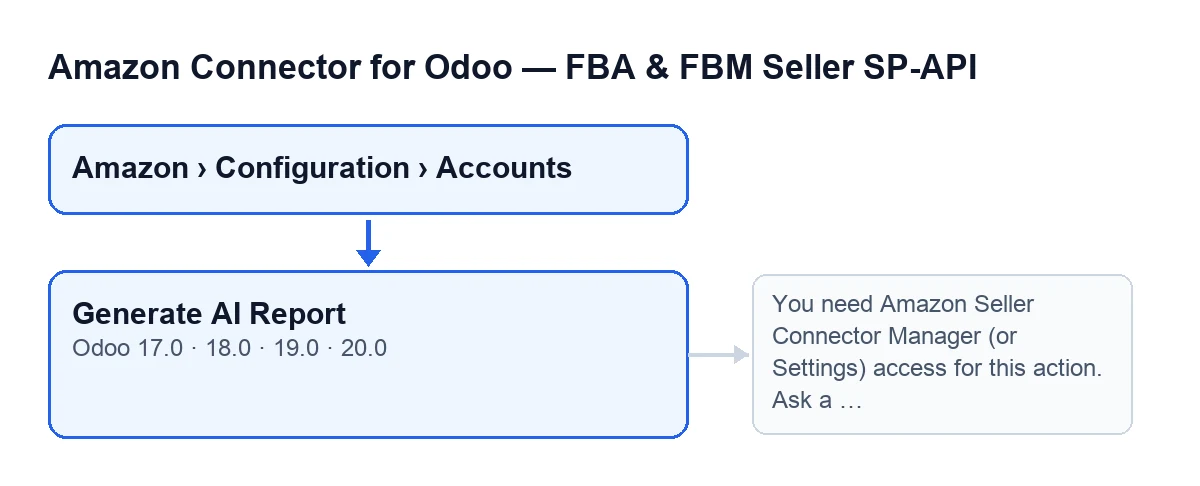
Si trova nella schermata Account (Accounts), che si apre dal menu Amazon › Configurazione › Account (Amazon › Configuration › Accounts). Per arrivarci servono dei permessi: la voce Amazon richiede Visualizzatore (Viewer), mentre le voci Configurazione e Account richiedono Responsabile (Manager); se non hai il permesso di una voce, non la vedi. Il pulsante non ha nessuna condizione di visualizzazione: si vede sempre, in Odoo 17, 18, 19 e 20. Che si veda non significa che tu possa usarlo, come spiega la sezione successiva.

Cosa controlla e cosa fa quando lo premi
Cosa controlla per prima cosa il pulsante?
I permessi, e lo fa sul server: non dipende dal fatto che il pulsante si veda a schermo. Salvo che l'azione venga eseguita con privilegi di superutente, chi preme deve appartenere al gruppo dei responsabili del connettore Amazon o a quello delle Impostazioni. In caso contrario l'azione si ferma con il messaggio You need Amazon Seller Connector Manager (or Settings) access for this action. Ask a manager to grant Manager access. e non viene creato nessun report. Subito dopo controlla inoltre che tu abbia il permesso di scrittura su quell'account. La soluzione è quella indicata dal messaggio stesso: che un responsabile ti dia l'accesso Responsabile.
Cosa fa quando hai il permesso?
Nel codice di Odoo 20, il pulsante chiede al modello dei report di generare il report settimanale di quell'account, e lo fa in quest'ordine. Prima controlla se l'AI è disattivata: se lo è, crea il report senza chiamare l'API dell'AI. Altrimenti prepara la scheda dei dati dell'account. Poi controlla se è stato raggiunto il limite di costo mensile dell'account: in tal caso crea il report con i dati di partenza e il corpo già compilato, anche questo senza chiamare l'API. Se non si verifica nessuno di questi casi, prepara le istruzioni per l'AI e la lingua del report. Alla fine apre la scheda del report restituito.
Cosa succede se l'AI è disattivata o è stato raggiunto il limite di costo?
Non c'è nessun errore. Il metodo stesso spiega che un'AI disattivata, una chiave mancante, un rifiuto, il limite di costo o un'interruzione del servizio danno come risultato un report «gentile» al posto di un'eccezione. Con l'AI disattivata, il report riporta la nota IA disabilitata nelle impostazioni (AI disabled in Settings). Con il limite di costo raggiunto, la nota è È stato raggiunto il limite di costo mensile dell'AI. (The monthly AI cost limit has been reached.) e vengono salvati anche i dati di partenza. In entrambi i casi il report viene creato senza chiamare l'API, e ogni pressione crea un nuovo report.
Cosa chiede il modulo all'AI?
Le istruzioni chiedono di rispondere solo con i dati che le vengono passati, senza inventare cifre né SKU, e di dirlo chiaramente se i dati non bastano. Chiedono un'analisi degli SKU urgenti da rifornire, una rassegna di quelli che vendono di più con la loro copertura e il loro andamento, una segnalazione degli SKU con giacenza in FBA che non si vendono e, solo se esistono, gli avvisi dell'account. Chiedono anche che la previsione a bassa affidabilità venga presentata con questo avvertimento, mai come una certezza. Il risultato richiesto è un riepilogo in markdown e un elenco di azioni, una per ogni SKU rilevante.
Cosa vedi dopo e cosa succede quando qualcosa va storto
Cosa vedo alla fine?
Si apre, nella stessa finestra, la scheda del report. Quando l'AI è disattivata o è stato raggiunto il limite di costo, il titolo del report inizia con Report IA (AI Report) e continua con il nome dell'account. Il nome dell'account è il campo Nome (Name), che vedi nella scheda di Account, scheda Identità (Identity), gruppo Account, e anche nell'elenco di Account.
Cosa succede se l'azione settimanale fallisce con un account?
Ogni account viene elaborato in un proprio blocco protetto, quindi un errore non ferma gli altri né l'azione. Il modulo lascia un avviso nel registro del server e prova a salvare un report intitolato Report IA (errore) (AI Report (error)) con una nota che inizia con Errore imprevisto: … (Unexpected error: …). Se nemmeno questo si può salvare, l'errore resta solo nel registro del server.
In che lingua esce il report e in quali versioni c'è il pulsante?
Secondo il commento nel codice, le istruzioni all'AI sono in spagnolo ma la lingua di uscita segue quella di Odoo del venditore. Il codice prende la lingua del contatto dell'azienda dell'account e, se non ce l'ha, quella dell'utente o della sessione; se non ce n'è nessuna, l'inglese. Il pulsante esiste nei rami 17, 18, 19 e 20, e il modulo è pubblicato su Odoo Apps per queste stesse versioni. L'etichetta cambia con la lingua del tuo Odoo: in italiano è Genera report AI.
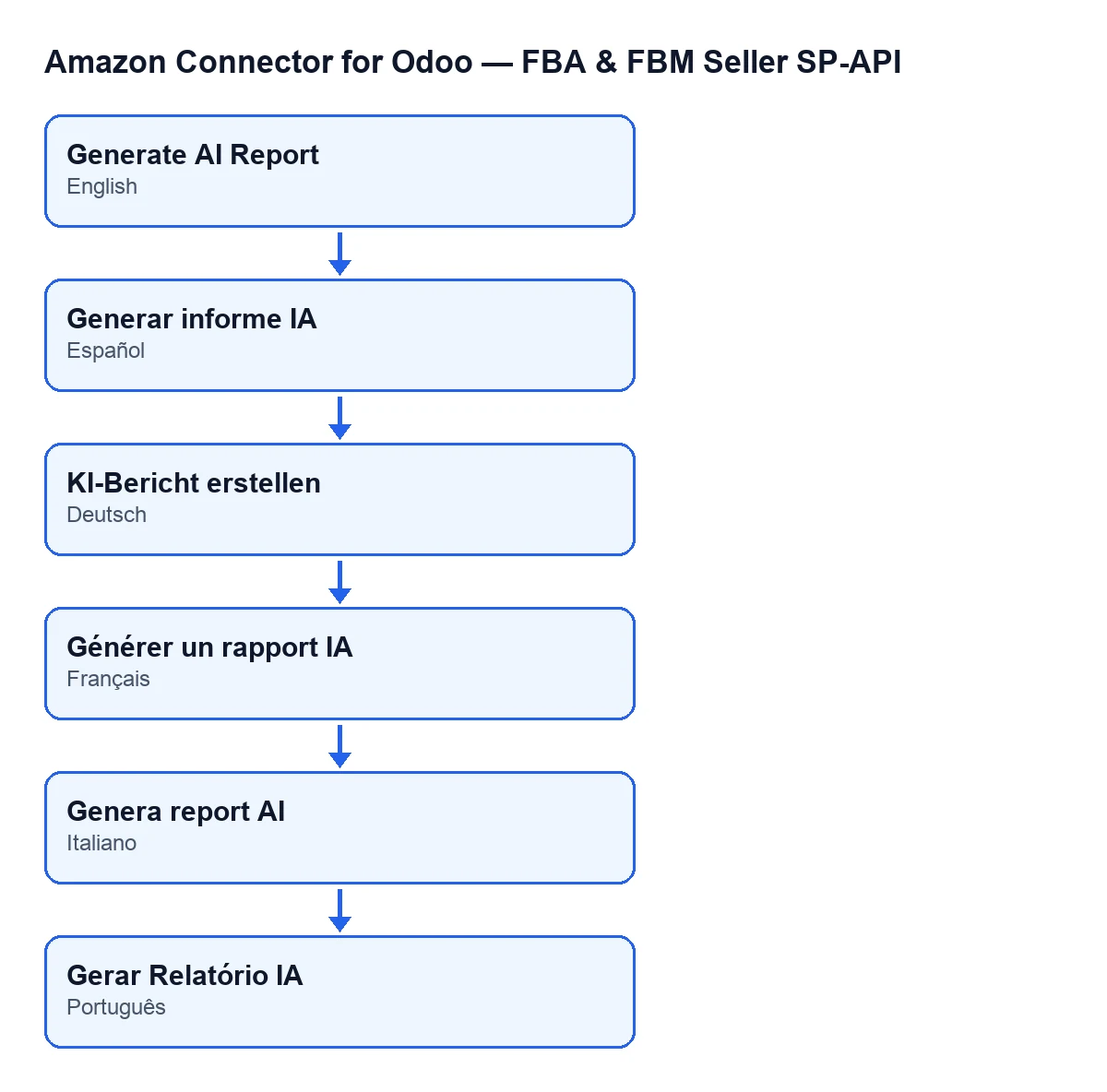
Generar informe IA; in tedesco, KI-Bericht erstellen; in francese, Générer un rapport IA; in italiano, Genera report AI; in portoghese, Gerar Relatório IA.Se ti serve aiuto con il connettore
FlexigoTech implementa Odoo 17, 18, 19 e 20 e sviluppa connettori e integrazioni su misura. Se vuoi verificare chi deve avere l'accesso da responsabile o adattare ciò che il connettore fa con i tuoi account, puoi consultare la scheda su Odoo Apps o la pagina del modulo.
Continua a leggere
Verificato nel codice del connettore (versione 20.0) e nelle fonti collegate
Fonti
- Codice del modulo: flexigobe_amazon_seller_connector 20.0 (88c7e241): views/amazon_spapi_account_views.xml
- Codice del modulo: flexigobe_amazon_seller_connector 20.0 (88c7e241): models/amazon_spapi_account.py
- Codice del modulo: flexigobe_amazon_seller_connector 20.0 (88c7e241): models/amazon_ai_insight.py
- apps.odoo.com/apps/modules/20.0/flexigobe_amazon_seller_connector
- flexigotech.com/en/services.html