

 Español
 English
 Català
 Français
 Português
 Italiano
 Nederlands
 Polski
Der Normalfall und wo der Button sitzt
Muss ich den Button drücken, um einen KI-Bericht zu bekommen?
Nicht unbedingt. Das Modul bringt eine geplante Aktion mit, Amazon-KI – Wöchentliche Zusammenfassung (Amazon AI - Weekly digest), die jede Woche läuft und bei der Installation aktiv ist. Sie geht die aktiven Konten durch (standardmäßig bis zu 100) und erzeugt pro Konto einen Bericht mit derselben Methode, die auch der Button nutzt. Deshalb ist KI-Bericht erstellen die Ausnahme: Er dient dazu, einen Bericht von Hand anzufordern, ohne auf die geplante Aktion zu warten.
Wo ist der Button und wann erscheint er?
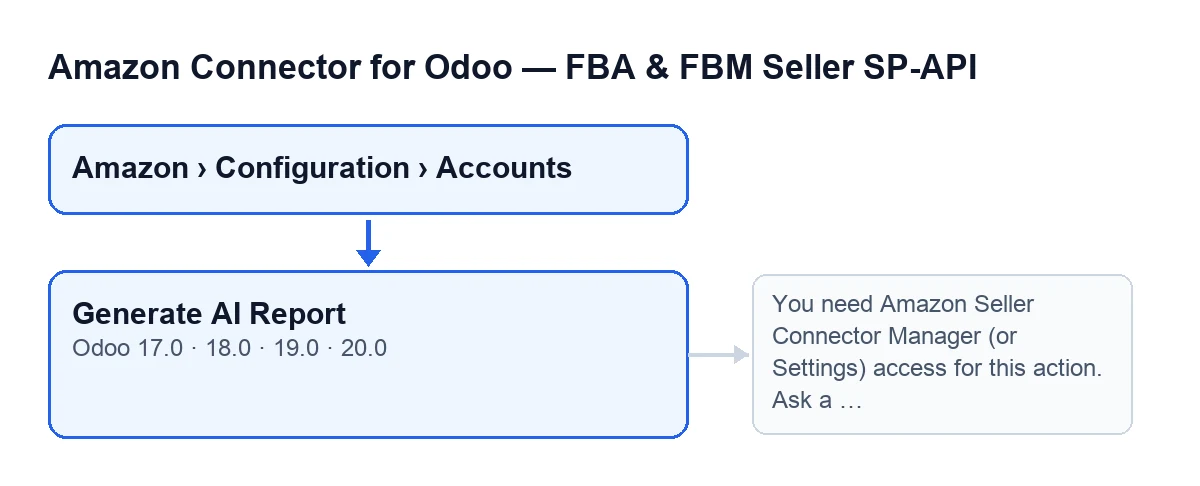
Er befindet sich in der Ansicht Konten (Accounts), die Sie über das Menü Amazon › Konfiguration › Konten (Amazon › Configuration › Accounts) öffnen. Dafür sind Rechte nötig: Der Eintrag Amazon verlangt Betrachter (Viewer), die Einträge Konfiguration und Konten verlangen Manager; fehlt Ihnen das Recht für einen Eintrag, sehen Sie ihn nicht. Der Button hat keine Sichtbarkeitsbedingung: Er ist in Odoo 17, 18, 19 und 20 immer zu sehen. Dass er sichtbar ist, heißt aber nicht, dass Sie ihn nutzen dürfen, wie der nächste Abschnitt erklärt.

Was er prüft und was beim Drücken passiert
Was prüft der Button zuerst?
Die Rechte, und zwar auf dem Server: Das hängt nicht davon ab, ob der Button auf dem Bildschirm sichtbar ist. Sofern die Aktion nicht mit Superuser-Rechten ausgeführt wird, muss, wer drückt, zur Gruppe der Manager des Amazon-Connectors oder zur Gruppe der Einstellungen gehören. Andernfalls wird die Aktion mit der Meldung You need Amazon Seller Connector Manager (or Settings) access for this action. Ask a manager to grant Manager access. gestoppt und es wird kein Bericht angelegt. Danach prüft er zusätzlich, ob Sie Schreibrechte für dieses Konto haben. Die Lösung nennt die Meldung selbst: Ein Manager muss Ihnen den Zugriff Manager geben.
Was passiert, wenn Sie die Berechtigung haben?
Im Code von Odoo 20 fordert der Button das Berichtsmodell auf, den Wochenbericht dieses Kontos zu erzeugen, und zwar in dieser Reihenfolge. Zuerst prüft er, ob die KI deaktiviert ist: Wenn ja, legt er den Bericht an, ohne die KI-API aufzurufen. Wenn nicht, bereitet er das Datenblatt des Kontos vor. Danach prüft er, ob das monatliche Kostenlimit des Kontos erreicht ist: Wenn ja, legt er den Bericht mit den Ausgangsdaten und bereits gefülltem Textkörper an, ebenfalls ohne die API aufzurufen. Trifft keiner dieser Fälle zu, bereitet er die Anweisungen für die KI und die Sprache des Berichts vor. Am Ende öffnet er das Formular des zurückgegebenen Berichts.
Was passiert, wenn die KI deaktiviert ist oder das Kostenlimit erreicht wurde?
Es gibt keinen Fehler. Die Methode selbst erklärt, dass eine deaktivierte KI, ein fehlender Schlüssel, eine Ablehnung, das Kostenlimit oder ein Dienstausfall zu einem „freundlichen“ Bericht statt zu einer Ausnahme führen. Bei deaktivierter KI trägt der Bericht den Hinweis KI in den Einstellungen deaktiviert (AI disabled in Settings). Beim erreichten Kostenlimit lautet der Hinweis Das monatliche AI-Kostenlimit wurde erreicht. (The monthly AI cost limit has been reached.) und zusätzlich werden die Ausgangsdaten gespeichert. In beiden Fällen wird der Bericht ohne API-Aufruf angelegt, und jedes Drücken erzeugt einen neuen Bericht.
Was verlangt das Modul von der KI?
Die Anweisungen verlangen, dass sie nur anhand der übergebenen Daten antwortet, keine Zahlen oder SKU erfindet und klar sagt, wenn die Daten nicht ausreichen. Verlangt werden eine Analyse der dringend nachzubestellenden SKU, ein Überblick über die Bestseller mit Reichweite und Trend, ein Hinweis auf SKU mit FBA-Bestand, die sich nicht verkaufen, und, nur falls vorhanden, die Warnungen des Kontos. Außerdem soll eine Prognose mit geringer Zuverlässigkeit mit diesem Hinweis dargestellt werden, nie als Gewissheit. Das gewünschte Ergebnis ist eine Zusammenfassung in Markdown und eine Liste von Maßnahmen, eine pro relevanter SKU.
Was Sie danach sehen und was bei Fehlern passiert
Was sehe ich am Ende?
Im selben Fenster öffnet sich das Formular des Berichts. Wenn die KI deaktiviert ist oder das Kostenlimit erreicht wurde, beginnt der Titel des Berichts mit KI-Bericht (AI Report), gefolgt vom Namen des Kontos. Der Name des Kontos ist das Feld Name, das Sie im Formular von Konten sehen, im Reiter Identität (Identity), Gruppe Konto (Account), und auch in der Liste von Konten.
Was passiert, wenn die wöchentliche Aufgabe bei einem Konto fehlschlägt?
Jedes Konto wird in einem eigenen geschützten Block verarbeitet, daher stoppt ein Fehler weder die anderen Konten noch die Aufgabe. Das Modul hinterlässt eine Warnung im Serverprotokoll und versucht, einen Bericht mit dem Titel KI-Bericht (Fehler) (AI Report (error)) und einem Hinweis zu speichern, der mit Unerwarteter Fehler: … (Unexpected error: …) beginnt. Lässt sich auch das nicht speichern, bleibt der Fehler nur im Serverprotokoll.
In welcher Sprache erscheint der Bericht und in welchen Versionen gibt es den Button?
Laut Kommentar im Code sind die Anweisungen an die KI auf Spanisch, die Ausgabesprache folgt aber der Odoo-Sprache des Verkäufers. Der Code nimmt die Sprache des Firmenkontakts des Kontos und, falls er keine hat, die des Benutzers oder der Sitzung; gibt es keine, Englisch. Den Button gibt es in den Zweigen 17, 18, 19 und 20, und das Modul ist in Odoo Apps für genau diese Versionen veröffentlicht. Die Beschriftung ändert sich mit der Sprache Ihres Odoo: auf Deutsch lautet sie KI-Bericht erstellen.
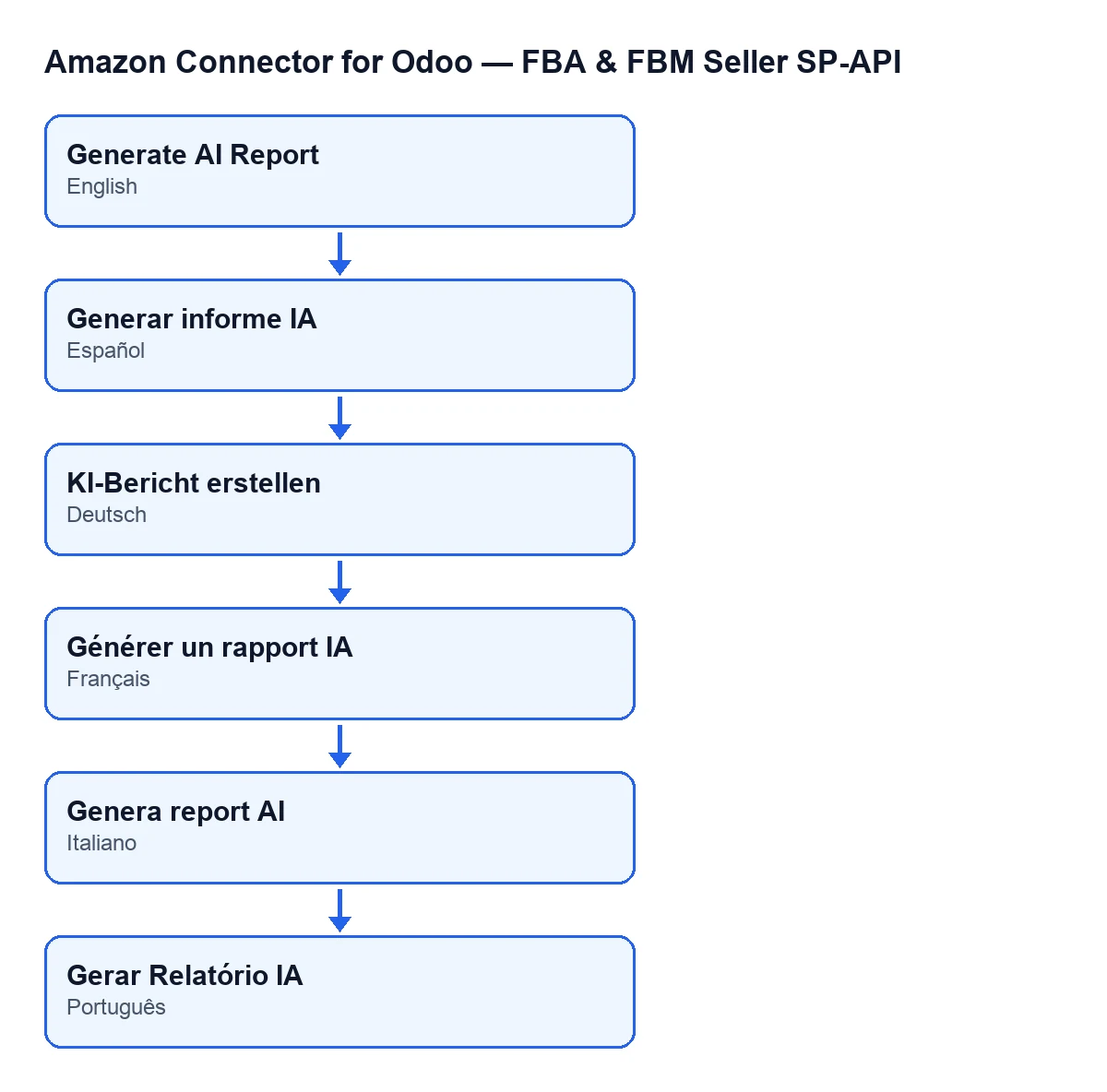
KI-Bericht erstellen; auf Französisch Générer un rapport IA; auf Italienisch Genera report AI; auf Portugiesisch Gerar Relatório IA.Wenn Sie Hilfe mit dem Connector brauchen
FlexigoTech führt Odoo 17, 18, 19 und 20 ein und entwickelt individuelle Connectors und Integrationen. Wenn Sie prüfen möchten, wer Manager-Zugriff haben sollte, oder anpassen wollen, was der Connector mit Ihren Konten macht, finden Sie die Seite in Odoo Apps oder die Modulseite.
Weiterlesen
Geprüft im Quellcode des Connectors (Version 20.0) und in den verlinkten Quellen
Quellen
- Quellcode des Moduls: flexigobe_amazon_seller_connector 20.0 (88c7e241): views/amazon_spapi_account_views.xml
- Quellcode des Moduls: flexigobe_amazon_seller_connector 20.0 (88c7e241): models/amazon_spapi_account.py
- Quellcode des Moduls: flexigobe_amazon_seller_connector 20.0 (88c7e241): models/amazon_ai_insight.py
- apps.odoo.com/apps/modules/20.0/flexigobe_amazon_seller_connector
- flexigotech.com/en/services.html