

 Español
 English
 Català
 Deutsch
 Français
 Português
 Italiano
 Nederlands
Normalna ścieżka i miejsce przycisku
Czy muszę nacisnąć przycisk, żeby mieć raport AI?
Niekoniecznie. Moduł ma zaplanowane zadanie Amazon AI - Weekly digest, które uruchamia się co tydzień i jest aktywne od instalacji. Przechodzi po aktywnych kontach (domyślnie do 100) i generuje raport dla każdego konta tą samą metodą, której używa przycisk. Dlatego Generate AI Report to wyjątek: służy do ręcznego zamówienia raportu, bez czekania na zadanie.
Gdzie jest przycisk i kiedy się pojawia?
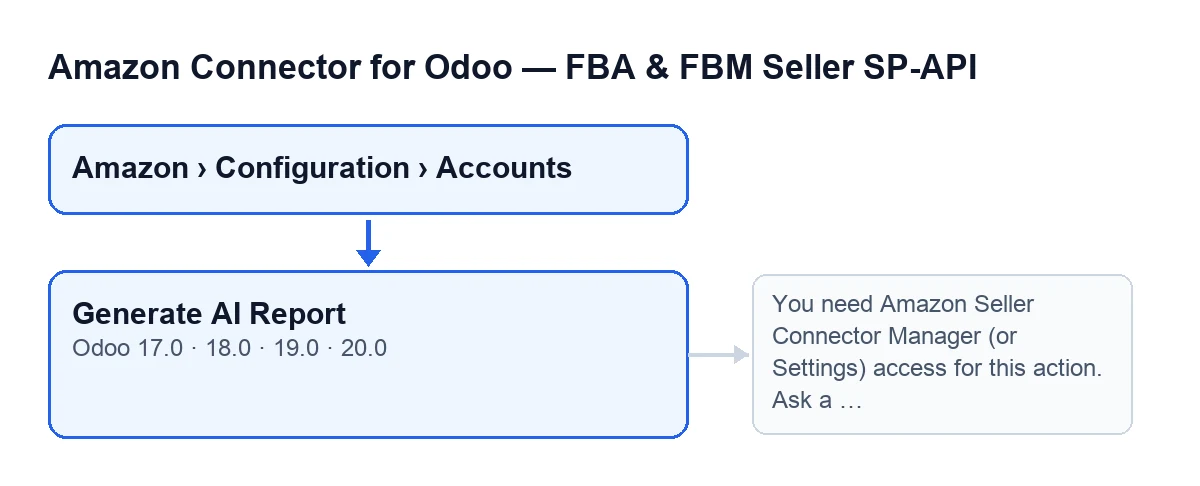
Znajduje się na ekranie Accounts, który otwiera się z menu Amazon › Configuration › Accounts. Aby tam dotrzeć, potrzebne są uprawnienia: sekcja Amazon wymaga roli Viewer, a sekcje Configuration i Accounts wymagają roli Manager; jeśli nie masz uprawnienia do danej sekcji, jej nie widzisz. Przycisk nie ma żadnego warunku widoczności: jest widoczny zawsze, w Odoo 17, 18, 19 i 20. To, że go widać, nie oznacza, że możesz z niego skorzystać, jak wyjaśnia następna sekcja.

Co sprawdza i co robi po naciśnięciu
Co przycisk sprawdza najpierw?
Uprawnienia, i robi to na serwerze: nie zależy od tego, czy przycisk jest widoczny na ekranie. O ile akcja nie jest wykonywana z uprawnieniami superużytkownika, osoba naciskająca musi należeć do grupy menedżerów konektora Amazon albo do grupy Ustawień. W przeciwnym razie akcja zostaje zatrzymana z komunikatem You need Amazon Seller Connector Manager (or Settings) access for this action. Ask a manager to grant Manager access. i nie powstaje żaden raport. Następnie sprawdza dodatkowo, czy masz uprawnienie do zapisu na tym koncie. Rozwiązanie podaje sam komunikat: menedżer musi nadać Ci dostęp Manager.
Co robi, gdy masz uprawnienia?
W kodzie Odoo 20 przycisk prosi model raportów o wygenerowanie tygodniowego raportu dla tego konta i robi to w takiej kolejności. Najpierw sprawdza, czy AI jest wyłączone: jeśli tak, tworzy raport bez wywoływania API AI. Jeśli nie, przygotowuje kartę danych konta. Potem sprawdza, czy osiągnięto miesięczny limit kosztów konta: jeśli tak, tworzy raport z danymi wyjściowymi i już wypełnioną treścią, również bez wywoływania API. Jeśli nie zachodzi żaden z tych przypadków, przygotowuje instrukcje dla AI i język raportu. Na koniec otwiera kartę zwróconego raportu.
Co się dzieje, gdy AI jest wyłączone lub osiągnięto limit kosztów?
Nie ma błędu. Sama metoda wyjaśnia, że wyłączone AI, brakujący klucz, odmowa, limit kosztów lub awaria usługi dają w rezultacie «łagodny» raport zamiast wyjątku. Przy wyłączonym AI raport zawiera notatkę AI disabled in Settings. Przy osiągniętym limicie kosztów notatka brzmi The monthly AI cost limit has been reached., a dodatkowo zapisywane są dane wyjściowe. W obu przypadkach raport powstaje bez wywoływania API, a każde naciśnięcie tworzy nowy raport.
Czego moduł wymaga od AI?
Instrukcje każą odpowiadać wyłącznie na podstawie przekazanych danych, bez zmyślania liczb ani SKU, i jasno powiedzieć, jeśli danych jest za mało. Wymagają analizy pilnych SKU do uzupełnienia, przeglądu najlepiej sprzedających się wraz z ich pokryciem i trendem, sygnału o SKU z zapasem w FBA, które się nie sprzedają, oraz, tylko jeśli istnieją, alertów konta. Wymagają też, aby prognoza o niskim zaufaniu była przedstawiana z takim ostrzeżeniem, nigdy jako pewnik. Oczekiwany wynik to podsumowanie w markdown i lista działań, po jednym na każde istotne SKU.
Co widzisz potem i co się dzieje przy błędzie
Co widzę na końcu?
W tym samym oknie otwiera się karta raportu. Gdy AI jest wyłączone lub osiągnięto limit kosztów, tytuł raportu zaczyna się od AI Report, a po nim następuje nazwa konta. Nazwa konta to pole Name, które widzisz na karcie Accounts, w zakładce Identity, w grupie Account, a także na liście Accounts.
Co się dzieje, jeśli zadanie tygodniowe zawiedzie dla któregoś konta?
Każde konto jest przetwarzane we własnym chronionym bloku, więc błąd nie zatrzymuje ani pozostałych kont, ani zadania. Moduł zostawia ostrzeżenie w logu serwera i próbuje zapisać raport zatytułowany AI Report (error) z notatką zaczynającą się od Unexpected error: …. Jeśli nawet tego nie da się zapisać, błąd pozostaje tylko w logu serwera.
W jakim języku powstaje raport i w których wersjach jest przycisk?
Według komentarza w kodzie instrukcje dla AI są po hiszpańsku, ale język wyniku podąża za językiem Odoo sprzedawcy. Kod bierze język kontaktu firmy konta, a jeśli go nie ma, język użytkownika lub sesji; jeśli nie ma żadnego, angielski. Przycisk istnieje w gałęziach 17, 18, 19 i 20, a moduł jest opublikowany w Odoo Apps dla tych samych wersji. Etykieta zmienia się wraz z językiem Twojego Odoo: po polsku, w angielskim wariancie modułu, to Generate AI Report.
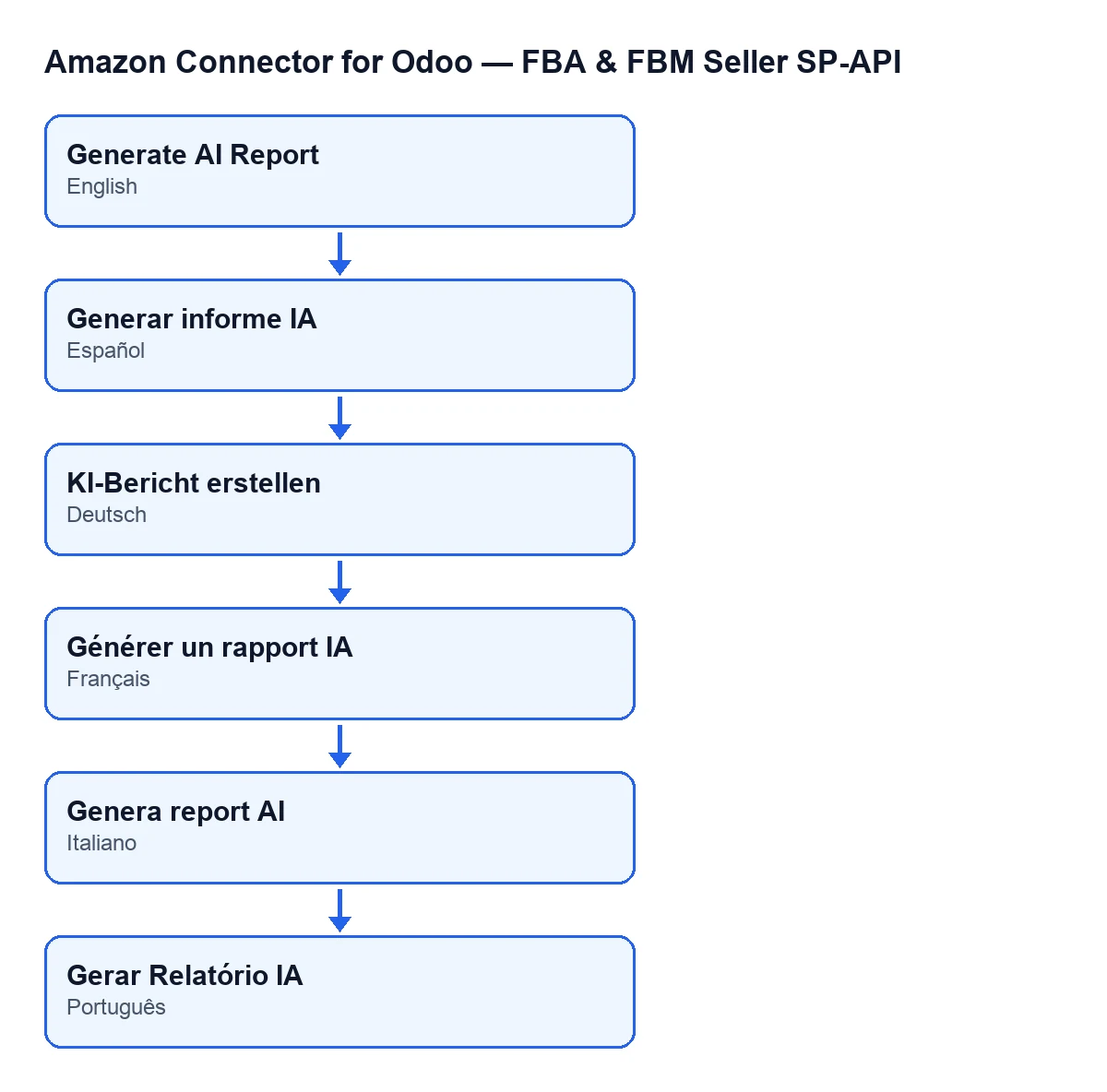
Generate AI Report; po niemiecku KI-Bericht erstellen; po francusku Générer un rapport IA; po włosku Genera report AI; po portugalsku Gerar Relatório IA.Jeśli potrzebujesz pomocy z konektorem
FlexigoTech wdraża Odoo 17, 18, 19 i 20 oraz tworzy konektory i integracje na zamówienie. Jeśli chcesz sprawdzić, kto powinien mieć dostęp menedżera, albo dostosować to, co konektor robi z Twoimi kontami, zobacz kartę w Odoo Apps lub stronę modułu.
Czytaj dalej
Sprawdzone w kodzie źródłowym konektora (wersja 20.0) i w podlinkowanych źródłach
Źródła
- Kod modułu: flexigobe_amazon_seller_connector 20.0 (88c7e241): views/amazon_spapi_account_views.xml
- Kod modułu: flexigobe_amazon_seller_connector 20.0 (88c7e241): models/amazon_spapi_account.py
- Kod modułu: flexigobe_amazon_seller_connector 20.0 (88c7e241): models/amazon_ai_insight.py
- apps.odoo.com/apps/modules/20.0/flexigobe_amazon_seller_connector
- flexigotech.com/en/services.html