

 English
 Català
 Deutsch
 Français
 Português
 Italiano
 Nederlands
 Polski
El camino normal y dónde está el botón
¿Tengo que pulsar el botón para tener un informe de IA?
No necesariamente. El módulo trae una tarea programada, IA de Amazon - Resumen semanal (Amazon AI - Weekly digest), que corre cada semana y está activa al instalar. Recorre las cuentas activas (por defecto, hasta 100) y genera un informe por cuenta con el mismo método que usa el botón. Por eso Generar informe IA es la excepción: sirve para pedir un informe a mano, sin esperar a la tarea.
¿Dónde está el botón y cuándo aparece?
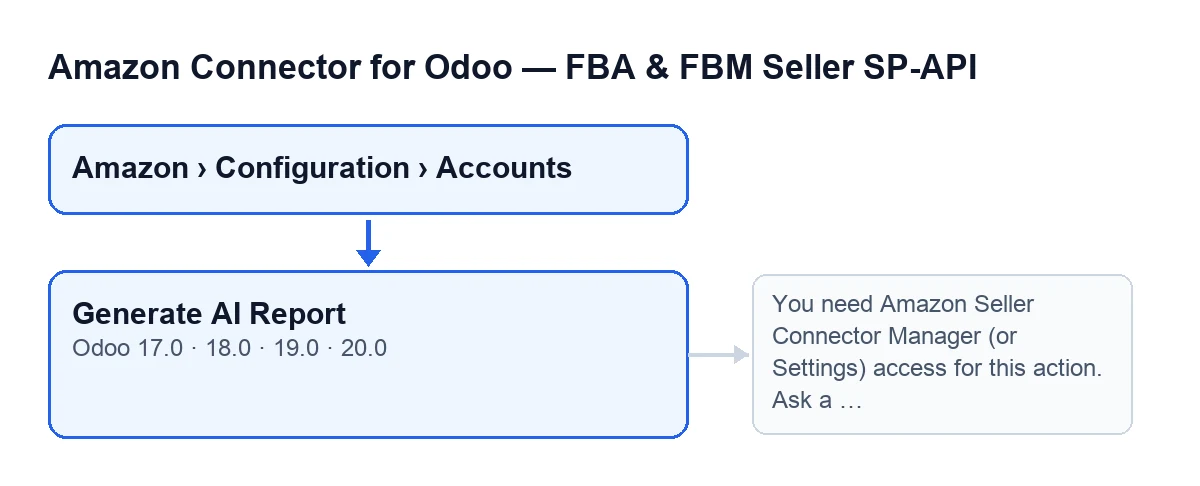
Está en la pantalla Cuentas (Accounts), que se abre desde el menú Amazon › Configuración › Cuentas (Amazon › Configuration › Accounts). Para llegar ahí hacen falta permisos: el tramo Amazon pide Lector (Viewer), y los tramos Configuración y Cuentas piden Responsable (Manager); si no tienes el permiso de un tramo, no lo ves. El botón no lleva ninguna condición de vista: se ve siempre, en Odoo 17, 18, 19 y 20. Que se vea no significa que puedas usarlo, como explica la sección siguiente.

Qué comprueba y qué hace al pulsarlo
¿Qué comprueba primero el botón?
Los permisos, y lo hace en el servidor: no depende de que el botón se vea en pantalla. Salvo que la acción se ejecute con privilegios de superusuario, quien pulsa tiene que pertenecer al grupo de responsables del conector de Amazon o al de Ajustes. Si no, la acción se detiene con el mensaje You need Amazon Seller Connector Manager (or Settings) access for this action. Ask a manager to grant Manager access. y no se crea ningún informe. Después comprueba además que tengas permiso de escritura sobre esa cuenta. La solución es la que dice el propio mensaje: que un responsable te dé el acceso de Responsable.
¿Qué hace cuando tienes permiso?
En el código de Odoo 20, el botón pide al modelo de informes que genere el informe semanal de esa cuenta, y lo hace en este orden. Primero mira si la IA está desactivada: si lo está, crea el informe sin llamar a la API de IA. Si no, prepara la ficha de datos de la cuenta. Después comprueba si se ha alcanzado el límite mensual de coste de la cuenta: si es así, crea el informe con los datos de partida y el cuerpo ya rellenado, también sin llamar a la API. Si no se da ninguno de esos supuestos, prepara las instrucciones para la IA y el idioma del informe. Al terminar, abre la ficha del informe devuelto.
¿Qué pasa si la IA está desactivada o se ha llegado al límite de coste?
No hay error. El propio método explica que una IA desactivada, una clave que falta, una negativa, el límite de coste o una caída del servicio dan como resultado un informe «amable» en lugar de una excepción. Con la IA desactivada, el informe lleva la nota IA desactivada en Ajustes (AI disabled in Settings). Con el límite de coste alcanzado, la nota es Se alcanzó el límite mensual de coste de IA. (The monthly AI cost limit has been reached.) y además se guardan los datos de partida. En ambos casos el informe se crea sin llamar a la API, y cada pulsación crea un informe nuevo.
¿Qué le pide el módulo a la IA?
Las instrucciones piden que responda solo con los datos que se le pasan, sin inventar cifras ni SKU, y que lo diga claramente si no hay datos suficientes. Piden un análisis de los SKU urgentes de reposición, un repaso de los que más venden con su cobertura y su tendencia, una señal de los SKU con stock en FBA que no se venden y, solo si existen, las alertas de la cuenta. También piden que el pronóstico de poca confianza se presente con ese aviso, nunca como certeza. El resultado que se pide es un resumen en markdown y una lista de acciones, una por SKU relevante.
Qué ves después y qué pasa cuando falla
¿Qué veo al terminar?
Se abre, en la misma ventana, la ficha del informe. Cuando la IA está desactivada o se ha llegado al límite de coste, el título del informe empieza por Informe IA (AI Report) y a continuación lleva el nombre de la cuenta. El nombre de la cuenta es el campo Nombre (Name), que ves en la ficha de Cuentas, pestaña Identidad (Identity), grupo Cuenta (Account), y también en la lista de Cuentas.
¿Qué pasa si la tarea semanal falla con una cuenta?
Cada cuenta se procesa dentro de su propio bloque protegido, así que un fallo no detiene a las demás ni a la tarea. El módulo deja un aviso en el registro del servidor e intenta guardar un informe titulado Informe IA (error) (AI Report (error)) con una nota que empieza por Error inesperado: … (Unexpected error: …). Si ni eso se puede guardar, el fallo queda solo en el registro del servidor.
¿En qué idioma sale el informe y en qué versiones está el botón?
Según el comentario del código, las instrucciones a la IA están en castellano pero el idioma de salida sigue el de Odoo del vendedor. El código toma el idioma del contacto de la empresa de la cuenta y, si no lo tiene, el del usuario o el de la sesión; si no hay ninguno, inglés. El botón existe en las ramas 17, 18, 19 y 20, y el módulo está publicado en Odoo Apps para esas mismas versiones. El rótulo cambia con el idioma de tu Odoo: en castellano es Generar informe IA.
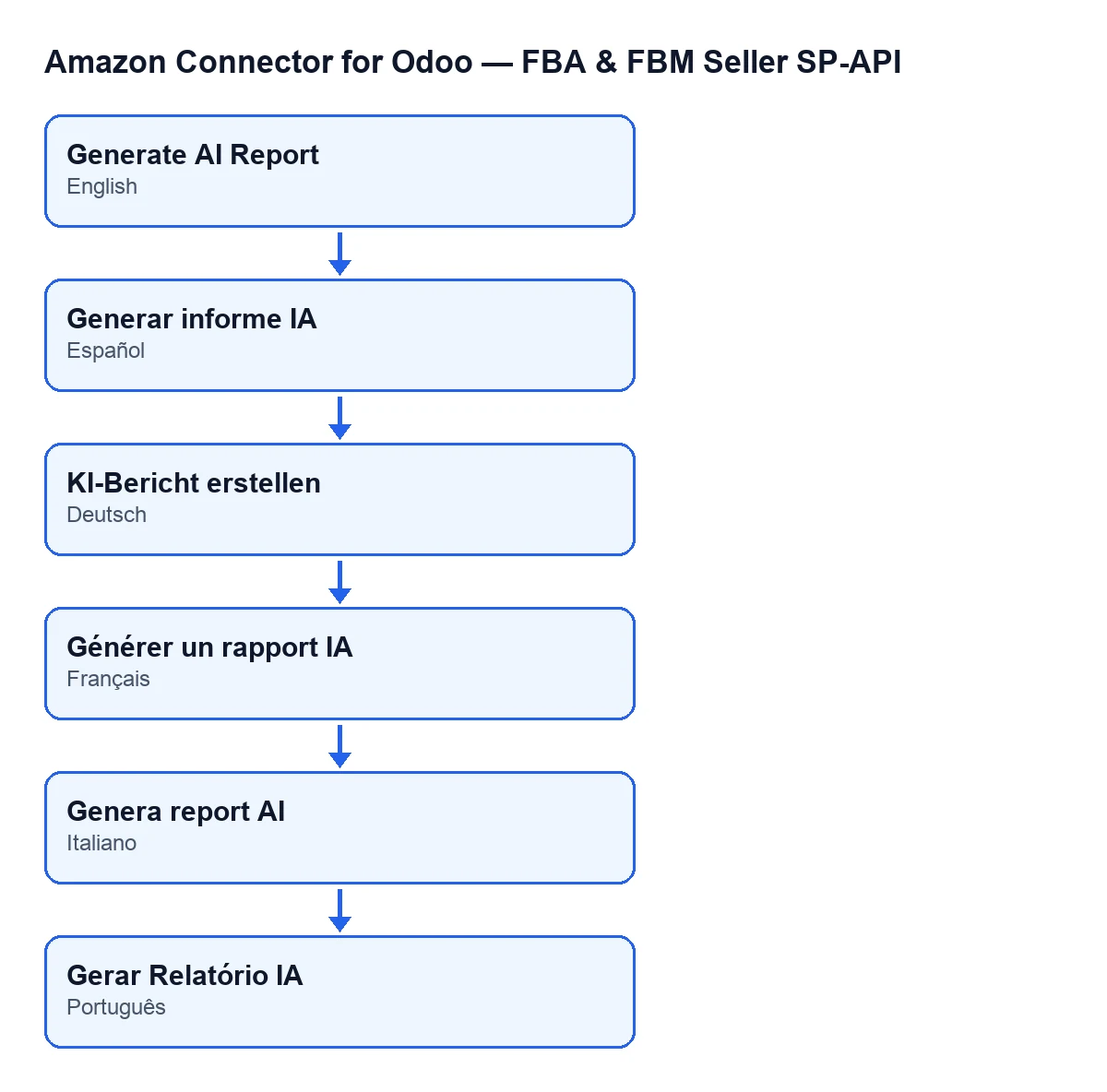
Generar informe IA; en alemán, KI-Bericht erstellen; en francés, Générer un rapport IA; en italiano, Genera report AI; en portugués, Gerar Relatório IA.Si necesitas ayuda con el conector
FlexigoTech implanta Odoo 17, 18, 19 y 20 y desarrolla conectores e integraciones a medida. Si quieres revisar quién debe tener acceso de responsable o ajustar lo que el conector hace con tus cuentas, puedes ver la ficha en Odoo Apps o la página del módulo.
Sigue leyendo
Comprobado en el código del conector (versión 20.0) y en las fuentes enlazadas
Fuentes
- Código del módulo: flexigobe_amazon_seller_connector 20.0 (88c7e241): views/amazon_spapi_account_views.xml
- Código del módulo: flexigobe_amazon_seller_connector 20.0 (88c7e241): models/amazon_spapi_account.py
- Código del módulo: flexigobe_amazon_seller_connector 20.0 (88c7e241): models/amazon_ai_insight.py
- apps.odoo.com/apps/modules/20.0/flexigobe_amazon_seller_connector
- flexigotech.com/en/services.html