

 Español
 English
 Català
 Deutsch
 Português
 Italiano
 Nederlands
 Polski
Le chemin habituel et l'emplacement du bouton
Dois-je cliquer sur le bouton pour avoir un rapport d'IA ?
Pas nécessairement. Le module est livré avec une tâche planifiée, IA Amazon - Digest hebdomadaire (Amazon AI - Weekly digest), qui s'exécute chaque semaine et est active dès l'installation. Elle parcourt les comptes actifs (par défaut, jusqu'à 100) et génère un rapport par compte avec la même méthode que celle du bouton. C'est pourquoi Générer un rapport IA est l'exception : il sert à demander un rapport manuellement, sans attendre la tâche.
Où se trouve le bouton et quand apparaît-il ?
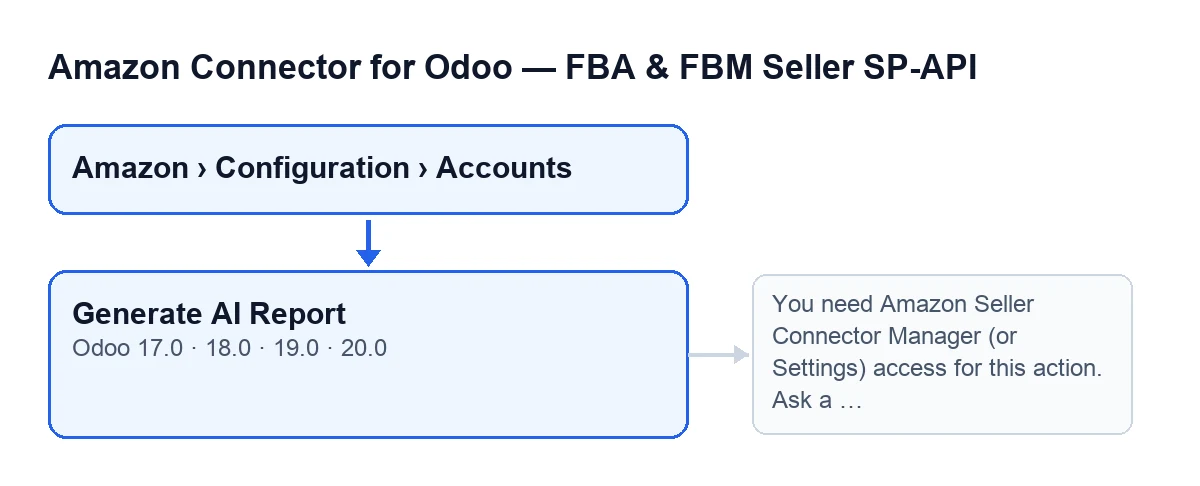
Il se trouve sur l'écran Comptes (Accounts), qui s'ouvre depuis le menu Amazon › Configuration › Comptes (Amazon › Configuration › Accounts). Pour y arriver, il faut des droits : l'entrée Amazon demande Lecteur (Viewer), et les entrées Configuration et Comptes demandent Responsable (Manager) ; si vous n'avez pas le droit pour une entrée, vous ne la voyez pas. Le bouton n'a aucune condition d'affichage : il est toujours visible, dans Odoo 17, 18, 19 et 20. Qu'il soit visible ne signifie pas que vous pouvez l'utiliser, comme l'explique la section suivante.

Ce qu'il vérifie et ce qu'il fait quand on clique
Que vérifie d'abord le bouton ?
Les droits, et il le fait côté serveur : cela ne dépend pas de l'affichage du bouton à l'écran. Sauf si l'action s'exécute avec les privilèges de superutilisateur, la personne qui clique doit appartenir au groupe des responsables du connecteur Amazon ou à celui des Paramètres. Sinon, l'action s'arrête avec le message You need Amazon Seller Connector Manager (or Settings) access for this action. Ask a manager to grant Manager access. et aucun rapport n'est créé. Il vérifie ensuite que vous avez le droit d'écriture sur ce compte. La solution est celle que donne le message lui-même : qu'un responsable vous accorde l'accès Responsable.
Que fait-il quand vous avez le droit ?
Dans le code d'Odoo 20, le bouton demande au modèle de rapports de générer le rapport hebdomadaire de ce compte, dans cet ordre. D'abord il regarde si l'IA est désactivée : si c'est le cas, il crée le rapport sans appeler l'API d'IA. Sinon, il prépare la fiche de données du compte. Ensuite il vérifie si la limite mensuelle de coût du compte est atteinte : si oui, il crée le rapport avec les données de départ et le corps déjà rempli, là encore sans appeler l'API. Si aucun de ces cas ne se présente, il prépare les instructions pour l'IA et la langue du rapport. Une fois terminé, il ouvre la fiche du rapport renvoyé.
Que se passe-t-il si l'IA est désactivée ou si la limite de coût est atteinte ?
Il n'y a pas d'erreur. La méthode elle-même explique qu'une IA désactivée, une clé manquante, un refus, la limite de coût ou une panne du service donnent un rapport « aimable » plutôt qu'une exception. Avec l'IA désactivée, le rapport porte la note IA désactivée dans les paramètres (AI disabled in Settings). Avec la limite de coût atteinte, la note est La limite mensuelle de coût de l'IA a été atteinte. (The monthly AI cost limit has been reached.) et les données de départ sont en plus enregistrées. Dans les deux cas, le rapport est créé sans appeler l'API, et chaque clic crée un nouveau rapport.
Que demande le module à l'IA ?
Les instructions lui demandent de répondre uniquement avec les données fournies, sans inventer de chiffres ni de SKU, et de dire clairement s'il n'y a pas assez de données. Elles demandent une analyse des SKU à réapprovisionner d'urgence, un tour d'horizon de ceux qui se vendent le mieux avec leur couverture et leur tendance, un signalement des SKU avec du stock en FBA qui ne se vendent pas et, seulement s'il y en a, les alertes du compte. Elles demandent aussi que la prévision de faible confiance soit présentée avec cet avertissement, jamais comme une certitude. Le résultat demandé est un résumé en markdown et une liste d'actions, une par SKU pertinent.
Ce que vous voyez ensuite et ce qui se passe en cas d'échec
Que vois-je une fois terminé ?
La fiche du rapport s'ouvre, dans la même fenêtre. Quand l'IA est désactivée ou que la limite de coût est atteinte, le titre du rapport commence par Rapport IA (AI Report) suivi du nom du compte. Le nom du compte est le champ Nom (Name), que vous voyez sur la fiche de Comptes, onglet Identité (Identity), groupe Compte (Account), et aussi dans la liste des Comptes.
Que se passe-t-il si la tâche hebdomadaire échoue avec un compte ?
Chaque compte est traité dans son propre bloc protégé, donc un échec n'arrête ni les autres comptes ni la tâche. Le module laisse un avertissement dans le journal du serveur et tente d'enregistrer un rapport intitulé Rapport IA (erreur) (AI Report (error)) avec une note qui commence par Erreur inattendue : … (Unexpected error: …). Si même cela ne peut pas être enregistré, l'échec reste uniquement dans le journal du serveur.
Dans quelle langue sort le rapport et dans quelles versions le bouton existe-t-il ?
Selon le commentaire du code, les instructions à l'IA sont en espagnol mais la langue de sortie suit celle d'Odoo du vendeur. Le code prend la langue du contact de l'entreprise du compte et, à défaut, celle de l'utilisateur ou de la session ; s'il n'y en a aucune, l'anglais. Le bouton existe dans les branches 17, 18, 19 et 20, et le module est publié sur Odoo Apps pour ces mêmes versions. L'intitulé change selon la langue de votre Odoo : en français, c'est Générer un rapport IA.
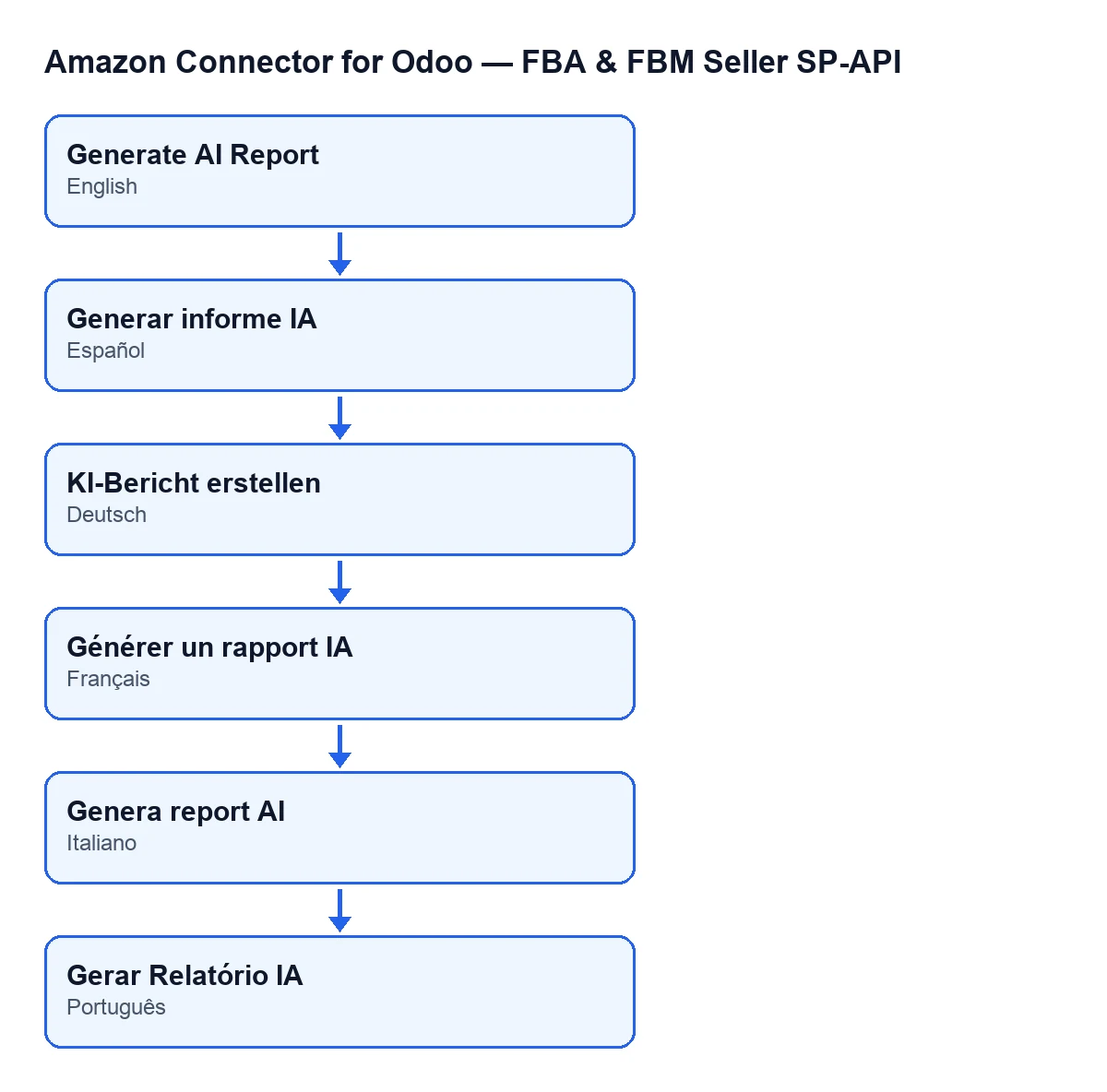
Generar informe IA ; en allemand, KI-Bericht erstellen ; en français, Générer un rapport IA ; en italien, Genera report AI ; en portugais, Gerar Relatório IA.Si vous avez besoin d'aide avec le connecteur
FlexigoTech met en place Odoo 17, 18, 19 et 20 et développe des connecteurs et des intégrations sur mesure. Si vous voulez revoir qui doit avoir l'accès de responsable ou ajuster ce que le connecteur fait avec vos comptes, vous pouvez consulter la fiche sur Odoo Apps ou la page du module.
À lire aussi
Vérifié dans le code du connecteur (version 20.0) et dans les sources citées
Sources
- Code du module : flexigobe_amazon_seller_connector 20.0 (88c7e241): views/amazon_spapi_account_views.xml
- Code du module : flexigobe_amazon_seller_connector 20.0 (88c7e241): models/amazon_spapi_account.py
- Code du module : flexigobe_amazon_seller_connector 20.0 (88c7e241): models/amazon_ai_insight.py
- apps.odoo.com/apps/modules/20.0/flexigobe_amazon_seller_connector
- flexigotech.com/en/services.html