

 Español
 English
 Català
 Deutsch
 Français
 Português
 Nederlands
 Polski
Dove si trova il pulsante e chi riesce ad arrivarci
Le schede degli account Amazon si aprono dal menu Amazon › Configurazione › Account (Amazon › Configuration › Accounts). Ogni livello richiede un permesso e, se non lo hai, non vedi quel livello: Amazon richiede Visualizzatore (Viewer), mentre Configurazione e Account richiedono Responsabile (Manager). In questa schermata c'è il pulsante Connetti ad Amazon, che esiste nelle versioni 17, 18, 19 e 20 di Odoo.
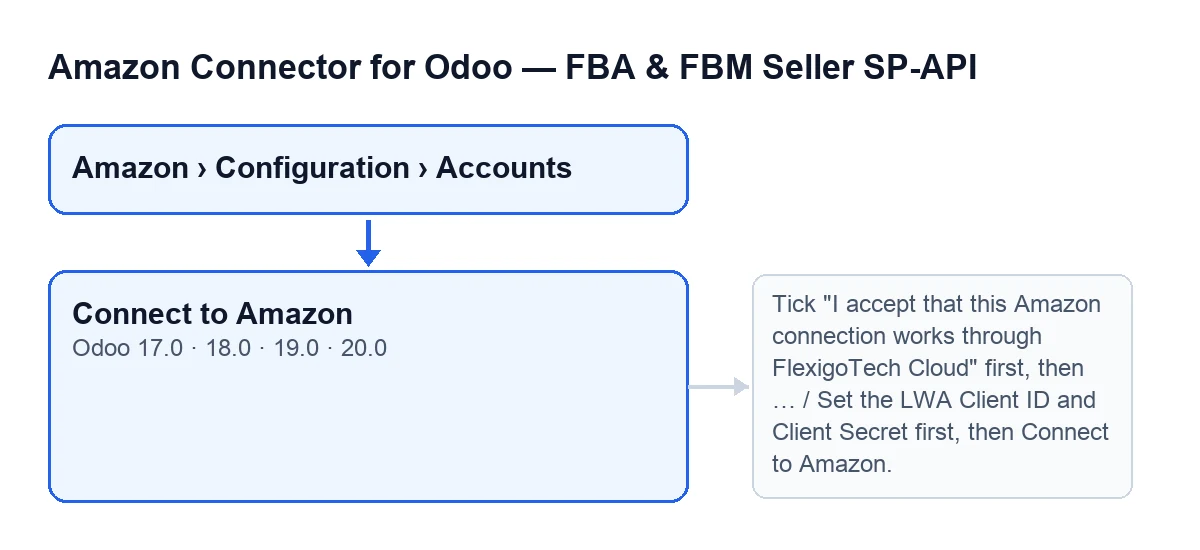
Quanto segue descrive il codice pubblicato di Odoo 20.0.

Idee sbagliate sul pulsante e cosa fa il codice
«Il pulsante si vede su tutti gli account»
Realtà: viene nascosto in due casi. Il primo, quando il campo Modalità di connessione (Connection Mode) non è su Hub. Il secondo, quando il campo Connessione Hub (Hub Connection) ha un valore. Con i valori predefiniti si vede, perché la modalità predefinita è Hub e la connessione Hub è vuota. La condizione è la stessa nelle versioni 17, 18, 19 e 20.
«Se vedi il menu, puoi connettere»
Realtà: il menu filtra già (Account richiede Responsabile), ma il pulsante ripete il controllo per conto suo ed è la prima cosa che fa. A meno che non venga eseguito come superutente, ti serve l'accesso di responsabile del connettore Amazon o quello di Impostazioni. Se non lo hai, l'azione si ferma con questo messaggio:
You need Amazon Seller Connector Manager (or Settings) access for this action. Ask a manager to grant Manager access.
Poi controlla anche che tu possa scrivere sull'account. La soluzione è quella indicata dal messaggio stesso: chiedi a un responsabile di darti l'accesso.
«Premere il pulsante collega già l'account»
Realtà: in modalità Hub il pulsante prepara l'uscita e apre un indirizzo dell'Hub di FlexigoTech nella stessa scheda, non in una nuova finestra. L'ordine del codice è questo:
- Controlla il tuo permesso, come visto sopra.
- Su alcuni account, dopo aver controllato il tuo permesso, verifica il servizio di FlexigoTech Cloud e poi richiede il consenso proprio del connettore. Se non è stato dato, si ferma con il messaggio che compare più sotto.
- Segna come usati i precedenti tentativi di connessione non terminati dello stesso utente.
- Crea un nuovo tentativo per questo account e questo utente.
- Apre l'indirizzo di avvio dell'Hub, con un indirizzo di ritorno, l'identificativo di quel tentativo e un codice di regione.
Il codice del pulsante finisce qui. Se manca il consenso, si ferma con questo messaggio:
Tick "I accept that this Amazon connection works through FlexigoTech Cloud" first, then press Connect to Amazon.
Il messaggio ti chiede di accettare questa connessione tramite FlexigoTech Cloud e di premere di nuovo Connetti ad Amazon.
«Hub e app propria richiedono la stessa cosa»
Realtà: il campo della modalità offre due opzioni, FlexigoTech Hub (un clic, consigliato) (FlexigoTech Hub (one click, recommended)) e La tua app Amazon personale (avanzato) (Your own Amazon app (advanced)). La sua guida spiega che con Hub ti connetti con un clic tramite l'app Amazon già pubblicata da FlexigoTech, senza account sviluppatore e senza credenziali LWA da creare, e che con la tua app fornisci il tuo client id e il tuo client secret di Login-with-Amazon.
Il campo si trova nella scheda di Account, scheda Credenziali (Credentials), gruppo Modalità di connessione, e a schermo è senza etichetta: vedi solo il suo contenuto. Con i valori predefiniti non si vede: è nascosto finché il percorso dell'account vale cloud, che è il suo valore predefinito, e compare quando smette di valere.
Una precisazione: nella modalità La tua app Amazon personale (avanzato) il pulsante Connetti ad Amazon non compare nella scheda.
«Più tentativi aperti valgono tutti»
Realtà: in modalità Hub, prima di creare il nuovo tentativo, il codice segna come usati tutti i tentativi in sospeso di quell'utente, anche se riguardavano un altro account. Resta inutilizzato solo quello creato in quel momento. Il motivo indicato dal codice è evitare che completare un vecchio consenso abbandonato finisca per collegare le credenziali dell'Hub a un account diverso da quello che volevi.
«Il pulsante si chiama allo stesso modo in ogni lingua»
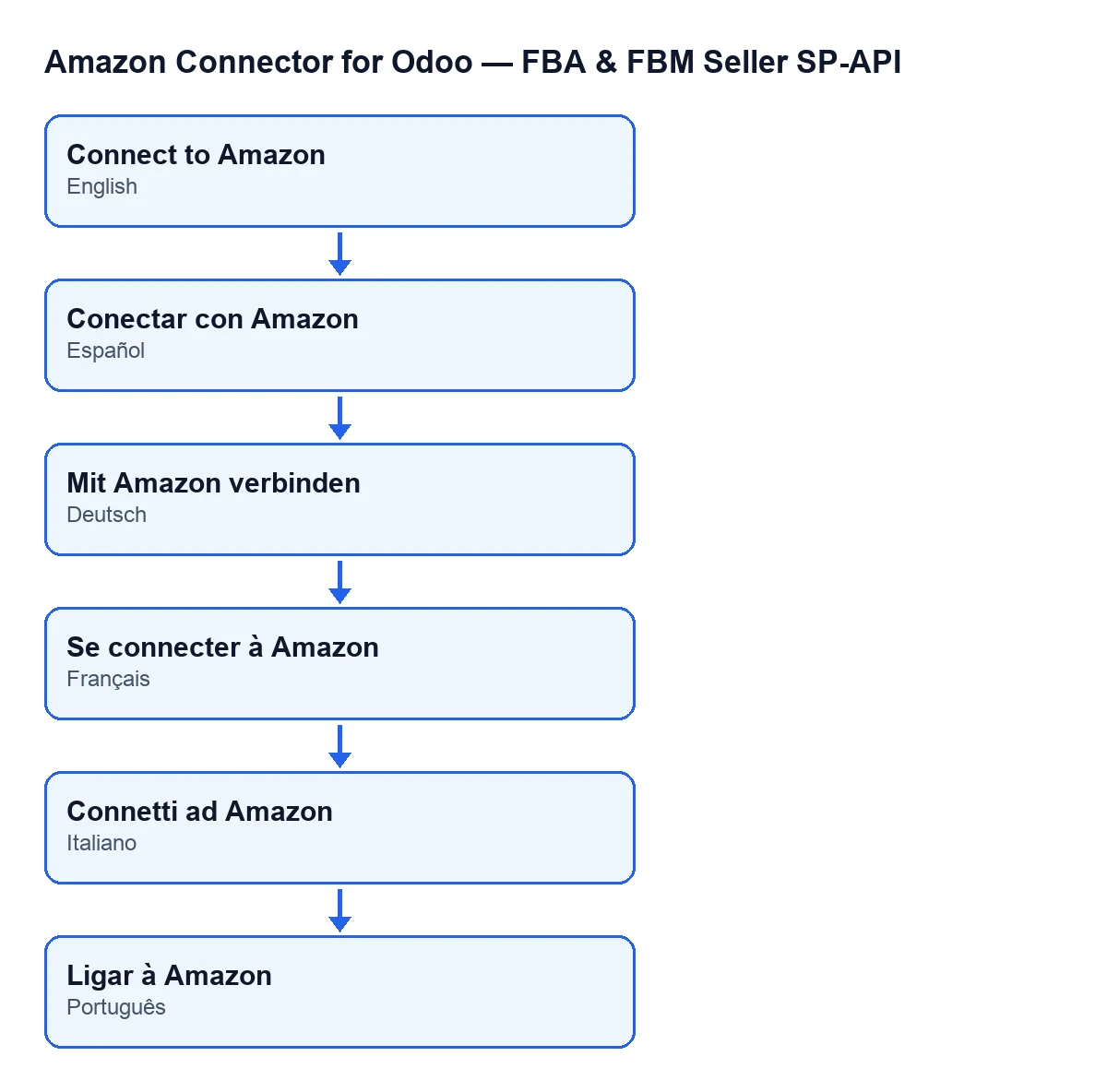
Realtà: dipende dalla lingua del tuo Odoo. Con Odoo in italiano si chiama Connetti ad Amazon; il modulo include traduzioni per altre lingue, come mostra lo schema.
Cosa serve per farlo funzionare e come ti aiutiamo
Il modulo è pubblicato su Odoo Apps per 17.0, 18.0, 19.0 e 20.0, ed è a pagamento unico per versione di Odoo (il prezzo di ciascuna, nella sua scheda di Odoo Apps). Serve inoltre l'abbonamento a FlexigoTech Cloud, piano Connettore: 49 €/mese o 490 €/anno, IVA esclusa, con fino a 3 account della piattaforma. La connessione passa da FlexigoTech Cloud: conserva cifrate le credenziali, sorveglia la sincronizzazione e avvisa via e-mail se qualcosa fallisce. Senza abbonamento, o con il servizio sospeso, si ferma ciò che l'abbonamento fornisce; i dati restano nel tuo Odoo. Se acquisti su flexigotech.com, il modulo per le nuove versioni di Odoo è incluso nell'abbonamento; sull'Odoo App Store ogni versione si acquista lì. Trovi i dettagli nella pagina del modulo.
Se vuoi conoscere gli altri pulsanti del modulo, inizia da Anteprima su Amazon. E se stai implementando Odoo e ti serve aiuto con il connettore, in FlexigoTech implementiamo Odoo 17, 18, 19 e 20 e sviluppiamo connettori e integrazioni su misura.
Continua a leggere
Verificato nel codice del connettore (versione 20.0) e nelle fonti collegate
Fonti
- Codice del modulo: flexigobe_amazon_seller_connector 20.0 (8576afa5): views/amazon_spapi_account_views.xml
- Codice del modulo: flexigobe_amazon_seller_connector 20.0 (8576afa5): models/amazon_spapi_account.py
- apps.odoo.com/apps/modules/20.0/flexigobe_amazon_seller_connector
- flexigotech.com/precios.html
- flexigotech.com/en/services.html