

 English
 Català
 Deutsch
 Français
 Português
 Italiano
 Nederlands
 Polski
Dónde está el botón y quién llega hasta él
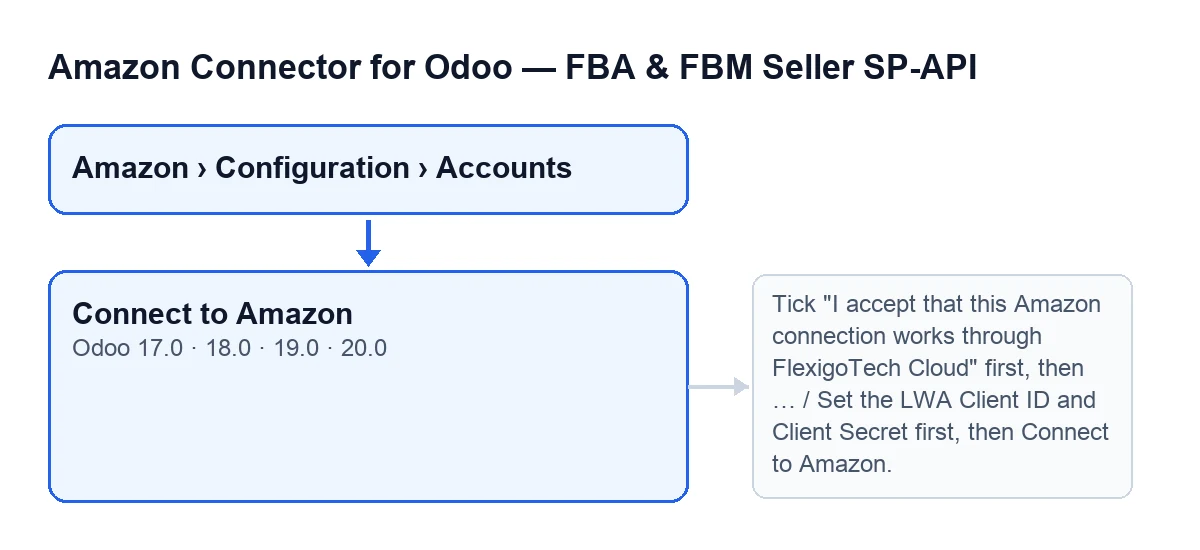
Las fichas de las cuentas de Amazon se abren desde el menú Amazon › Configuración › Cuentas (Amazon › Configuration › Accounts). Cada tramo pide un permiso y, si no lo tienes, no ves ese tramo: Amazon pide Lector (Viewer), y Configuración y Cuentas piden Responsable (Manager). En esa pantalla está el botón Conectar con Amazon, que existe en las ramas 17, 18, 19 y 20 de Odoo.
Lo que sigue describe el código publicado de Odoo 20.0.

Ideas equivocadas sobre el botón y lo que hace el código
«El botón se ve en todas las cuentas»
Realidad: se oculta en dos casos. Uno, cuando el campo Modo de conexión (Connection Mode) no está en Hub. Otro, cuando el campo Conexión con el Hub (Hub Connection) tiene valor. Con los valores por defecto se ve, porque el modo por defecto es Hub y la conexión con el Hub viene vacía. La condición es la misma en las ramas 17, 18, 19 y 20.
«Si ves el menú, puedes conectar»
Realidad: el menú ya filtra (Cuentas pide Responsable), pero el botón repite la comprobación por su cuenta y es lo primero que hace. Salvo que se ejecute como superusuario, necesitas el acceso de responsable del conector de Amazon o el de Settings. Si no lo tienes, la acción se detiene con este mensaje:
You need Amazon Seller Connector Manager (or Settings) access for this action. Ask a manager to grant Manager access.
Después comprueba también que puedas escribir en la cuenta. El arreglo es el que dice el propio mensaje: pide a un responsable que te dé el acceso.
«Pulsar el botón ya conecta la cuenta»
Realidad: en modo Hub el botón prepara la salida y abre una dirección del Hub de FlexigoTech en la misma pestaña, no en una ventana nueva. El orden del código es este:
- Comprueba tu permiso, como se ha visto.
- En algunas cuentas, después de comprobar tu permiso, comprueba el servicio de FlexigoTech Cloud y a continuación exige el consentimiento propio del conector. Si no está dado, se detiene con el mensaje que aparece más abajo.
- Marca como usados los intentos de conexión anteriores sin terminar de ese mismo usuario.
- Crea un intento nuevo para esta cuenta y este usuario.
- Abre la dirección de inicio del Hub, con una dirección de retorno, el identificador de ese intento y un código de región.
El código del botón acaba ahí. Si falta el consentimiento, se detiene con este mensaje:
Tick "I accept that this Amazon connection works through FlexigoTech Cloud" first, then press Connect to Amazon.
El mensaje te pide aceptar esa conexión a través de FlexigoTech Cloud y volver a pulsar Conectar con Amazon.
«Hub y app propia piden lo mismo»
Realidad: el campo del modo ofrece dos opciones, FlexigoTech Hub (un clic, recomendado) (FlexigoTech Hub (one click, recommended)) y Tu propia app de Amazon (avanzado) (Your own Amazon app (advanced)). Su ayuda explica que con Hub conectas en un clic a través de la app de Amazon ya publicada por FlexigoTech, sin cuenta de desarrollador y sin credenciales LWA que crear, y que con tu propia app aportas tu propio id y secret de cliente de Login-with-Amazon.
El campo está en la ficha de Cuentas, pestaña Credenciales (Credentials), grupo Modo de conexión, y en pantalla va sin rótulo: solo ves su contenido. Con los valores por defecto no se ve: se oculta mientras la ruta de la cuenta vale cloud, que es su valor por defecto, y aparece cuando deja de valer eso.
Una precisión: en el modo Tu propia app de Amazon (avanzado) el botón Conectar con Amazon no aparece en la ficha.
«Varios intentos abiertos valen todos»
Realidad: en modo Hub, antes de crear el intento nuevo, el código marca como usados todos los intentos pendientes de ese usuario, aunque fueran de otra cuenta. Solo queda sin usar el que crea en ese momento. El motivo que da el código es evitar que terminar un consentimiento antiguo y abandonado acabe vinculando las credenciales del Hub a una cuenta que no es la que querías.
«El botón se llama igual en cualquier idioma»
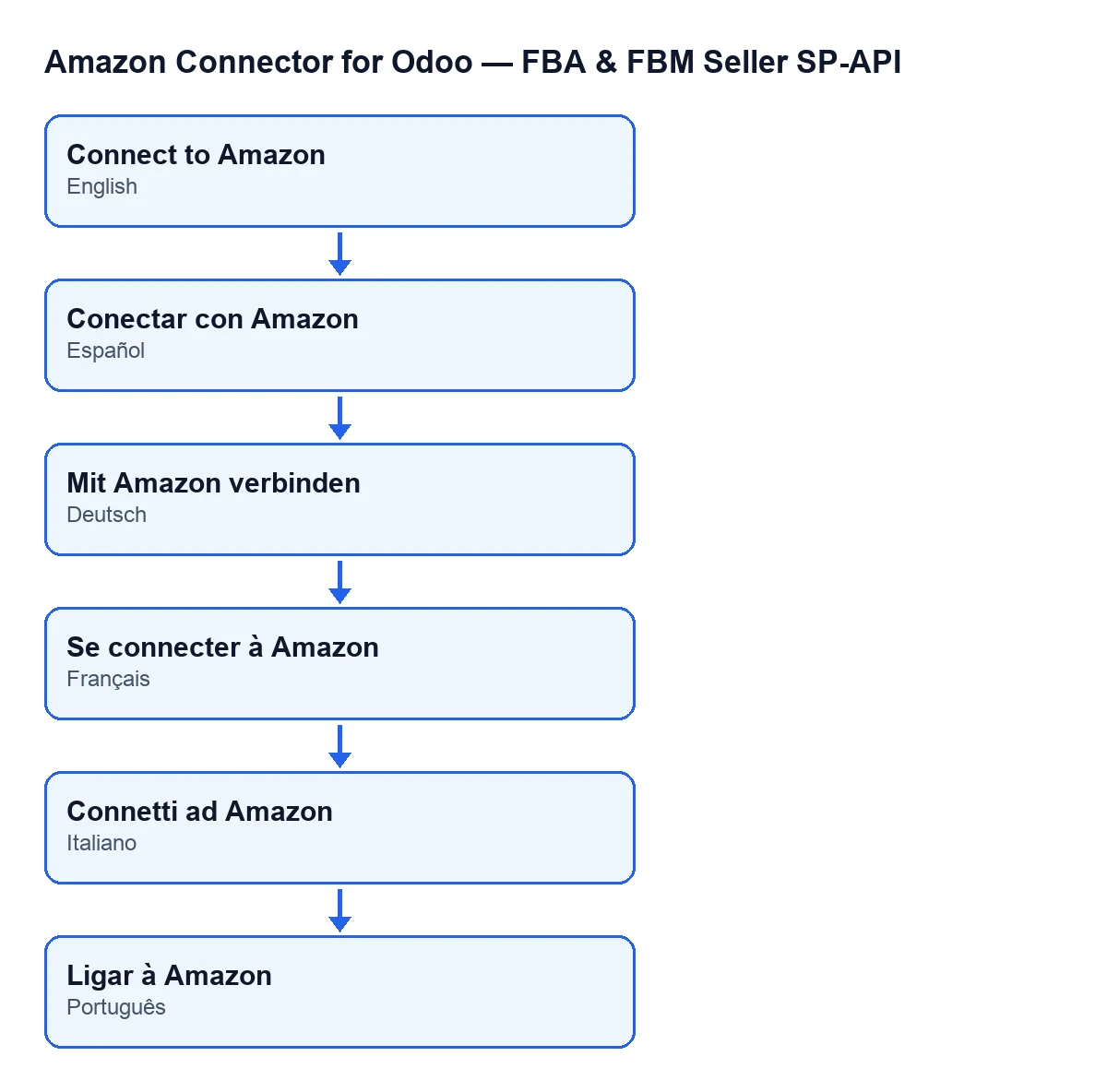
Realidad: depende del idioma de tu Odoo. Con Odoo en castellano se llama Conectar con Amazon; el módulo trae traducciones para otros idiomas, como muestra el esquema.
Qué necesita para funcionar y cómo te ayudamos
El módulo está publicado en Odoo Apps para 17.0, 18.0, 19.0 y 20.0, y es de pago único por versión de Odoo (el precio de cada una, en su ficha de Odoo Apps). Además necesita la suscripción a FlexigoTech Cloud, plan Conector: 49 € al mes o 490 € al año, sin IVA, con hasta 3 cuentas de la plataforma. La conexión pasa por FlexigoTech Cloud: guarda cifradas las credenciales, vigila la sincronización y avisa por correo si falla. Sin suscripción, o con el servicio suspendido, se para lo que da la suscripción; los datos se quedan en tu Odoo. Si compras en flexigotech.com, el módulo para las versiones nuevas de Odoo va incluido con la suscripción; en el Odoo App Store, cada versión se compra allí. Tienes los detalles en la página del módulo.
Si quieres conocer otros botones del módulo, empieza por Vista previa en Amazon. Y si estás implantando Odoo y necesitas ayuda con el conector, en FlexigoTech implantamos Odoo 17, 18, 19 y 20 y desarrollamos conectores e integraciones a medida.
Sigue leyendo
Comprobado en el código del conector (versión 20.0) y en las fuentes enlazadas
Fuentes
- Código del módulo: flexigobe_amazon_seller_connector 20.0 (8576afa5): views/amazon_spapi_account_views.xml
- Código del módulo: flexigobe_amazon_seller_connector 20.0 (8576afa5): models/amazon_spapi_account.py
- apps.odoo.com/apps/modules/20.0/flexigobe_amazon_seller_connector
- flexigotech.com/precios.html
- flexigotech.com/en/services.html