

 Español
 English
 Català
 Deutsch
 Português
 Italiano
 Nederlands
 Polski
Où se trouve le bouton et qui peut y accéder
Les fiches des comptes Amazon s'ouvrent depuis le menu Amazon › Configuration › Comptes (Amazon › Configuration › Accounts). Chaque niveau demande un droit et, si vous ne l'avez pas, vous ne voyez pas ce niveau : Amazon demande Lecteur (Viewer), et Configuration et Comptes demandent Responsable (Manager). Sur cet écran se trouve le bouton Se connecter à Amazon, qui existe dans les versions 17, 18, 19 et 20 d'Odoo.
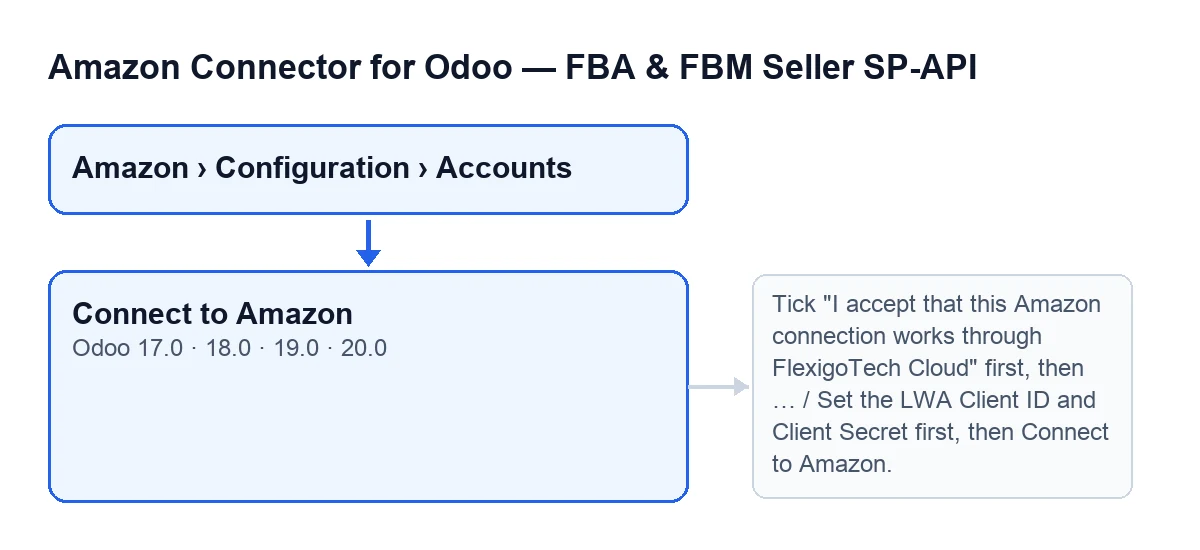
Ce qui suit décrit le code publié d'Odoo 20.0.

Idées fausses sur le bouton et ce que fait le code
« Le bouton est visible sur tous les comptes »
Réalité : il est masqué dans deux cas. Premier cas : quand le champ Mode de connexion (Connection Mode) n'est pas sur Hub. Second cas : quand le champ Connexion au Hub (Hub Connection) a une valeur. Avec les valeurs par défaut, il est visible, car le mode par défaut est Hub et la connexion au Hub est vide. La condition est la même dans les versions 17, 18, 19 et 20.
« Si vous voyez le menu, vous pouvez vous connecter »
Réalité : le menu filtre déjà (Comptes demande Responsable), mais le bouton refait la vérification de son côté et c'est la première chose qu'il fait. Sauf exécution en tant que superutilisateur, il vous faut l'accès de responsable du connecteur Amazon ou celui de Settings. Si vous ne l'avez pas, l'action s'arrête avec ce message :
You need Amazon Seller Connector Manager (or Settings) access for this action. Ask a manager to grant Manager access.
Il vérifie ensuite aussi que vous pouvez écrire sur le compte. La solution est celle qu'indique le message lui-même : demandez à un responsable de vous donner l'accès.
« Cliquer sur le bouton connecte déjà le compte »
Réalité : en mode Hub, le bouton prépare le départ et ouvre une adresse du Hub de FlexigoTech dans le même onglet, pas dans une nouvelle fenêtre. L'ordre du code est le suivant :
- Il vérifie votre droit, comme on l'a vu.
- Sur certains comptes, après avoir vérifié votre droit, il vérifie le service de FlexigoTech Cloud, puis exige le consentement propre au connecteur. S'il n'est pas donné, il s'arrête avec le message qui apparaît plus bas.
- Il marque comme utilisées les tentatives de connexion précédentes non terminées du même utilisateur.
- Il crée une nouvelle tentative pour ce compte et cet utilisateur.
- Il ouvre l'adresse de démarrage du Hub, avec une adresse de retour, l'identifiant de cette tentative et un code de région.
Le code du bouton s'arrête là. Si le consentement manque, il s'arrête avec ce message :
Tick "I accept that this Amazon connection works through FlexigoTech Cloud" first, then press Connect to Amazon.
Le message vous demande d'accepter cette connexion via FlexigoTech Cloud et de cliquer de nouveau sur Se connecter à Amazon.
« Hub et application propre demandent la même chose »
Réalité : le champ du mode propose deux options, FlexigoTech Hub (un clic, recommandé) (FlexigoTech Hub (one click, recommended)) et Votre propre application Amazon (avancé) (Your own Amazon app (advanced)). Son aide explique qu'avec le Hub vous vous connectez en un clic via l'application Amazon déjà publiée par FlexigoTech, sans compte développeur et sans identifiants LWA à créer, et qu'avec votre propre application vous fournissez votre propre id et secret client de Login-with-Amazon.
Le champ se trouve dans la fiche de Comptes, onglet Identifiants (Credentials), groupe Mode de connexion, et à l'écran il n'a pas de libellé : vous ne voyez que son contenu. Avec les valeurs par défaut, il n'est pas visible : il est masqué tant que la route du compte vaut cloud, sa valeur par défaut, et il apparaît quand elle cesse de valoir cela.
Une précision : dans le mode Votre propre application Amazon (avancé), le bouton Se connecter à Amazon n'apparaît pas dans la fiche.
« Plusieurs tentatives ouvertes valent toutes »
Réalité : en mode Hub, avant de créer la nouvelle tentative, le code marque comme utilisées toutes les tentatives en attente de cet utilisateur, même si elles concernaient un autre compte. Seule celle qu'il crée à ce moment-là reste inutilisée. La raison donnée par le code est d'éviter que la fin d'un ancien consentement abandonné ne finisse par lier les identifiants du Hub à un compte qui n'est pas celui que vous vouliez.
« Le bouton porte le même nom dans toutes les langues »
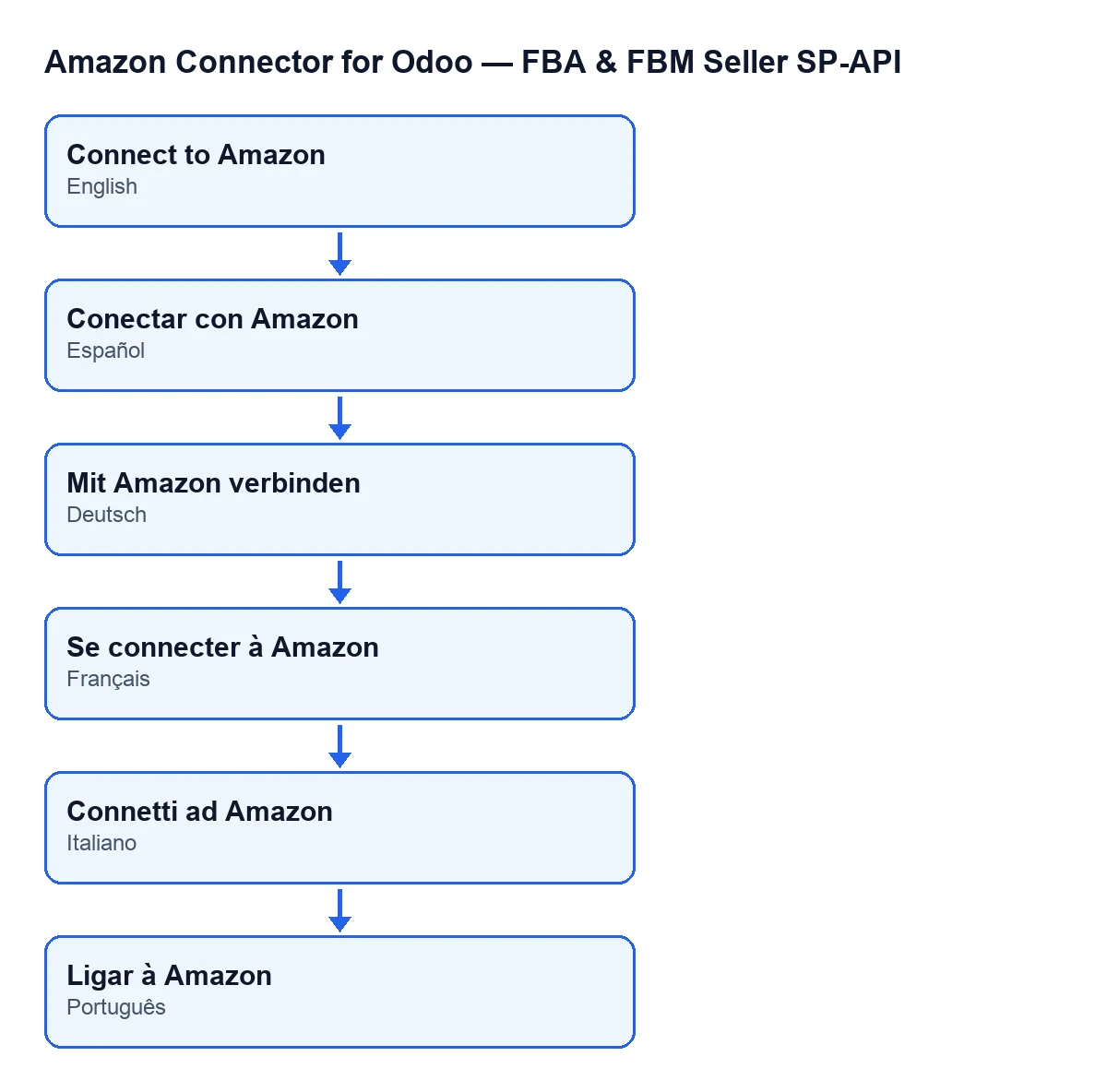
Réalité : cela dépend de la langue de votre Odoo. Avec Odoo en français, il s'appelle Se connecter à Amazon ; le module fournit des traductions pour d'autres langues, comme le montre le schéma.
Ce qu'il faut pour que cela fonctionne et comment nous vous aidons
Le module est publié sur Odoo Apps pour 17.0, 18.0, 19.0 et 20.0, et il s'achète en paiement unique par version d'Odoo (le prix de chacune, dans sa fiche Odoo Apps). Il faut en plus l'abonnement à FlexigoTech Cloud, plan Connecteur : 49 €/mois ou 490 €/an HT, avec jusqu'à 3 comptes de la plateforme. La connexion passe par FlexigoTech Cloud : il stocke les identifiants chiffrés, surveille la synchronisation et prévient par e-mail en cas d'échec. Sans abonnement, ou avec le service suspendu, ce que l'abonnement apporte s'arrête ; les données restent dans votre Odoo. Si vous achetez sur flexigotech.com, le module pour les nouvelles versions d'Odoo est inclus avec l'abonnement ; sur l'Odoo App Store, chaque version s'y achète. Vous trouverez les détails dans la page du module.
Si vous voulez découvrir d'autres boutons du module, commencez par Aperçu sur Amazon. Et si vous êtes en train de mettre en place Odoo et avez besoin d'aide avec le connecteur, chez FlexigoTech nous mettons en place Odoo 17, 18, 19 et 20 et développons des connecteurs et des intégrations sur mesure.
À lire aussi
Vérifié dans le code du connecteur (version 20.0) et dans les sources citées
Sources
- Code du module : flexigobe_amazon_seller_connector 20.0 (8576afa5): views/amazon_spapi_account_views.xml
- Code du module : flexigobe_amazon_seller_connector 20.0 (8576afa5): models/amazon_spapi_account.py
- apps.odoo.com/apps/modules/20.0/flexigobe_amazon_seller_connector
- flexigotech.com/precios.html
- flexigotech.com/en/services.html