

 Español
 English
 Català
 Français
 Português
 Italiano
 Nederlands
 Polski
Wo der Button sitzt und wer ihn erreicht
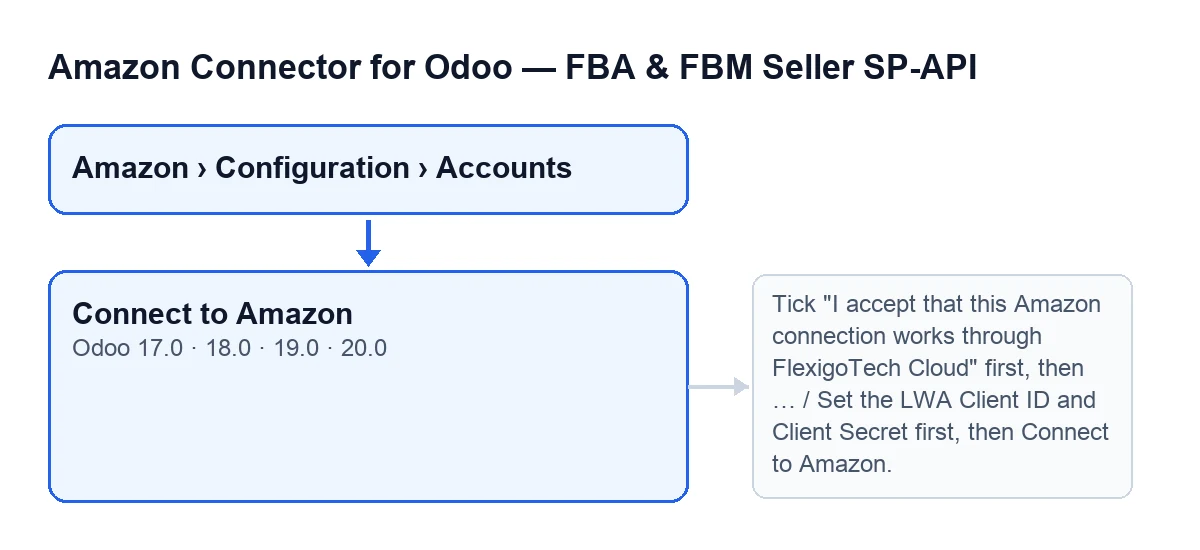
Die Karteikarten der Amazon-Konten öffnen Sie über das Menü Amazon › Konfiguration › Konten (Amazon › Configuration › Accounts). Jeder Abschnitt verlangt eine Berechtigung, und ohne sie sehen Sie diesen Abschnitt nicht: Amazon verlangt Betrachter (Viewer), Konfiguration und Konten verlangen Manager. In diesem Bildschirm befindet sich der Button Mit Amazon verbinden, den es in den Odoo-Versionen 17, 18, 19 und 20 gibt.
Das Folgende beschreibt den veröffentlichten Code von Odoo 20.0.

Irrtümer über den Button und was der Code tut
«Der Button ist bei allen Konten sichtbar»
Realität: Er wird in zwei Fällen ausgeblendet. Erstens, wenn das Feld Verbindungsmodus (Connection Mode) nicht auf Hub steht. Zweitens, wenn das Feld Hub-Verbindung (Hub Connection) einen Wert hat. Mit den Standardwerten ist er sichtbar, weil der Standardmodus Hub ist und die Hub-Verbindung leer ist. Die Bedingung ist in den Versionen 17, 18, 19 und 20 dieselbe.
«Wer das Menü sieht, kann verbinden»
Realität: Das Menü filtert bereits (Konten verlangt Manager), aber der Button wiederholt die Prüfung selbst, und zwar als Erstes. Sofern er nicht als Superuser ausgeführt wird, benötigen Sie den Manager-Zugriff auf den Amazon-Konnektor oder den der Einstellungen. Haben Sie ihn nicht, bricht die Aktion mit dieser Meldung ab:
You need Amazon Seller Connector Manager (or Settings) access for this action. Ask a manager to grant Manager access.
Danach prüft er außerdem, ob Sie in das Konto schreiben dürfen. Die Lösung nennt die Meldung selbst: Bitten Sie einen Manager, Ihnen den Zugriff zu geben.
«Ein Klick auf den Button verbindet das Konto bereits»
Realität: Im Hub-Modus bereitet der Button den Absprung vor und öffnet im selben Tab, nicht in einem neuen Fenster, eine Adresse des FlexigoTech-Hubs. Die Reihenfolge im Code ist diese:
- Er prüft Ihre Berechtigung, wie oben beschrieben.
- Bei manchen Konten prüft er nach der Berechtigungsprüfung den Dienst von FlexigoTech Cloud und verlangt anschließend die eigene Einwilligung des Konnektors. Fehlt sie, bricht er mit der weiter unten stehenden Meldung ab.
- Er markiert frühere, nicht abgeschlossene Verbindungsversuche desselben Benutzers als verbraucht.
- Er legt einen neuen Versuch für dieses Konto und diesen Benutzer an.
- Er öffnet die Startadresse des Hubs, mit einer Rücksprungadresse, der Kennung dieses Versuchs und einem Regionscode.
Der Code des Buttons endet damit. Fehlt die Einwilligung, bricht er mit dieser Meldung ab:
Tick "I accept that this Amazon connection works through FlexigoTech Cloud" first, then press Connect to Amazon.
Die Meldung fordert Sie auf, diese Verbindung über FlexigoTech Cloud zu akzeptieren und erneut auf Mit Amazon verbinden zu klicken.
«Hub und eigene App verlangen dasselbe»
Realität: Das Feld für den Modus bietet zwei Optionen, FlexigoTech Hub (ein Klick, empfohlen) (FlexigoTech Hub (one click, recommended)) und Ihre eigene Amazon-App (erweitert) (Your own Amazon app (advanced)). Die Hilfe erklärt, dass Sie mit dem Hub in einem Klick über die von FlexigoTech bereits veröffentlichte Amazon-App verbinden, ohne Entwicklerkonto und ohne LWA-Zugangsdaten anlegen zu müssen, und dass Sie mit der eigenen App Ihre eigene Client-ID und Ihr eigenes Client-Secret von Login-with-Amazon mitbringen.
Das Feld befindet sich in der Karteikarte Konten, Reiter Zugangsdaten (Credentials), Gruppe Verbindungsmodus, und wird auf dem Bildschirm ohne Beschriftung angezeigt: Sie sehen nur seinen Inhalt. Mit den Standardwerten ist es nicht sichtbar: Es wird ausgeblendet, solange die Route des Kontos cloud ist, was ihr Standardwert ist, und erscheint, sobald sie etwas anderes ist.
Eine Präzisierung: Im Modus Ihre eigene Amazon-App (erweitert) erscheint der Button Mit Amazon verbinden nicht in der Karteikarte.
«Mehrere offene Versuche gelten alle»
Realität: Im Hub-Modus markiert der Code vor dem Anlegen des neuen Versuchs alle ausstehenden Versuche dieses Benutzers als verbraucht, auch wenn sie zu einem anderen Konto gehörten. Nur der Versuch, den er in diesem Moment anlegt, bleibt unverbraucht. Als Grund nennt der Code, zu verhindern, dass der Abschluss einer alten, abgebrochenen Einwilligung die Hub-Zugangsdaten mit einem Konto verknüpft, das nicht das gewünschte ist.
«Der Button heißt in jeder Sprache gleich»
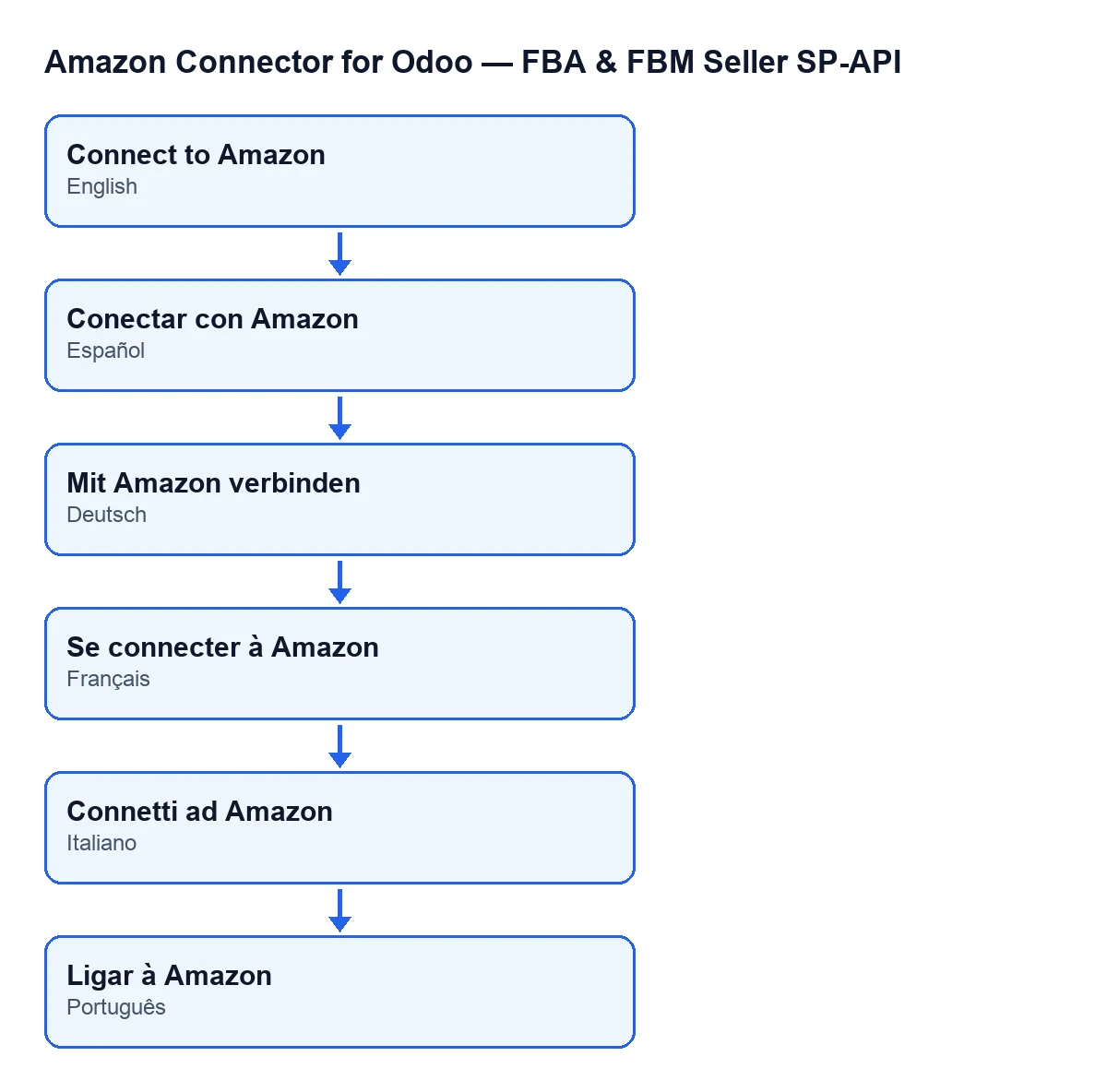
Realität: Das hängt von der Sprache Ihres Odoo ab. Mit Odoo auf Deutsch heißt er Mit Amazon verbinden; das Modul bringt Übersetzungen für weitere Sprachen mit, wie das Schema zeigt.
Was es zum Funktionieren braucht und wie wir helfen
Das Modul ist in Odoo Apps für 17.0, 18.0, 19.0 und 20.0 veröffentlicht und wird pro Odoo-Version einmalig bezahlt (den Preis jeder Version finden Sie in ihrer Odoo-Apps-Seite). Außerdem benötigt es das Abonnement von FlexigoTech Cloud, Tarif Konnektor: 49 € pro Monat oder 490 € pro Jahr, zzgl. MwSt., mit bis zu 3 Konten der Plattform. Die Verbindung läuft über FlexigoTech Cloud: Sie speichert die Zugangsdaten verschlüsselt, überwacht die Synchronisierung und warnt per E-Mail, wenn sie fehlschlägt. Ohne Abonnement oder bei ausgesetztem Dienst steht still, was das Abonnement liefert; die Daten bleiben in Ihrem Odoo. Wenn Sie auf flexigotech.com kaufen, ist das Modul für die neuen Odoo-Versionen im Abonnement enthalten; im Odoo App Store wird jede Version dort gekauft. Die Details finden Sie auf der Modulseite.
Wenn Sie andere Buttons des Moduls kennenlernen möchten, beginnen Sie mit Vorschau in Amazon. Und wenn Sie gerade Odoo einführen und Hilfe beim Konnektor brauchen: Bei FlexigoTech führen wir Odoo 17, 18, 19 und 20 ein und entwickeln individuelle Konnektoren und Integrationen.
Weiterlesen
Geprüft im Quellcode des Connectors (Version 20.0) und in den verlinkten Quellen
Quellen
- Quellcode des Moduls: flexigobe_amazon_seller_connector 20.0 (8576afa5): views/amazon_spapi_account_views.xml
- Quellcode des Moduls: flexigobe_amazon_seller_connector 20.0 (8576afa5): models/amazon_spapi_account.py
- apps.odoo.com/apps/modules/20.0/flexigobe_amazon_seller_connector
- flexigotech.com/precios.html
- flexigotech.com/en/services.html