

 Español
 English
 Català
 Deutsch
 Français
 Português
 Italiano
 Nederlands
Gdzie jest przycisk i kto do niego dotrze
Karty kont Amazon otwierasz z menu Amazon › Configuration › Accounts. Każdy poziom wymaga uprawnienia, a jeśli go nie masz, nie widzisz tego poziomu: Amazon wymaga Viewer, a Configuration i Accounts wymagają Manager. Na tym ekranie jest przycisk Connect to Amazon, który istnieje w wersjach 17, 18, 19 i 20 Odoo.
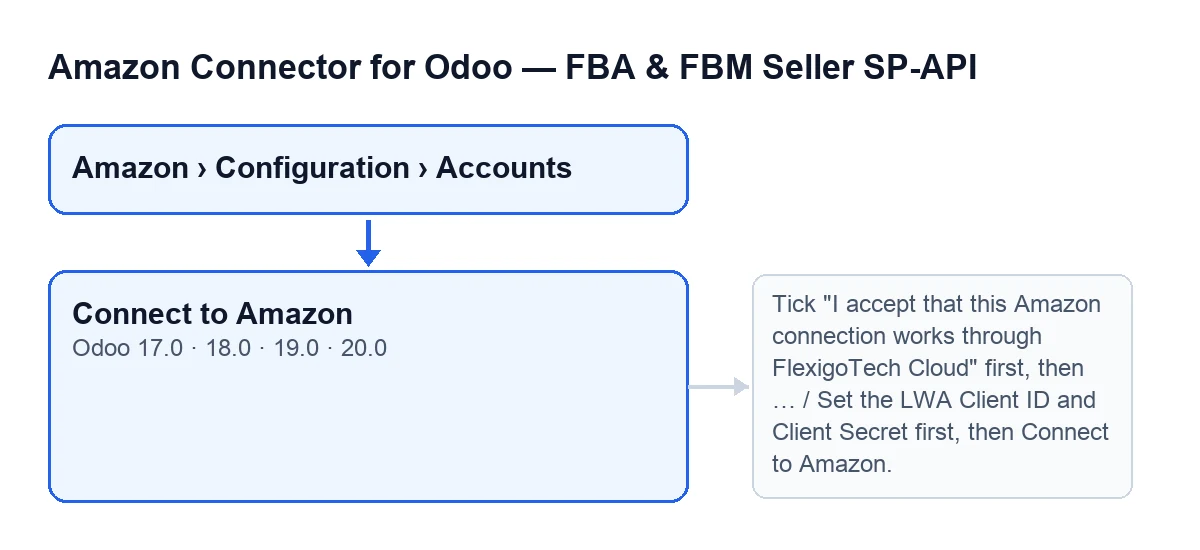
Poniższy opis dotyczy opublikowanego kodu Odoo 20.0.

Błędne wyobrażenia o przycisku i to, co robi kod
„Przycisk widać na każdym koncie”
Prawda: jest ukrywany w dwóch przypadkach. Pierwszy, gdy pole Connection Mode nie jest ustawione na Hub. Drugi, gdy pole Hub Connection ma wartość. Przy wartościach domyślnych przycisk jest widoczny, bo domyślnym trybem jest Hub, a połączenie z Hubem jest puste. Warunek jest taki sam w wersjach 17, 18, 19 i 20.
„Skoro widzisz menu, możesz połączyć”
Prawda: menu już filtruje (Accounts wymaga Manager), ale przycisk powtarza kontrolę na własną rękę i robi to jako pierwszą rzecz. O ile akcja nie jest wykonywana jako superużytkownik, potrzebujesz dostępu menedżera konektora Amazon albo dostępu do Ustawień. Jeśli go nie masz, akcja zatrzymuje się z tym komunikatem:
You need Amazon Seller Connector Manager (or Settings) access for this action. Ask a manager to grant Manager access.
Następnie sprawdza też, czy możesz zapisywać na koncie. Rozwiązanie podaje sam komunikat: poproś menedżera o nadanie dostępu.
„Kliknięcie przycisku od razu łączy konto”
Prawda: w trybie Hub przycisk przygotowuje przejście i otwiera adres Hubu FlexigoTech w tej samej karcie, nie w nowym oknie. Kolejność w kodzie jest taka:
- Sprawdza Twoje uprawnienie, jak opisano wyżej.
- Na niektórych kontach, po sprawdzeniu Twojego uprawnienia, sprawdza usługę FlexigoTech Cloud, a następnie wymaga osobnej zgody konektora. Jeśli nie została udzielona, zatrzymuje się z komunikatem podanym niżej.
- Oznacza jako wykorzystane poprzednie, niedokończone próby połączenia tego samego użytkownika.
- Tworzy nową próbę dla tego konta i tego użytkownika.
- Otwiera adres startowy Hubu, z adresem powrotnym, identyfikatorem tej próby i kodem regionu.
Kod przycisku kończy się w tym miejscu. Jeśli brakuje zgody, zatrzymuje się z tym komunikatem:
Tick "I accept that this Amazon connection works through FlexigoTech Cloud" first, then press Connect to Amazon.
Komunikat prosi o zaakceptowanie tego połączenia przez FlexigoTech Cloud i ponowne kliknięcie Connect to Amazon.
„Hub i własna aplikacja wymagają tego samego”
Prawda: pole trybu oferuje dwie opcje, FlexigoTech Hub (one click, recommended) i Your own Amazon app (advanced). Jego pomoc wyjaśnia, że z Hubem łączysz się jednym kliknięciem przez aplikację Amazon opublikowaną już przez FlexigoTech, bez konta dewelopera i bez poświadczeń LWA do utworzenia, a z własną aplikacją podajesz własny identyfikator i sekret klienta Login-with-Amazon.
Pole znajduje się na karcie Accounts, w zakładce Credentials, w grupie Connection Mode, a na ekranie jest bez etykiety: widzisz tylko jego zawartość. Przy wartościach domyślnych nie jest widoczne: jest ukryte, dopóki trasa konta ma wartość cloud, czyli wartość domyślną, i pojawia się, gdy przestaje ją mieć.
Precyzując: w trybie Your own Amazon app (advanced) przycisk Connect to Amazon nie pojawia się na karcie.
„Kilka otwartych prób to wszystkie ważne”
Prawda: w trybie Hub, przed utworzeniem nowej próby, kod oznacza jako wykorzystane wszystkie oczekujące próby tego użytkownika, nawet jeśli dotyczyły innego konta. Nieużyta zostaje tylko ta, którą tworzy w tej chwili. Powód podany w kodzie: zakończenie starej, porzuconej zgody nie może doprowadzić do powiązania poświadczeń Hubu z kontem, którego nie chciałeś.
„Przycisk nazywa się tak samo w każdym języku”
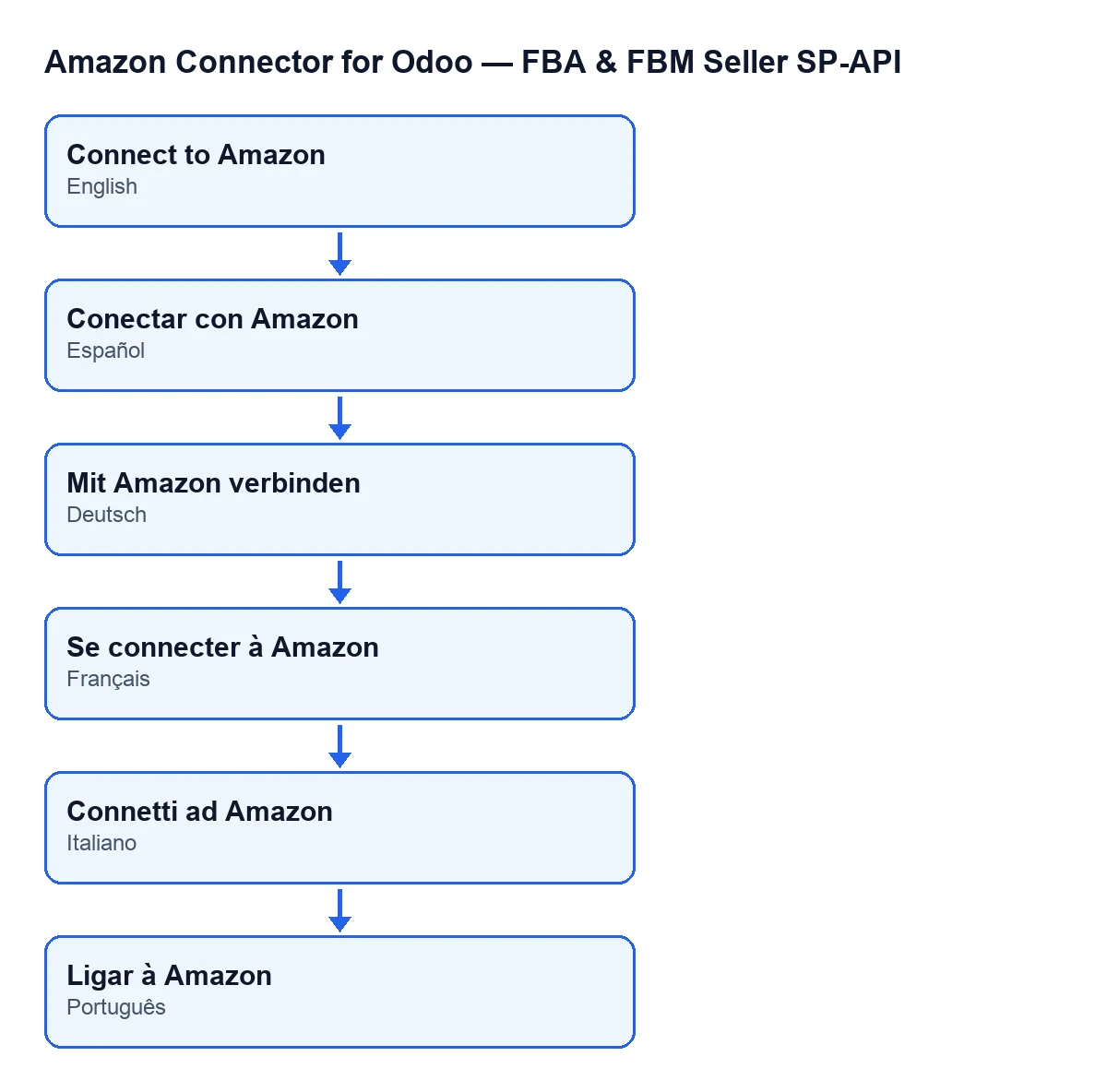
Prawda: zależy to od języka Twojego Odoo. W polskim Odoo ten moduł nie ma tłumaczenia, więc przycisk nazywa się Connect to Amazon; moduł zawiera tłumaczenia na inne języki, jak pokazuje schemat.
Czego potrzebuje do działania i jak Ci pomagamy
Moduł jest opublikowany w Odoo Apps dla 17.0, 18.0, 19.0 i 20.0 i jest płatny jednorazowo za wersję Odoo (cena każdej na jej karcie w Odoo Apps). Poza tym wymaga subskrypcji FlexigoTech Cloud, plan Konektor: 49 €/mies. lub 490 €/rok, netto (bez VAT), z maksymalnie 3 kontami platformy. Połączenie przechodzi przez FlexigoTech Cloud: przechowuje zaszyfrowane poświadczenia, pilnuje synchronizacji i wysyła e-mail, gdy coś zawiedzie. Bez subskrypcji lub przy zawieszonej usłudze zatrzymuje się to, co zapewnia subskrypcja; dane zostają w Twoim Odoo. Jeśli kupujesz na flexigotech.com, moduł dla nowych wersji Odoo jest wliczony w subskrypcję; w Odoo App Store każdą wersję kupuje się tam. Szczegóły znajdziesz na stronie modułu.
Jeśli chcesz poznać inne przyciski modułu, zacznij od Podglądu w Amazon. A jeśli wdrażasz Odoo i potrzebujesz pomocy z konektorem, w FlexigoTech wdrażamy Odoo 17, 18, 19 i 20 oraz tworzymy konektory i integracje na zamówienie.
Czytaj dalej
Sprawdzone w kodzie źródłowym konektora (wersja 20.0) i w podlinkowanych źródłach
Źródła
- Kod modułu: flexigobe_amazon_seller_connector 20.0 (8576afa5): views/amazon_spapi_account_views.xml
- Kod modułu: flexigobe_amazon_seller_connector 20.0 (8576afa5): models/amazon_spapi_account.py
- apps.odoo.com/apps/modules/20.0/flexigobe_amazon_seller_connector
- flexigotech.com/precios.html
- flexigotech.com/en/services.html