

 Español
 English
 Català
 Deutsch
 Français
 Português
 Nederlands
 Polski
Dove si trova il pulsante e quando si vede
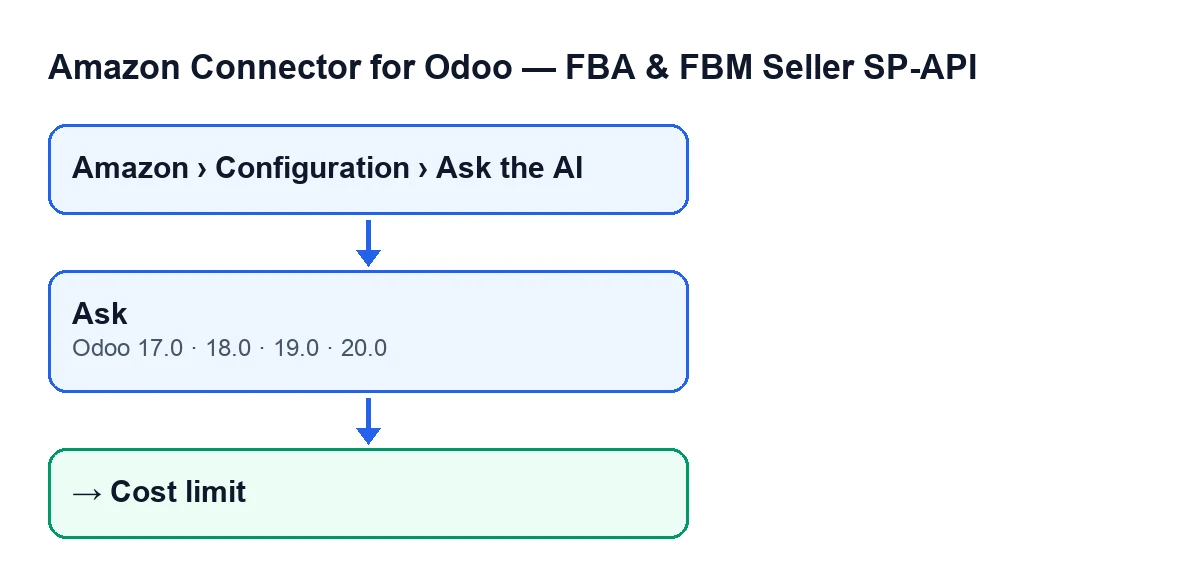
Il pulsante Chiedi si trova nella finestra Chiedi all'AI, che si apre da Amazon › Configurazione › Chiedi all'AI (Amazon › Configuration › Ask the AI). Ogni tratto del menu richiede un permesso: Amazon richiede Visualizzatore (Viewer), mentre Configurazione (Configuration) e Chiedi all'AI richiedono Responsabile (Manager). Se non hai il permesso di un tratto, non lo vedi.
Il pulsante si vede sempre in quella finestra, in Odoo 17, 18, 19 e 20. La finestra ha il campo Account e il campo Domanda (Question).
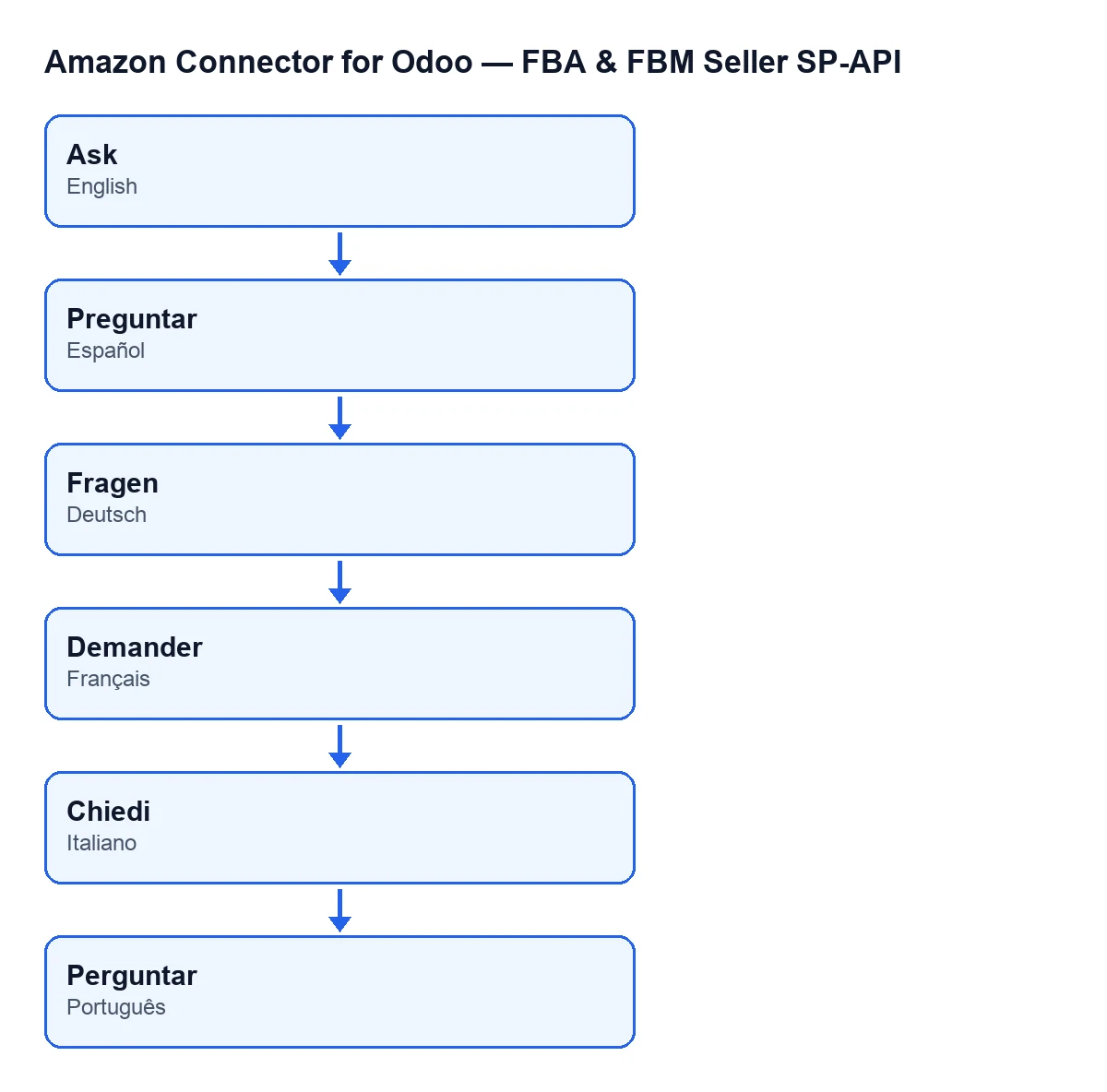
L'etichetta del pulsante dipende dalla lingua del tuo Odoo: in spagnolo è Preguntar; in tedesco, Fragen; in francese, Demander; in italiano, Chiedi; in portoghese, Perguntar.

Prima di premere
- Hai il permesso
Responsabile: senza di esso non vedi i trattiConfigurazionenéChiedi all'AIdel menu.
- L'IA è attiva nelle Impostazioni. È la prima cosa che controlla il pulsante; se non lo è, non viene chiamato nessun modello.
- C'è una chiave di IA. Quando chiama il modello, il modulo la cerca prima nelle Impostazioni e, se lì non ce n'è nessuna, nell'account.
- Il campo
Accountmostra l'account Amazon su cui vuoi fare la domanda: il foglio di dati viene costruito con quell'account.
- Hai scritto in
Domandauna domanda, non un ordine. Il modulo la invia tra etichette e dice al modello di trattarla come una domanda e non come istruzioni, quindi non serve a cambiargli le regole.
Alla pressione: cosa controlla e in quale ordine
In Odoo 20.0, il pulsante fa quanto segue, in ordine:
- Per prima cosa controlla se l'IA è disattivata nelle Impostazioni. Se lo è, la scheda passa allo stato
IA disabilitata(AI disabled), con la rispostaL'IA è disabilitata nelle impostazioni.(AI is disabled in Settings.) e costo zero. Non c'è nessuna chiamata al modello.
- Poi costruisce un foglio di dati compatto dell'account: gli SKU che fruttano più ricavi, quelli segnati da rifornire e quelli con unità immobilizzate, con un tetto di righe perché la richiesta non sia grande.
- Con il foglio pronto, controlla il limite mensile di costo. Se la spesa del mese ha raggiunto il limite, la scheda passa a
Limite di costo(Cost limit), con la rispostaÈ stato raggiunto il limite di costo mensile dell'AI.(The monthly AI cost limit has been reached.) e costo zero, anche qui senza chiamata. Un limite pari a zero o negativo disattiva questo controllo.
- Prepara le istruzioni per il modello. Gli chiede di rispondere solo con i dati del foglio, di dire che non ha quel dato se la risposta non c'è e di non inventare cifre né SKU. Se chiedi di giacenza, riassortimento o vendite, gli chiede di citare le cifre reali di ogni SKU che menziona (ritmo di vendita, tendenza, giorni di copertura, giacenza FBA disponibile e in arrivo, punto di riordino, quantità suggerita e data limite di riassortimento), di avvisare quando l'affidabilità è bassa o media e di dettagliare i componenti se lo SKU è un kit.
- Gli chiede inoltre di rispondere nella lingua di Odoo della persona che preme il pulsante.
- Chiama il modello con il fornitore e il modello presenti nelle Impostazioni o, se non ce ne sono, quelli predefiniti del modulo.
Dopo la pressione: cosa è cambiato
- La finestra si ricarica con la stessa scheda. Se tutto è andato bene, la risposta compare come paragrafi (ogni riga del testo del modello è un paragrafo) e viene annotato il costo della chiamata.
- Se qualcosa fallisce nella preparazione del foglio di dati, nel controllo del limite o nella chiamata al modello, la scheda passa allo stato
Errorecon l'avvisoImpossibile generare la risposta in questo momento. Riprova.(The answer could not be generated right now. Please try again.) e costo zero.
- Se la chiamata al modello torna indicando un fallimento, la scheda assume lo stato restituito dalla chiamata e la risposta è l'avviso corrispondente (tabella qui sotto).
- Il modulo salva inoltre un registro della consulenza, con nome
Domanda IA: …(AI question: …) seguito dall'inizio della tua domanda, con la risposta, lo stato, il fornitore, il modello, i token, il costo e il foglio di dati inviato. Se questo salvataggio fallisce, la risposta è già a schermo.
Avvisi che può dare e cosa fare
| Avviso | Quando compare | Cosa fare |
|---|---|---|
L'IA è disabilitata nelle impostazioni. (AI is disabled in Settings.) | Alla pressione, se l'IA non è attiva nelle Impostazioni. Stato IA disabilitata. | Attiva l'IA nelle Impostazioni e premi di nuovo. |
È stato raggiunto il limite di costo mensile dell'AI. (The monthly AI cost limit has been reached.) | Dopo aver costruito il foglio di dati, se la spesa del mese ha raggiunto il limite. Stato Limite di costo. | Controlla il limite mensile o riprova quando la spesa del mese non lo raggiunge più. |
Impossibile generare la risposta in questo momento. Riprova. (The answer could not be generated right now. Please try again.) | Se qualcosa fallisce nella preparazione del foglio, nel controllo del limite o nella chiamata al modello. Stato Errore. | Riprova. |
Nessuna chiave AI configurata. Aggiungila nell'account o nelle Impostazioni. (No AI key configured. Add it on the account or in Settings.) | Quando la chiamata al modello torna indicando che non c'è nessuna chiave di IA configurata. | Aggiungi la chiave nelle Impostazioni o nell'account. |
Il modello ha rifiutato la richiesta. (The model refused the request.) | Quando la chiamata al modello torna indicando che il modello ha rifiutato la richiesta. | Controlla il testo di Domanda e riprova. |
Errore nella chiamata all'AI: … (Error calling the AI: …) | Quando la chiamata torna con un errore; dopo i due punti c'è il dettaglio fornito dalla chiamata. | Leggi il dettaglio e riprova. |
Il pulsante a confronto con il riepilogo settimanale
L'azione pianificata Amazon IA - Riepilogo settimanale (Amazon AI - Weekly digest) gira ogni settimana ed è attiva all'installazione. Fa gli stessi controlli del pulsante: se l'IA è attiva, il foglio di dati, il limite di costo e la chiamata al modello. La differenza sta nel fallimento: quando il modello non è disponibile o si raggiunge il limite, il report settimanale viene riempito con il Piano di riassortimento statistico (calcolato senza il modello AI). (Statistical restock plan (computed without the AI model).), mentre il pulsante mostra solo l'avviso. Il foglio di dati viene ricostruito, quando serve, anche dall'azione giornaliera Amazon SP-API - Aggiorna KPI (Amazon SP-API - Refresh KPIs).
Costo e assistenza
Il modulo è a pagamento unico per versione di Odoo (prezzo nella scheda di Odoo Apps) e richiede l'abbonamento a FlexigoTech Cloud, piano Connettore: 49 €/mese o 490 €/anno, IVA esclusa. È pubblicato per Odoo 17, 18, 19 e 20; trovi più dettagli nella pagina del modulo.
Se stai implementando Odoo e vuoi che la connessione con Amazon sia configurata, o ti serve un'integrazione su misura, FlexigoTech implementa Odoo 17, 18, 19 e 20 e sviluppa connettori e integrazioni su misura.
Continua a leggere
Verificato nel codice del connettore (versione 20.0) e nelle fonti collegate
Fonti
- Codice del modulo: flexigobe_amazon_seller_connector 20.0 (88c7e241): views/amazon_ai_ask_views.xml
- Codice del modulo: flexigobe_amazon_seller_connector 20.0 (88c7e241): models/amazon_ai_ask.py
- Codice del modulo: flexigobe_amazon_seller_connector 20.0 (88c7e241): models/amazon_ai_insight.py
- apps.odoo.com/apps/modules/20.0/flexigobe_amazon_seller_connector
- flexigotech.com/en/services.html
- flexigotech.com/precios.html