

 Español
 English
 Català
 Français
 Português
 Italiano
 Nederlands
 Polski
Wo der Button sitzt und wann er sichtbar ist
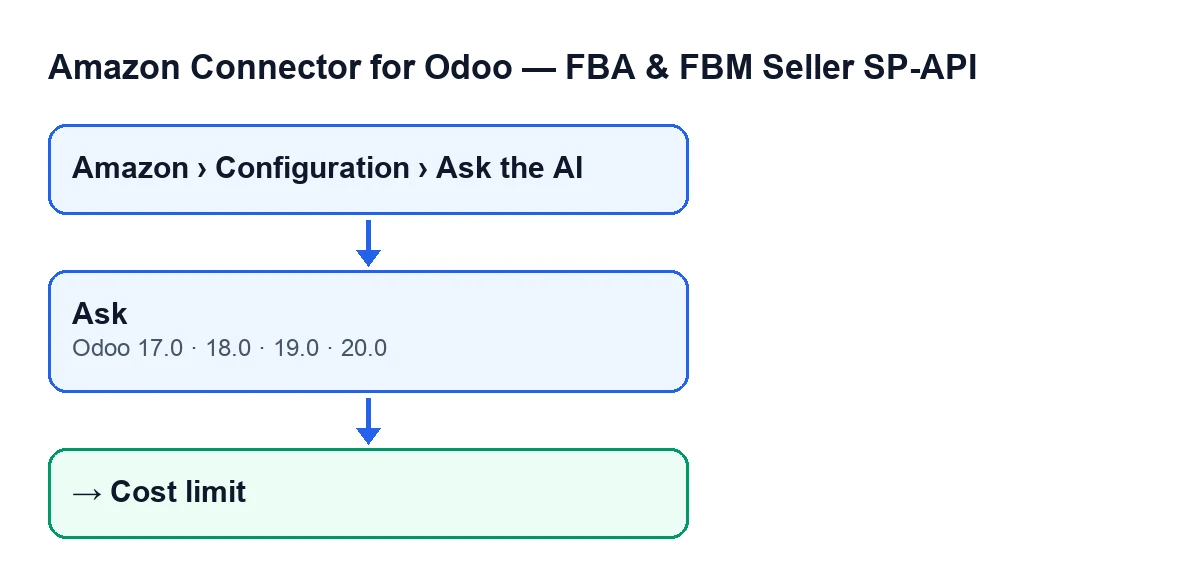
Der Button Fragen befindet sich im Fenster Die KI fragen, das Sie über Amazon › Konfiguration › Die KI fragen (Amazon › Configuration › Ask the AI) öffnen. Jeder Abschnitt des Menüs verlangt eine Berechtigung: Amazon verlangt Betrachter (Viewer), Konfiguration (Configuration) und Die KI fragen verlangen Manager. Fehlt Ihnen die Berechtigung für einen Abschnitt, sehen Sie ihn nicht.
Der Button ist in diesem Fenster immer sichtbar, in Odoo 17, 18, 19 und 20. Das Fenster hat das Feld Konto (Account) und das Feld Frage (Question).
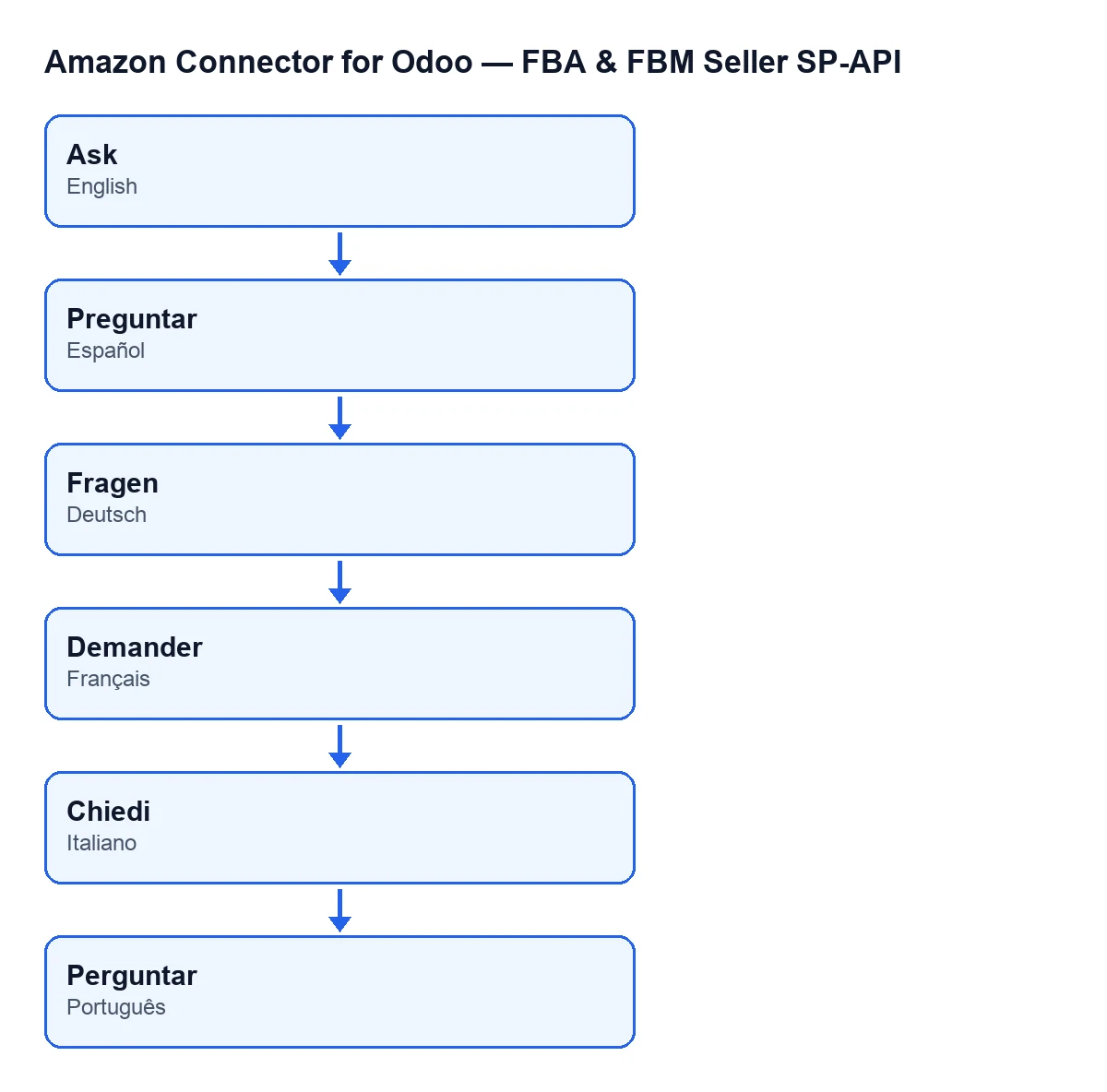
Die Beschriftung des Buttons hängt von der Sprache Ihres Odoo ab: auf Spanisch lautet sie Preguntar, auf Deutsch Fragen, auf Französisch Demander, auf Italienisch Chiedi, auf Portugiesisch Perguntar.

Vor dem Klick
- Sie haben die Berechtigung
Manager: ohne sie sehen Sie die AbschnitteKonfigurationundDie KI fragenim Menü nicht.
- Die KI ist in den Einstellungen aktiviert. Das ist das Erste, was der Button prüft; ist sie nicht aktiviert, wird kein Modell aufgerufen.
- Ein KI-Schlüssel ist vorhanden. Beim Aufruf des Modells sucht das Modul ihn zuerst in den Einstellungen und, falls dort keiner hinterlegt ist, im Konto.
- Das Feld
Kontozeigt das Amazon-Konto, zu dem Sie fragen möchten: Das Datenblatt wird mit diesem Konto erstellt.
- Sie haben im Feld
Frageeine Frage geschrieben, keinen Befehl. Das Modul sendet sie zwischen Tags und weist das Modell an, sie als Frage und nicht als Anweisungen zu behandeln; damit lassen sich ihm also keine Regeln ändern.
Beim Klick: was geprüft wird und in welcher Reihenfolge
In Odoo 20.0 geht der Button der Reihe nach so vor:
- Zuerst prüft er, ob die KI in den Einstellungen deaktiviert ist. Ist sie es, bleibt der Datensatz im Status
KI deaktiviert(AI disabled), mit der AntwortKI ist in den Einstellungen deaktiviert.(AI is disabled in Settings.) und Kosten null. Es gibt keinen Aufruf des Modells.
- Danach erstellt er ein kompaktes Datenblatt des Kontos: die SKUs mit den höchsten Umsätzen, die zum Nachbestellen markierten und die mit gebundenen Einheiten, mit einer Obergrenze an Zeilen, damit die Anfrage nicht groß wird.
- Mit fertigem Datenblatt prüft er das monatliche Kostenlimit. Hat die Ausgabe des Monats das Limit erreicht, bleibt der Datensatz auf
Kostenlimit(Cost limit), mit der AntwortDas monatliche AI-Kostenlimit wurde erreicht.(The monthly AI cost limit has been reached.) und Kosten null, ebenfalls ohne Aufruf. Ein Limit von null oder ein negatives Limit deaktiviert diese Prüfung.
- Er bereitet die Anweisungen für das Modell vor. Es soll ausschließlich mit den Daten des Datenblatts antworten, sagen, dass es diese Angabe nicht hat, wenn die Antwort fehlt, und keine Zahlen oder SKUs erfinden. Fragen Sie nach Bestand, Nachbestellung oder Verkäufen, soll es die tatsächlichen Zahlen jedes genannten SKU angeben (Verkaufstempo, Trend, Reichweite in Tagen, verfügbarer und unterwegs befindlicher FBA-Bestand, Bestellpunkt, empfohlene Menge und Frist für die Nachbestellung), darauf hinweisen, wenn das Vertrauen niedrig oder mittel ist, und die Komponenten aufschlüsseln, wenn das SKU ein Set ist.
- Außerdem fordert er das Modell auf, in der Odoo-Sprache der Person zu antworten, die den Button drückt.
- Er ruft das Modell mit dem Anbieter und dem Modell auf, die in den Einstellungen stehen, oder, falls dort nichts steht, mit den Standardwerten des Moduls.
Nach dem Klick: was sich geändert hat
- Das Fenster wird mit demselben Datensatz neu geladen. Ist alles gut gegangen, erscheint die Antwort als Absätze (jede Zeile des Modelltexts ist ein Absatz) und die Kosten des Aufrufs werden vermerkt.
- Schlägt etwas beim Vorbereiten des Datenblatts, beim Prüfen des Limits oder beim Aufruf des Modells fehl, bleibt der Datensatz im Status
Fehler(Error) mit dem HinweisDie Antwort konnte derzeit nicht generiert werden. Bitte versuchen Sie es erneut.(The answer could not be generated right now. Please try again.) und Kosten null.
- Meldet der Aufruf des Modells einen Fehler zurück, übernimmt der Datensatz den Status, den der Aufruf liefert, und die Antwort ist der entsprechende Hinweis (Tabelle unten).
- Das Modul speichert zusätzlich ein Protokoll der Anfrage mit dem Namen
KI-Frage: …(AI question: …), gefolgt vom Anfang Ihrer Frage, mit der Antwort, dem Status, dem Anbieter, dem Modell, den Tokens, den Kosten und dem gesendeten Datenblatt. Schlägt dieses Speichern fehl, steht die Antwort bereits auf dem Bildschirm.
Hinweise, die erscheinen können, und was zu tun ist
| Hinweis | Wann er erscheint | Was zu tun ist |
|---|---|---|
KI ist in den Einstellungen deaktiviert. (AI is disabled in Settings.) | Beim Klick, wenn die KI in den Einstellungen nicht aktiviert ist. Status KI deaktiviert. | Aktivieren Sie die KI in den Einstellungen und klicken Sie erneut. |
Das monatliche AI-Kostenlimit wurde erreicht. (The monthly AI cost limit has been reached.) | Nach dem Erstellen des Datenblatts, wenn die Ausgabe des Monats das Limit erreicht hat. Status Kostenlimit. | Prüfen Sie das monatliche Limit oder versuchen Sie es erneut, wenn die Ausgabe des Monats es nicht mehr erreicht. |
Die Antwort konnte derzeit nicht generiert werden. Bitte versuchen Sie es erneut. (The answer could not be generated right now. Please try again.) | Wenn beim Vorbereiten des Datenblatts, beim Prüfen des Limits oder beim Aufruf des Modells etwas fehlschlägt. Status Fehler. | Versuchen Sie es erneut. |
Kein AI-Schlüssel konfiguriert. Fügen Sie ihn im Konto oder in den Einstellungen hinzu. (No AI key configured. Add it on the account or in Settings.) | Wenn der Aufruf des Modells meldet, dass kein KI-Schlüssel konfiguriert ist. | Fügen Sie den Schlüssel in den Einstellungen oder im Konto hinzu. |
Das Modell hat die Anfrage abgelehnt. (The model refused the request.) | Wenn der Aufruf des Modells meldet, dass das Modell die Anfrage abgelehnt hat. | Prüfen Sie den Text im Feld Frage und versuchen Sie es erneut. |
Fehler beim Aufruf der KI: … (Error calling the AI: …) | Wenn der Aufruf mit einem Fehler zurückkommt; nach dem Doppelpunkt folgt das Detail, das der Aufruf liefert. | Lesen Sie das Detail und versuchen Sie es erneut. |
Der Button im Vergleich zur Wochenzusammenfassung
Die Aufgabe Amazon-KI – Wöchentliche Zusammenfassung (Amazon AI - Weekly digest) läuft jede Woche und ist bei der Installation aktiv. Sie führt dieselben Prüfungen durch wie der Button: ob die KI aktiviert ist, das Datenblatt, das Kostenlimit und den Aufruf des Modells. Der Unterschied liegt im Fehlerfall: Ist das Modell nicht verfügbar oder wird das Limit erreicht, füllt sich der Wochenbericht mit dem Statistischer Nachbestellplan (ohne das KI-Modell berechnet). (Statistical restock plan (computed without the AI model).), während der Button nur den Hinweis anzeigt. Das Datenblatt baut bei Bedarf auch die tägliche Aufgabe Amazon SP-API - KPIs aktualisieren (Amazon SP-API - Refresh KPIs) neu auf.
Kosten und Hilfe
Das Modul ist eine Einmalzahlung pro Odoo-Version (Preis auf der Odoo-Apps-Seite) und benötigt das Abonnement für FlexigoTech Cloud, Tarif Connector: 49 €/Monat oder 490 €/Jahr, zzgl. MwSt. Es ist für Odoo 17, 18, 19 und 20 veröffentlicht; weitere Details finden Sie auf der Modulseite.
Wenn Sie Odoo einführen und die Verbindung zu Amazon eingerichtet haben möchten oder eine individuelle Integration benötigen: FlexigoTech führt Odoo 17, 18, 19 und 20 ein und entwickelt individuelle Konnektoren und Integrationen.
Weiterlesen
Geprüft im Quellcode des Connectors (Version 20.0) und in den verlinkten Quellen
Quellen
- Quellcode des Moduls: flexigobe_amazon_seller_connector 20.0 (88c7e241): views/amazon_ai_ask_views.xml
- Quellcode des Moduls: flexigobe_amazon_seller_connector 20.0 (88c7e241): models/amazon_ai_ask.py
- Quellcode des Moduls: flexigobe_amazon_seller_connector 20.0 (88c7e241): models/amazon_ai_insight.py
- apps.odoo.com/apps/modules/20.0/flexigobe_amazon_seller_connector
- flexigotech.com/en/services.html
- flexigotech.com/precios.html