

 Español
 English
 Català
 Deutsch
 Português
 Italiano
 Nederlands
 Polski
Où se trouve le bouton et quand il s'affiche
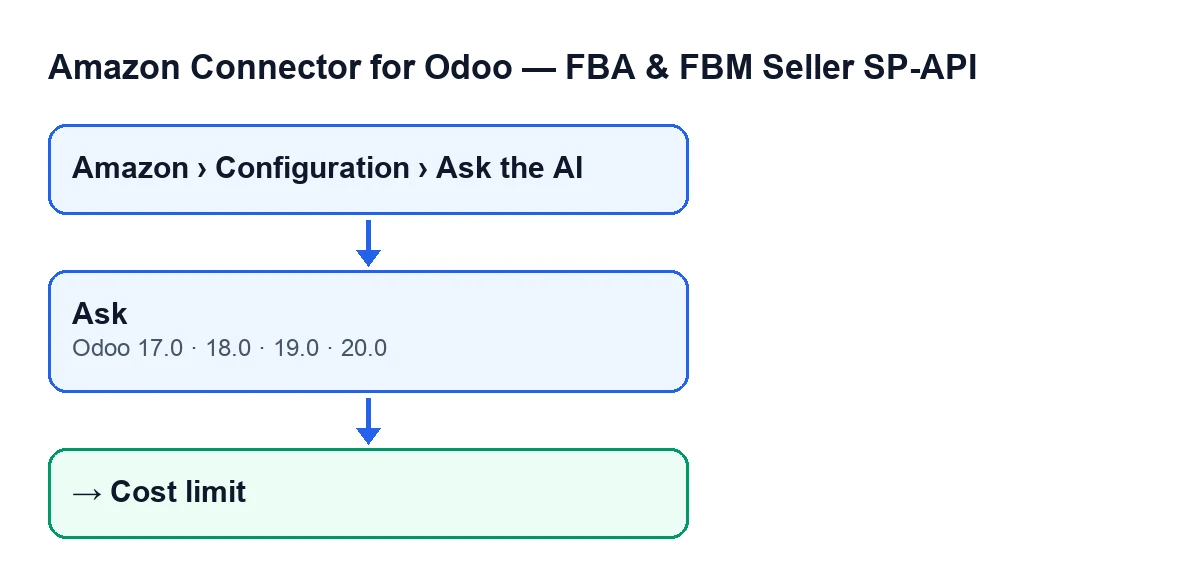
Le bouton Demander se trouve dans la fenêtre Demander à l'IA, qui s'ouvre depuis Amazon › Configuration › Demander à l'IA (Amazon › Configuration › Ask the AI). Chaque niveau du menu demande une autorisation : Amazon demande Lecteur (Viewer), et Configuration et Demander à l'IA demandent Responsable (Manager). Si vous n'avez pas l'autorisation d'un niveau, vous ne le voyez pas.
Le bouton est toujours visible dans cette fenêtre, dans Odoo 17, 18, 19 et 20. La fenêtre contient le champ Compte (Account) et le champ Question.
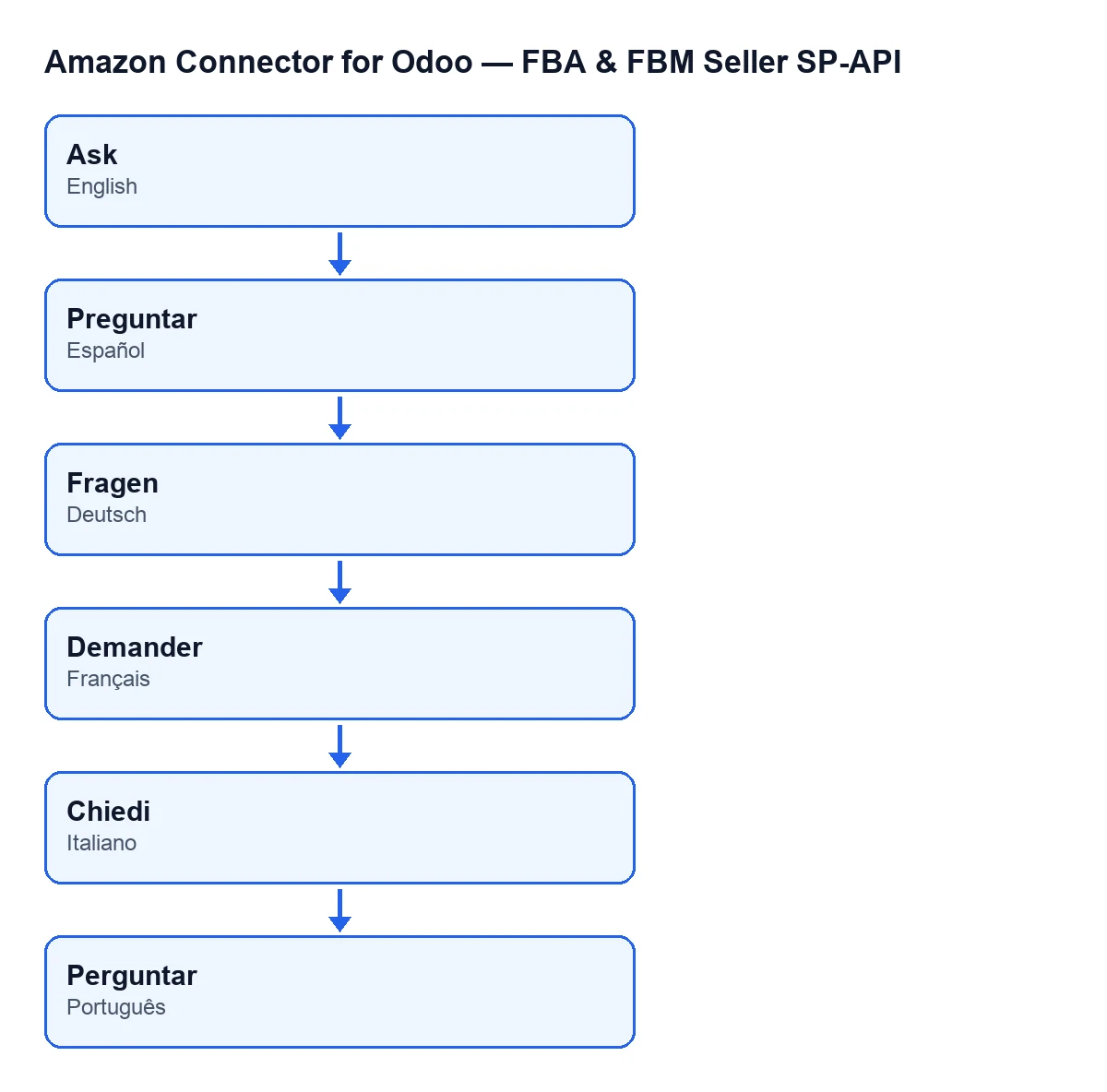
Le libellé du bouton dépend de la langue de votre Odoo : en espagnol, c'est Preguntar ; en allemand, Fragen ; en français, Demander ; en italien, Chiedi ; en portugais, Perguntar.

Avant de cliquer
- Vous avez l'autorisation
Responsable: sans elle, vous ne voyez niConfigurationniDemander à l'IAdans le menu.
- L'IA est activée dans les paramètres. C'est la première chose que regarde le bouton ; si elle ne l'est pas, aucun modèle n'est appelé.
- Une clé IA existe. Lors de l'appel au modèle, le module la cherche d'abord dans les paramètres et, s'il n'y en a aucune, dans le compte.
- Le champ
Compteaffiche le compte Amazon sur lequel vous voulez poser votre question : la feuille de données est construite avec ce compte.
- Vous avez écrit dans
Questionune question, pas un ordre. Le module l'envoie entre balises et dit au modèle de la traiter comme une question et non comme des instructions, donc elle ne sert pas à changer ses règles.
Au clic : ce qu'il vérifie et dans quel ordre
Dans Odoo 20.0, le bouton fait ce qui suit, dans l'ordre :
- Il regarde d'abord si l'IA est désactivée dans les paramètres. Si c'est le cas, la fiche passe à l'état
IA désactivée(AI disabled), avec la réponseL'IA est désactivée dans les paramètres.(AI is disabled in Settings.) et un coût nul. Aucun appel au modèle n'est fait.
- Ensuite, il construit une feuille de données compacte du compte : les SKU qui rapportent le plus de revenus, ceux marqués à réapprovisionner et ceux qui ont des unités immobilisées, avec un plafond de lignes pour que la requête ne soit pas volumineuse.
- Une fois la feuille prête, il vérifie la limite mensuelle de coût. Si la dépense du mois a atteint la limite, la fiche passe à
Limite de coût(Cost limit), avec la réponseLa limite mensuelle de coût de l'IA a été atteinte.(The monthly AI cost limit has been reached.) et un coût nul, également sans appel. Une limite à zéro ou négative désactive cette vérification.
- Il prépare les instructions du modèle. Il lui demande de répondre uniquement avec les données de la feuille, de dire qu'il n'a pas cette donnée si la réponse n'y figure pas et de ne pas inventer de chiffres ni de SKU. Si vous posez une question sur le stock, le réapprovisionnement ou les ventes, il lui demande de citer les chiffres réels de chaque SKU mentionné (rythme de vente, tendance, jours de couverture, stock FBA disponible et en transit, point de commande, quantité suggérée et date limite de réapprovisionnement), de signaler quand la confiance est faible ou moyenne et de détailler les composants si le SKU est un kit.
- Il lui demande aussi de répondre dans la langue d'Odoo de la personne qui clique sur le bouton.
- Il appelle le modèle avec le fournisseur et le modèle indiqués dans les paramètres ou, à défaut, ceux par défaut du module.
Après le clic : ce qui a changé
- La fenêtre se recharge avec la même fiche. Si tout s'est bien passé, la réponse apparaît sous forme de paragraphes (chaque ligne du texte du modèle est un paragraphe) et le coût de l'appel est enregistré.
- Si quelque chose échoue lors de la préparation de la feuille de données, de la vérification de la limite ou de l'appel au modèle, la fiche passe à l'état
Erreuravec l'avertissementLa réponse n'a pas pu être générée pour le moment. Veuillez réessayer.(The answer could not be generated right now. Please try again.) et un coût nul.
- Si l'appel au modèle revient en indiquant un échec, la fiche prend l'état renvoyé par l'appel et la réponse est l'avertissement correspondant (tableau ci-dessous).
- Le module enregistre en plus une trace de la requête, nommée
Question IA : …(AI question: …) suivie du début de votre question, avec la réponse, l'état, le fournisseur, le modèle, les tokens, le coût et la feuille de données envoyée. Si cet enregistrement échoue, la réponse est déjà à l'écran.
Avertissements possibles et que faire
| Avertissement | Quand il apparaît | Que faire |
|---|---|---|
L'IA est désactivée dans les paramètres. (AI is disabled in Settings.) | Au clic, si l'IA n'est pas activée dans les paramètres. État IA désactivée. | Activez l'IA dans les paramètres et cliquez de nouveau. |
La limite mensuelle de coût de l'IA a été atteinte. (The monthly AI cost limit has been reached.) | Après la construction de la feuille de données, si la dépense du mois a atteint la limite. État Limite de coût. | Vérifiez la limite mensuelle ou réessayez quand la dépense du mois ne l'atteint plus. |
La réponse n'a pas pu être générée pour le moment. Veuillez réessayer. (The answer could not be generated right now. Please try again.) | Si quelque chose échoue lors de la préparation de la feuille, de la vérification de la limite ou de l'appel au modèle. État Erreur. | Réessayez. |
Aucune clé IA configurée. Ajoutez-la sur le compte ou dans les Paramètres. (No AI key configured. Add it on the account or in Settings.) | Quand l'appel au modèle revient en indiquant qu'aucune clé IA n'est configurée. | Ajoutez la clé dans les paramètres ou dans le compte. |
Le modèle a refusé la demande. (The model refused the request.) | Quand l'appel au modèle revient en indiquant que le modèle a refusé la demande. | Relisez le texte de Question et réessayez. |
Erreur lors de l'appel à l'IA : … (Error calling the AI: …) | Quand l'appel revient avec une erreur ; après les deux-points figure le détail fourni par l'appel. | Lisez le détail et réessayez. |
Le bouton face au digest hebdomadaire
La tâche planifiée IA Amazon - Digest hebdomadaire (Amazon AI - Weekly digest) s'exécute chaque semaine et est active à l'installation. Elle effectue les mêmes vérifications que le bouton : si l'IA est activée, la feuille de données, la limite de coût et l'appel au modèle. La différence se situe dans l'échec : quand le modèle n'est pas disponible ou que la limite est atteinte, le rapport hebdomadaire est rempli avec le Plan de réassort statistique (calculé sans le modèle d'IA). (Statistical restock plan (computed without the AI model).), alors que le bouton n'affiche que l'avertissement. La feuille de données est aussi reconstruite, quand c'est nécessaire, par la tâche quotidienne SP-API Amazon - Actualisation des KPI (Amazon SP-API - Refresh KPIs).
Coût et aide
Le module est en paiement unique par version d'Odoo (prix sur la fiche Odoo Apps) et nécessite l'abonnement à FlexigoTech Cloud, plan Connecteur : 49 €/mois ou 490 €/an HT. Il est publié pour Odoo 17, 18, 19 et 20 ; plus de détails sur la page du module.
Si vous mettez en place Odoo et voulez que la connexion avec Amazon soit configurée, ou si vous avez besoin d'une intégration sur mesure, FlexigoTech déploie Odoo 17, 18, 19 et 20 et développe des connecteurs et des intégrations sur mesure.
À lire aussi
Vérifié dans le code du connecteur (version 20.0) et dans les sources citées
Sources
- Code du module : flexigobe_amazon_seller_connector 20.0 (88c7e241): views/amazon_ai_ask_views.xml
- Code du module : flexigobe_amazon_seller_connector 20.0 (88c7e241): models/amazon_ai_ask.py
- Code du module : flexigobe_amazon_seller_connector 20.0 (88c7e241): models/amazon_ai_insight.py
- apps.odoo.com/apps/modules/20.0/flexigobe_amazon_seller_connector
- flexigotech.com/en/services.html
- flexigotech.com/precios.html