

 English
 Català
 Deutsch
 Français
 Português
 Italiano
 Nederlands
 Polski
Dónde está el botón y cuándo se ve
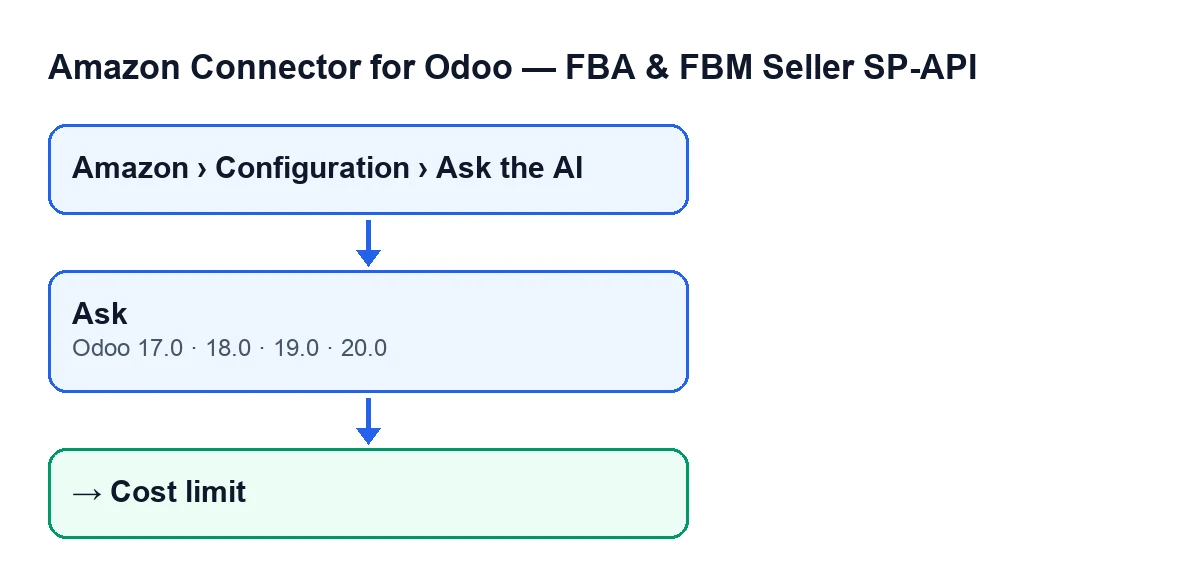
El botón Preguntar está en la ventana Preguntar a la IA, que se abre desde Amazon › Configuración › Preguntar a la IA (Amazon › Configuration › Ask the AI). Cada tramo del menú pide un permiso: Amazon pide Lector (Viewer), y Configuración (Configuration) y Preguntar a la IA piden Responsable (Manager). Si no tienes el permiso de un tramo, no lo ves.
El botón se ve siempre en esa ventana, en Odoo 17, 18, 19 y 20. La ventana tiene el campo Cuenta (Account) y el campo Pregunta (Question).
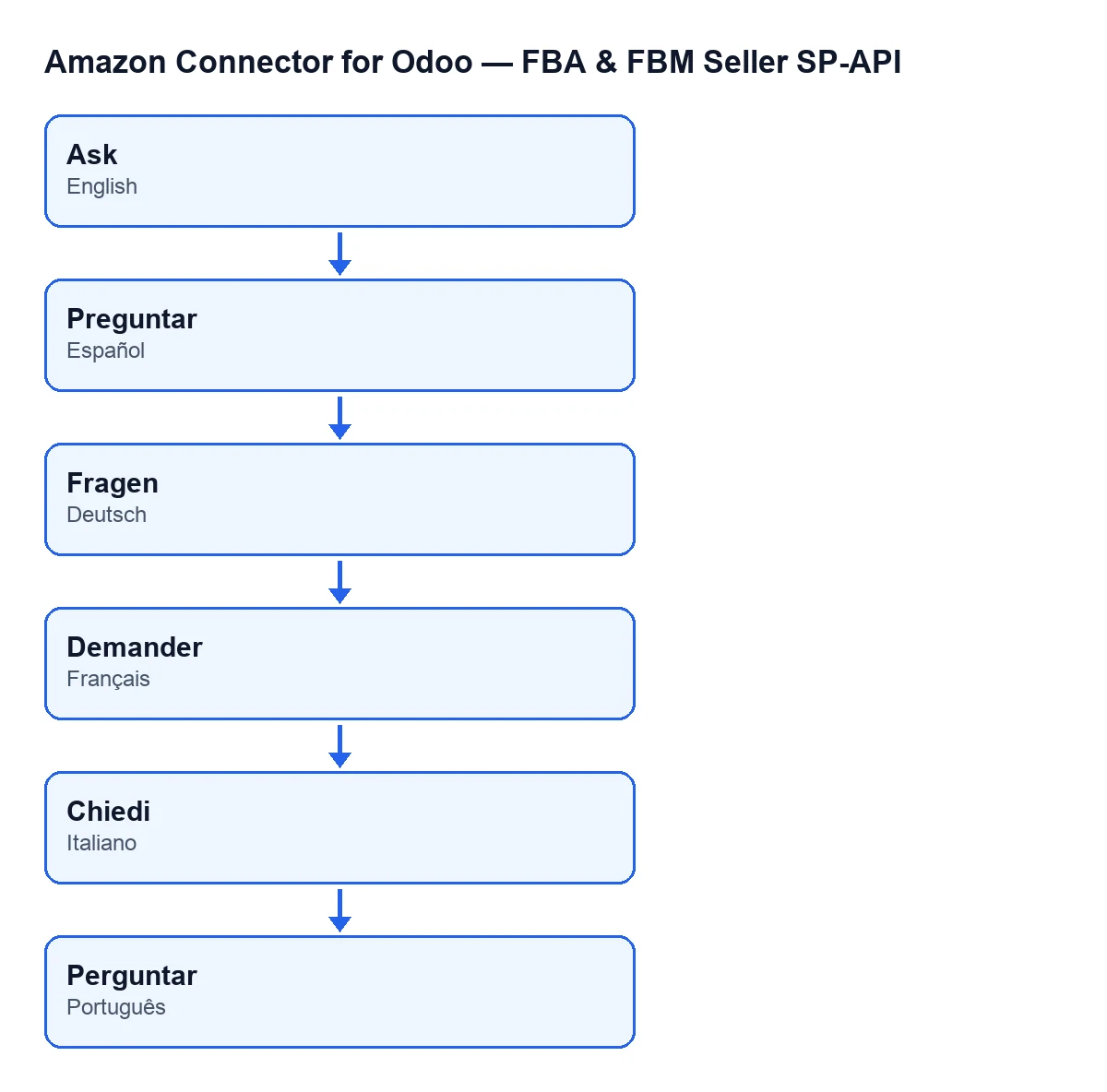
El rótulo del botón depende del idioma de tu Odoo: en castellano es Preguntar; en alemán, Fragen; en francés, Demander; en italiano, Chiedi; en portugués, Perguntar.

Antes de pulsar
- Tienes el permiso
Responsable: sin él no ves los tramosConfiguraciónniPreguntar a la IAdel menú.
- La IA está activada en Ajustes. Es lo primero que mira el botón; si no lo está, no se llama a ningún modelo.
- Hay una clave de IA. Al llamar al modelo, el módulo la busca primero en Ajustes y, si ahí no hay ninguna, en la cuenta.
- El campo
Cuentamuestra la cuenta de Amazon sobre la que quieres preguntar: la hoja de datos se construye con esa cuenta.
- Has escrito en
Preguntauna pregunta, no una orden. El módulo la envía entre etiquetas y le dice al modelo que la trate como pregunta y no como instrucciones, así que no sirve para cambiarle las reglas.
Al pulsar: qué comprueba y en qué orden
En Odoo 20.0, el botón hace lo siguiente, por orden:
- Primero mira si la IA está desactivada en Ajustes. Si lo está, la ficha queda en el estado
IA desactivada(AI disabled), con la respuestaLa IA está desactivada en Ajustes.(AI is disabled in Settings.) y coste cero. No hay llamada al modelo.
- Después construye una hoja de datos compacta de la cuenta: los SKU que más ingresos dan, los marcados para reponer y los que tienen unidades inmovilizadas, con un tope de filas para que la petición no sea grande.
- Con la hoja hecha, comprueba el límite mensual de coste. Si el gasto del mes ha llegado al límite, la ficha queda en
Límite de coste(Cost limit), con la respuestaSe alcanzó el límite mensual de coste de IA.(The monthly AI cost limit has been reached.) y coste cero, también sin llamada. Un límite de cero o negativo desactiva esta comprobación.
- Prepara las instrucciones del modelo. Le pide que responda solo con los datos de la hoja, que diga que no tiene ese dato si la respuesta no está y que no invente cifras ni SKU. Si preguntas por stock, reposición o ventas, le pide que cite las cifras reales de cada SKU que mencione (ritmo de venta, tendencia, días de cobertura, stock FBA disponible y en camino, punto de pedido, cantidad sugerida y fecha límite de reposición), que avise cuando la confianza sea baja o media y que detalle los componentes si el SKU es un kit.
- Le pide también que conteste en el idioma de Odoo de la persona que pulsa el botón.
- Llama al modelo con el proveedor y el modelo que haya en Ajustes o, si no hay, los predeterminados del módulo.
Después de pulsar: qué ha cambiado
- La ventana se recarga con la misma ficha. Si todo fue bien, la respuesta aparece como párrafos (cada línea del texto del modelo es un párrafo) y se anota el coste de la llamada.
- Si falla algo al preparar la hoja de datos, al comprobar el límite o al llamar al modelo, la ficha queda en el estado
Errorcon el avisoNo se pudo generar la respuesta ahora mismo. Inténtalo de nuevo.(The answer could not be generated right now. Please try again.) y coste cero.
- Si la llamada al modelo vuelve indicando un fallo, la ficha toma el estado que devuelve la llamada y la respuesta es el aviso que corresponde (tabla de abajo).
- El módulo guarda además un registro de la consulta, con nombre
Pregunta IA: …(AI question: …) seguido del comienzo de tu pregunta, con la respuesta, el estado, el proveedor, el modelo, los tokens, el coste y la hoja de datos enviada. Si ese guardado falla, la respuesta ya está en pantalla.
Avisos que puede dar y qué hacer
| Aviso | Cuándo sale | Qué hacer |
|---|---|---|
La IA está desactivada en Ajustes. (AI is disabled in Settings.) | Al pulsar, si la IA no está activada en Ajustes. Estado IA desactivada. | Activa la IA en Ajustes y pulsa de nuevo. |
Se alcanzó el límite mensual de coste de IA. (The monthly AI cost limit has been reached.) | Tras construir la hoja de datos, si el gasto del mes ha llegado al límite. Estado Límite de coste. | Revisa el límite mensual o vuelve a probar cuando el gasto del mes ya no lo alcance. |
No se pudo generar la respuesta ahora mismo. Inténtalo de nuevo. (The answer could not be generated right now. Please try again.) | Si falla algo al preparar la hoja, comprobar el límite o llamar al modelo. Estado Error. | Inténtalo de nuevo. |
No hay clave de IA configurada. Añádela en la cuenta o en Ajustes. (No AI key configured. Add it on the account or in Settings.) | Cuando la llamada al modelo vuelve indicando que no hay clave de IA configurada. | Añade la clave en Ajustes o en la cuenta. |
El modelo rechazó la petición. (The model refused the request.) | Cuando la llamada al modelo vuelve indicando que el modelo rechazó la petición. | Revisa el texto de Pregunta y vuelve a probar. |
Error al llamar a la IA: … (Error calling the AI: …) | Cuando la llamada vuelve con un error; tras los dos puntos va el detalle que da la llamada. | Lee el detalle y reintenta. |
El botón frente al resumen semanal
La tarea programada IA de Amazon - Resumen semanal (Amazon AI - Weekly digest) corre cada semana y está activa al instalar. Hace las mismas comprobaciones que el botón: si la IA está activada, la hoja de datos, el límite de coste y la llamada al modelo. La diferencia está en el fallo: cuando el modelo no está disponible o se alcanza el límite, el informe semanal se rellena con el Plan de reposición estadístico (calculado sin el modelo de IA). (Statistical restock plan (computed without the AI model).), mientras que el botón muestra solo el aviso. La hoja de datos la reconstruye también, cuando hace falta, la tarea diaria Amazon SP-API - Refrescar KPIs (Amazon SP-API - Refresh KPIs).
Coste y ayuda
El módulo es de pago único por versión de Odoo (precio en la ficha de Odoo Apps) y necesita la suscripción a FlexigoTech Cloud, plan Conector: 49 € al mes o 490 € al año, sin IVA. Está publicado para Odoo 17, 18, 19 y 20; hay más detalle en la página del módulo.
Si estás implantando Odoo y quieres que la conexión con Amazon quede configurada, o necesitas una integración a medida, FlexigoTech implanta Odoo 17, 18, 19 y 20 y desarrolla conectores e integraciones a medida.
Sigue leyendo
Comprobado en el código del conector (versión 20.0) y en las fuentes enlazadas
Fuentes
- Código del módulo: flexigobe_amazon_seller_connector 20.0 (88c7e241): views/amazon_ai_ask_views.xml
- Código del módulo: flexigobe_amazon_seller_connector 20.0 (88c7e241): models/amazon_ai_ask.py
- Código del módulo: flexigobe_amazon_seller_connector 20.0 (88c7e241): models/amazon_ai_insight.py
- apps.odoo.com/apps/modules/20.0/flexigobe_amazon_seller_connector
- flexigotech.com/en/services.html
- flexigotech.com/precios.html