

 Español
 English
 Català
 Deutsch
 Français
 Português
 Nederlands
 Polski
Cosa conviene sapere su questo avviso prima di toccare qualcosa
L'avviso L'associazione non ha alcun prodotto Odoo collegato. blocca l'azione che hai appena lanciato. Il «binding» del testo è l'inserzione Amazon: la scheda che si apre dal menu Amazon › Catalogo › Inserzioni (Amazon › Catalog › Listings). In pratica, l'inserzione che ti dà l'avviso non punta a nessuna variante di prodotto di Odoo.
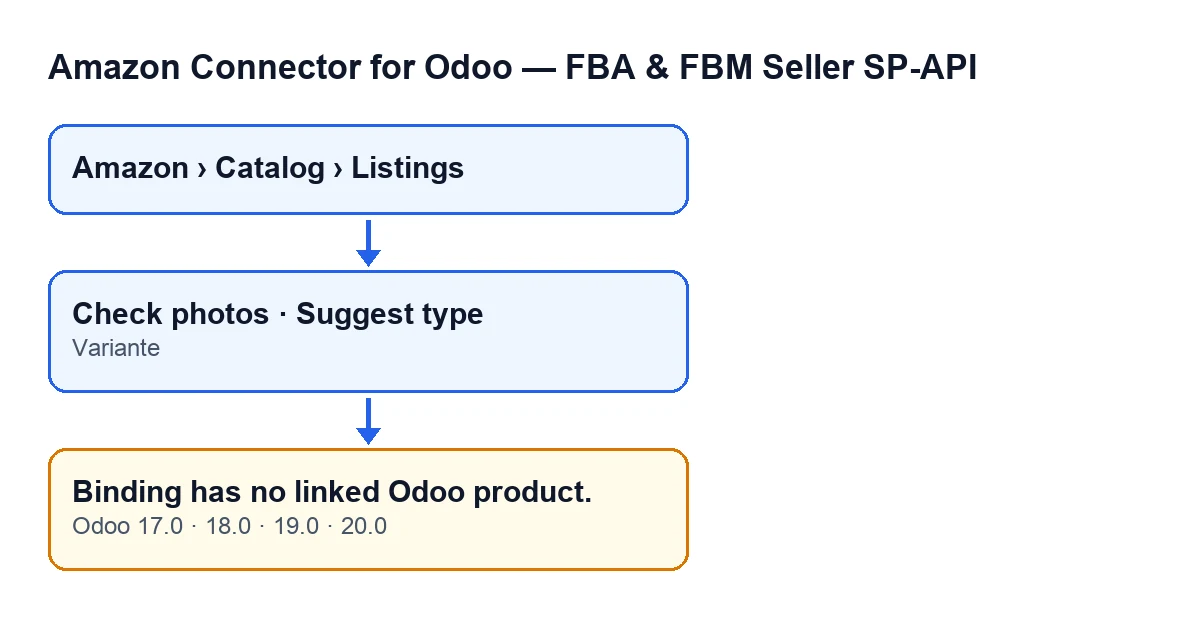
Variante, e il messaggio (Odoo 17.0, 18.0, 19.0 e 20.0). Le etichette sono in inglese, il testo originale del codice.La condizione è una sola: l'inserzione non ha una variante collegata
Il codice del modulo controlla se l'inserzione ha un prodotto di Odoo collegato. Se è vuoto, lancia l'avviso. In questo controllo specifico non entra nessun altro dato: la condizione è soltanto che il prodotto sia vuoto.
A schermo, quel collegamento è il campo Variante. Lo vedi nella scheda di Inserzioni, dentro il gruppo Panoramica (Overview), e anche nell'elenco di Inserzioni. Se lì è vuoto, quella è la causa dell'avviso.
Il prodotto è l'ultima cosa che viene controllata
Il metodo che lancia l'avviso inizia con altri controlli e quello del prodotto va alla fine. In altre parole: quando compare proprio questo avviso, il codice ha già superato quei controlli preliminari e ciò che ha trovato vuoto è il collegamento con il prodotto di Odoo.
Può comparire da due pulsanti
Secondo il codice del modulo, l'avviso può comparire premendo Controlla foto e anche premendo Suggerisci tipo. Entrambi i pulsanti sono nella vista dell'inserzione e l'azione di ciascuno arriva allo stesso controllo.
Quanto a quando si vedono: entrambi sono nascosti quando il campo Asin ha un valore. Con i valori predefiniti (Asin vuoto) si vedono. È uguale in Odoo 17.0, 18.0, 19.0 e 20.0. Quindi, se un'inserzione ha Asin compilato, nella sua scheda non avrai quei due pulsanti per provocare questo avviso.
Ripetere il pulsante non cambia nulla
L'avviso blocca l'azione che hai appena lanciato. Finché Variante resta vuoto, se premi di nuovo lo stesso pulsante vedrai lo stesso messaggio, perché la condizione è identica. Premere ancora senza toccare il campo non porta da nessuna parte: bisogna compilare prima Variante.
Quali permessi servono per arrivare all'inserzione
Il menu si compone di tre livelli e ciascuno richiede il permesso Visualizzatore (Viewer): Amazon, Catalogo (Catalog) e Inserzioni. Se te ne manca uno, non vedi quel livello del menu e quindi non arrivi alla scheda da lì. Se non vedi Inserzioni, chiedi a chi amministra Odoo di rivedere i tuoi permessi.
Lo stesso avviso nelle quattro versioni
Il messaggio è nel codice pubblicato dei rami 17.0, 18.0, 19.0 e 20.0, e il modulo è pubblicato su Odoo Apps per quelle versioni. Nel codice di Odoo 20.0, il controllo del prodotto viene dopo i controlli preliminari. Con Odoo in italiano, il testo da cercare sul tuo schermo è L'associazione non ha alcun prodotto Odoo collegato.

Come si risolve, passo per passo
- Apri
Amazon › Catalogo › Inserzioni. - Nell'elenco di
Inserzioni, individua l'inserzione che ti ha dato l'avviso. L'elenco mostra anche la colonnaVariante, che in quell'inserzione sarà vuota. - Apri la scheda e, nel gruppo
Panoramica, compilaVariantecon la variante di prodotto di Odoo che corrisponde a quell'inserzione. - Salva la scheda.
- Premi di nuovo
Controlla fotooSuggerisci tipo, il pulsante con cui è comparso l'avviso.
Cosa controllare dopo
Dopo aver compilato Variante, ripeti lo stesso pulsante con cui è comparso l'avviso. La condizione di questo avviso non si verifica più, quindi non dovrebbe essere questo messaggio a fermarti ora su quell'inserzione. Se compare un altro testo diverso, è un altro controllo e bisognerà leggere quel messaggio separatamente.
Se devi rivedere più inserzioni, guarda la colonna Variante dell'elenco di Inserzioni: lì vedi a colpo d'occhio quali la hanno vuota.
Come ti aiuta FlexigoTech
FlexigoTech implementa Odoo 17, 18, 19 e 20 e sviluppa connettori e integrazioni su misura. Se vuoi vedere il modulo, trovi la sua scheda su Odoo Apps e la pagina del modulo su flexigotech.com.
Continua a leggere
Verificato nel codice del connettore (versione 20.0) e nelle fonti collegate
Fonti
- Codice del modulo: flexigobe_amazon_seller_connector 20.0 (88c7e241): models/amazon_spapi_product_binding.py
- Codice del modulo: flexigobe_amazon_seller_connector 20.0 (88c7e241): views/amazon_spapi_new_product_views.xml
- Codice del modulo: flexigobe_amazon_seller_connector 20.0 (88c7e241): models/amazon_spapi_new_product.py
- apps.odoo.com/apps/modules/20.0/flexigobe_amazon_seller_connector
- flexigotech.com/en/services.html