

 Español
 English
 Català
 Deutsch
 Français
 Português
 Nederlands
 Polski
Quando si vede il pulsante e cosa fa Odoo senza premerlo
Serve premere il pulsante perché la fattura arrivi su Mirakl?
Non sempre. Il modulo estende il pulsante standard di convalida del DDT e, quando convalidi la consegna, può anche caricare la fattura da solo, a patto che l'istanza abbia l'invio delle fatture in modalità automatica e che il DDT non abbia ancora una data di caricamento. Il pulsante serve a caricarla a mano. A parte, la casella Crea fattura automaticamente alla convalida della consegna (Auto-create invoice on delivery validation) fa sì che, convalidando una consegna di un ordine Mirakl, venga creata la fattura cliente a partire dal suo ordine di vendita. La trovi nella scheda di Istanze Mirakl (Mirakl Instances), scheda Ordini e resi (Orders and Returns), gruppo Bridge vendite (Sales Bridge), ed è disattivata di default. Secondo il suo aiuto, rispetta la politica di fatturazione (ordinato o consegnato) e non blocca mai la consegna se la fatturazione fallisce.
Quando compare il pulsante e perché può mancare in un DDT?
È nella scheda del DDT (trasferimento di Magazzino). Viene nascosto quando il DDT non appartiene a un ordine Mirakl o quando il suo stato non è Completato. Detto al contrario: lo vedi solo se il DDT è di un ordine Mirakl e si trova in Completato. Il dato È ordine Mirakl (Is Mirakl Order) non compare in nessuna vista, quindi non c'è nessuna casella da controllare; quello che puoi verificare è lo stato del DDT. La condizione è la stessa in Odoo 17, 18, 19 e 20.

Cosa fa quando lo premi, passo per passo
Cosa fa esattamente il pulsante?
Il codice scorre i DDT su cui agisce e tiene quelli che appartengono a un ordine Mirakl. Per ciascuno cerca l'istanza Mirakl dell'ordine di vendita a cui è collegato. Se il DDT non ha un ordine di vendita, non c'è nessuna istanza e il pulsante prosegue senza fare nulla. Se c'è, chiede all'istanza di caricare la fattura; secondo il codice stesso del modulo, ciò che viene caricato è il PDF della fattura contabilizzata. Se il caricamento va a buon fine, il modulo salva nel DDT data e ora del caricamento e vi lascia una nota.
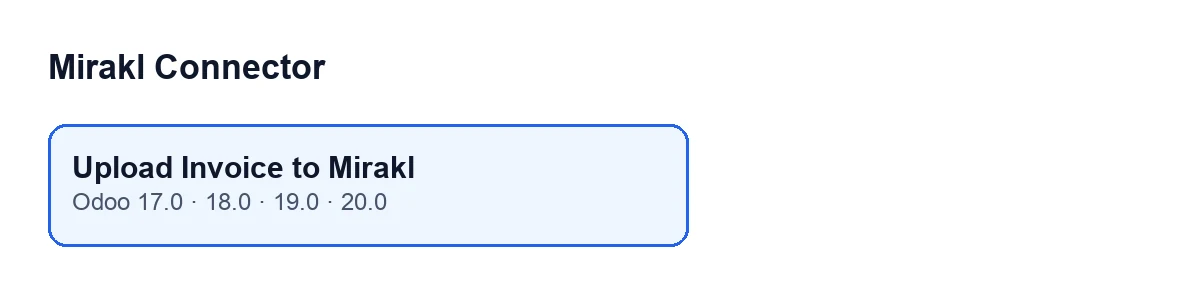
Carica fattura su Mirakl), presente in Odoo 17, 18, 19 e 20.Cosa cambia nel DDT se va a buon fine?
Due cose: restano salvate data e ora del caricamento, e nel DDT compare la nota Mirakl: fattura caricata sul marketplace. Il percorso automatico carica solo se quella data è vuota.
Cosa succede se il caricamento fallisce?
Con il pulsante, l'errore viene rilanciato: lo vedi a schermo, l'azione si interrompe e ciò che stava per cambiare non viene salvato, cioè non resta nessuna data di caricamento. Se è FlexigoTech Cloud a non lasciar passare l'operazione, non viene caricato né segnato nulla, per poterla inviare più tardi, e il pulsante mostra comunque l'errore. Nel percorso automatico, invece, l'errore non viene rilanciato: davanti a un guasto ordinario il modulo lascia nel DDT una nota con l'errore e la data non viene segnata; se è FlexigoTech Cloud a non far passare l'operazione, non viene segnato nulla neppure in quel caso. Il testo concreto dell'errore dipende da ciò che risponde il caricamento e non lo stabilisce il pulsante.
Posso premerlo se la fattura è già stata caricata?
Quando lo premi, il pulsante non controlla da sé se esiste già una data di caricamento, mentre il percorso automatico esige che sia vuota. Prima di ripeterlo a mano, controlla nelle note del DDT se compare già Mirakl: fattura caricata sul marketplace.
Versioni, abbonamento e supporto
Il pulsante è nella mia versione di Odoo?
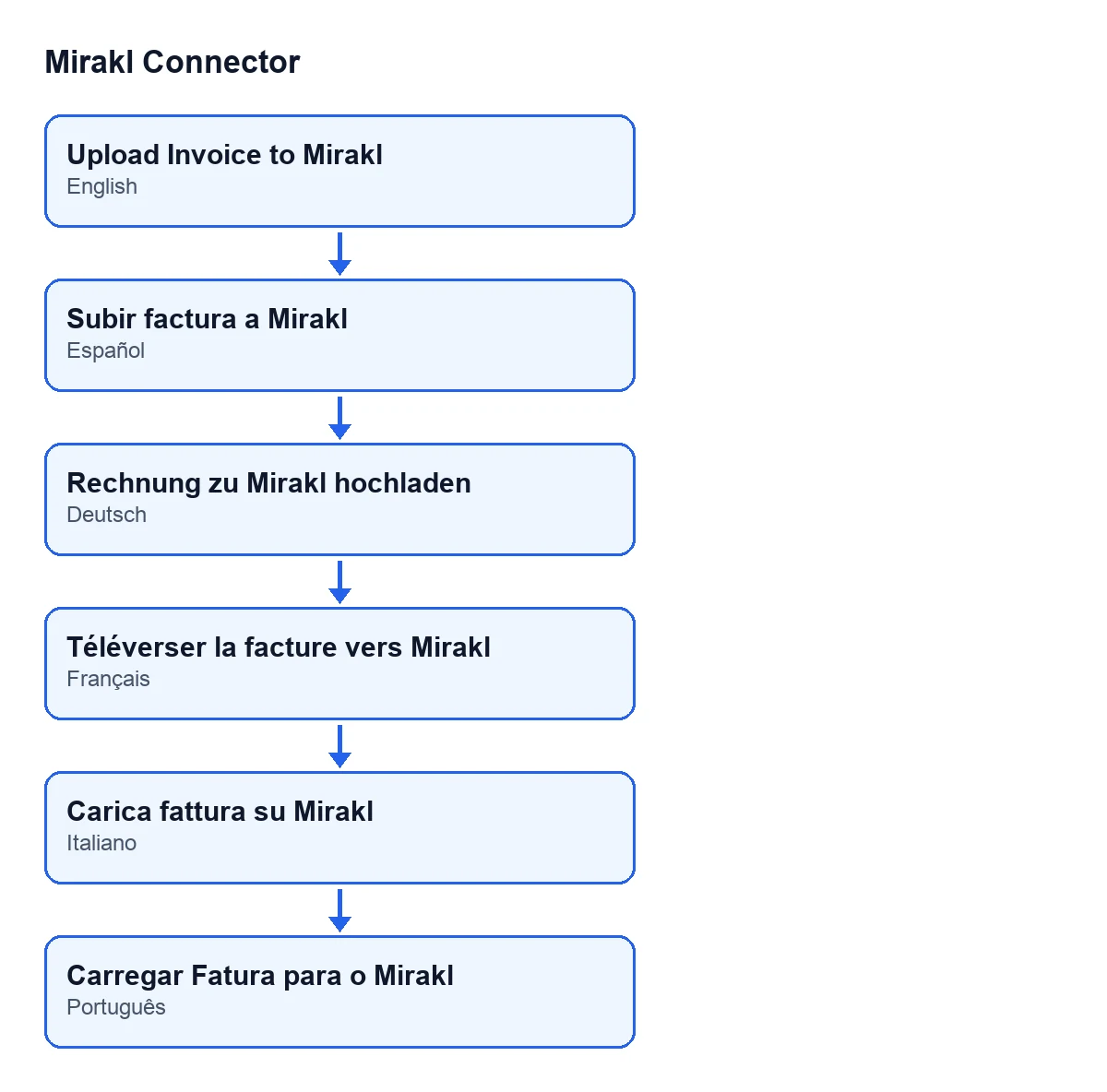
Sì: il modulo è pubblicato su Odoo Apps per Odoo 17, 18, 19 e 20, e il pulsante è nel DDT in tutti e quattro i rami. Il percorso passo per passo qui sopra deriva dal codice di Odoo 20.0. Con Odoo in italiano, il pulsante si chiama Carica fattura su Mirakl.
Cosa serve per farlo funzionare e quanto costa?
Il modulo è a pagamento unico per versione di Odoo (il prezzo di ogni versione è nella scheda di Odoo Apps e nella pagina del modulo) e richiede l'abbonamento a FlexigoTech Cloud, piano Connettore: 49 €/mese o 490 €/anno IVA esclusa, con fino a 3 account della piattaforma. La connessione passa per FlexigoTech Cloud, che conserva cifrate le credenziali, sorveglia la sincronizzazione e avvisa via e-mail se fallisce. Senza abbonamento, o con il servizio sospeso, si ferma ciò che offre l'abbonamento; i dati restano nel tuo Odoo. Con l'abbonamento, il modulo per le nuove versioni di Odoo è incluso se lo hai acquistato su flexigotech.com; nell'Odoo App Store, ogni versione si acquista lì.
Mi aiutate ad avviarlo?
FlexigoTech implementa Odoo 17, 18, 19 e 20 e sviluppa connettori e integrazioni su misura.
Continua a leggere
Verificato nel codice del connettore (versione 20.0) e nelle fonti collegate
Fonti
- Codice del modulo: flexigobe_mirakl_connector 20.0 (aa05e537): views/stock_picking_views.xml
- Codice del modulo: flexigobe_mirakl_connector 20.0 (aa05e537): models/stock_picking.py
- Codice del modulo: flexigobe_mirakl_connector 20.0 (aa05e537): models/mirakl_instance.py
- apps.odoo.com/apps/modules/20.0/flexigobe_mirakl_connector
- flexigotech.com/precios.html
- flexigotech.com/en/services.html