

 English
 Català
 Deutsch
 Français
 Português
 Italiano
 Nederlands
 Polski
Cuándo se ve el botón y qué hace Odoo sin pulsarlo
¿Hace falta pulsar el botón para que la factura llegue a Mirakl?
No siempre. El módulo amplía el botón estándar de validar del albarán y, al validar la entrega, también puede subir la factura solo, siempre que la instancia tenga el envío de facturas en modo automático y el albarán aún no tenga fecha de subida. El botón sirve para subirla a mano. Aparte, la casilla Crear factura automáticamente al validar la entrega (Auto-create invoice on delivery validation) hace que, al validar una entrega de un pedido de Mirakl, se cree la factura de cliente a partir de su pedido de venta. La encuentras en la ficha de Instancias de Mirakl (Mirakl Instances), pestaña Pedidos y devoluciones (Orders and Returns), grupo Puente de ventas (Sales Bridge), y viene desactivada. Según su ayuda, respeta la política de facturación (pedido o entregado) y nunca bloquea la entrega si falla la facturación.
¿Cuándo aparece el botón y por qué puede faltar en un albarán?
Está en la ficha del albarán (traslado de Inventario). Se oculta cuando el albarán no es de un pedido de Mirakl o cuando su estado no es Hecho. Dicho al revés: lo ves solo si el albarán es de un pedido de Mirakl y está en Hecho. El dato Es pedido de Mirakl (Is Mirakl Order) no sale en ninguna vista, así que no hay casilla que mirar; lo que sí puedes comprobar es el estado del albarán. La condición es la misma en Odoo 17, 18, 19 y 20.

Qué hace al pulsarlo, paso a paso
¿Qué hace exactamente el botón?
El código recorre los albaranes sobre los que actúa y se queda con los que son de pedido de Mirakl. Para cada uno busca la instancia de Mirakl del pedido de venta al que está ligado. Si el albarán no tiene pedido de venta, no hay instancia y el botón pasa de largo sin hacer nada. Si la hay, pide a la instancia que suba la factura; según el propio código del módulo, lo que se sube es el PDF de la factura contabilizada. Si la subida sale bien, el módulo guarda la fecha y la hora de la subida en el albarán y deja una nota en él.
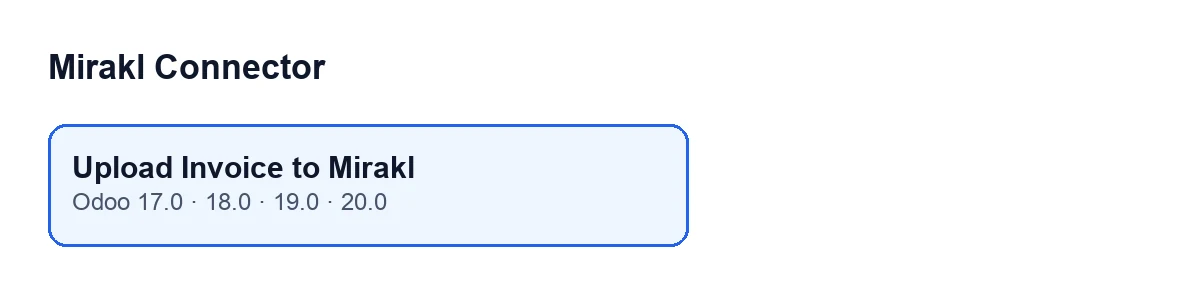
Subir factura a Mirakl), presente en Odoo 17, 18, 19 y 20.¿Qué cambia en el albarán si sale bien?
Dos cosas: queda guardada la fecha y la hora de la subida, y aparece en el albarán la nota Mirakl: factura subida al marketplace. El camino automático solo sube si esa fecha está vacía.
¿Qué pasa si la subida falla?
Con el botón, el error se vuelve a lanzar: lo ves en pantalla, la acción se detiene y no se guarda lo que iba a cambiar, es decir, no queda fecha de subida. Si es FlexigoTech Cloud quien no deja pasar la operación, no se sube nada ni se marca nada, para poder enviarla más tarde, y el botón también muestra el error. En el camino automático, en cambio, el error no se vuelve a lanzar: ante un fallo corriente el módulo deja en el albarán una nota con el error y no se marca la fecha; si es FlexigoTech Cloud quien no pasa la operación, tampoco se marca nada. El texto concreto del error depende de lo que responda la subida y no lo fija el botón.
¿Puedo pulsarlo si la factura ya se subió?
Al pulsarlo, el botón no comprueba él mismo si ya hay fecha de subida, mientras que el camino automático sí exige que esté vacía. Antes de repetirla a mano, revisa en las notas del albarán si ya aparece Mirakl: factura subida al marketplace.
Versiones, suscripción y ayuda
¿Está el botón en mi versión de Odoo?
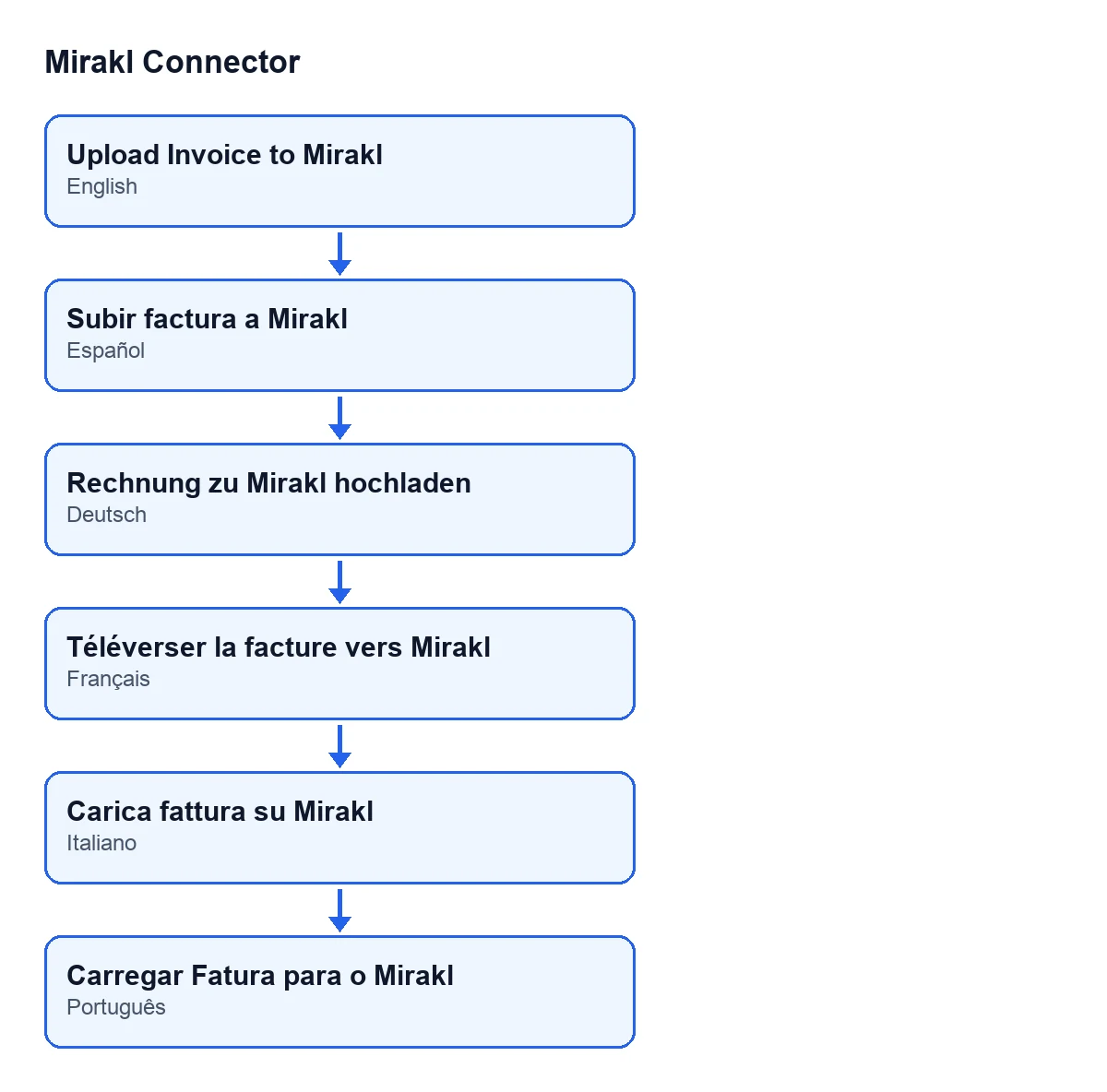
Sí: el módulo está publicado en Odoo Apps para Odoo 17, 18, 19 y 20, y el botón está en el albarán en las cuatro ramas. El recorrido paso a paso de arriba sale del código de Odoo 20.0. Con Odoo en castellano, el botón se llama Subir factura a Mirakl.
¿Qué necesita para funcionar y cuánto cuesta?
El módulo es de pago único por versión de Odoo (el precio de cada versión está en la ficha de Odoo Apps y en la página del módulo) y necesita la suscripción a FlexigoTech Cloud, plan Conector: 49 €/mes o 490 €/año sin IVA, con hasta 3 cuentas de la plataforma. La conexión pasa por FlexigoTech Cloud, que guarda cifradas las credenciales, vigila la sincronización y avisa por correo si falla. Sin suscripción, o con el servicio suspendido, se para lo que da la suscripción; los datos se quedan en tu Odoo. Con la suscripción, el módulo para las versiones nuevas de Odoo va incluido si lo compraste en flexigotech.com; en el Odoo App Store, cada versión se compra allí.
¿Me ayudáis a ponerlo en marcha?
FlexigoTech implanta Odoo 17, 18, 19 y 20 y desarrolla conectores e integraciones a medida.
Sigue leyendo
Comprobado en el código del conector (versión 20.0) y en las fuentes enlazadas
Fuentes
- Código del módulo: flexigobe_mirakl_connector 20.0 (aa05e537): views/stock_picking_views.xml
- Código del módulo: flexigobe_mirakl_connector 20.0 (aa05e537): models/stock_picking.py
- Código del módulo: flexigobe_mirakl_connector 20.0 (aa05e537): models/mirakl_instance.py
- apps.odoo.com/apps/modules/20.0/flexigobe_mirakl_connector
- flexigotech.com/precios.html
- flexigotech.com/en/services.html