

 Español
 English
 Català
 Français
 Português
 Italiano
 Nederlands
 Polski
Wann der Button sichtbar ist und was Odoo ohne Klick macht
Muss ich den Button klicken, damit die Rechnung bei Mirakl ankommt?
Nicht immer. Das Modul erweitert den Standard-Button zum Validieren des Lieferscheins und kann beim Validieren der Lieferung die Rechnung auch von selbst hochladen, sofern die Instanz den Rechnungsversand im automatischen Modus hat und der Lieferschein noch kein Upload-Datum trägt. Der Button dient dazu, sie manuell hochzuladen. Unabhängig davon sorgt das Kontrollkästchen Rechnung bei Liefervalidierung automatisch erstellen (Auto-create invoice on delivery validation) dafür, dass beim Validieren einer Lieferung einer Mirakl-Bestellung die Kundenrechnung aus dem zugehörigen Verkaufsauftrag erstellt wird. Sie finden es im Formular Mirakl Instanzen (Mirakl Instances), Reiter Bestellungen und Retouren (Orders and Returns), Gruppe Verkaufsbrücke (Sales Bridge); es ist standardmäßig deaktiviert. Laut seiner Hilfe berücksichtigt es die Abrechnungsrichtlinie (bestellt oder geliefert) und blockiert die Lieferung nie, wenn die Rechnungsstellung fehlschlägt.
Wann erscheint der Button und warum kann er in einem Lieferschein fehlen?
Er befindet sich im Formular des Lieferscheins (Lagerbewegung im Lager). Er wird ausgeblendet, wenn der Lieferschein nicht zu einer Mirakl-Bestellung gehört oder sein Status nicht Erledigt ist. Anders gesagt: Sie sehen ihn nur, wenn der Lieferschein zu einer Mirakl-Bestellung gehört und Erledigt ist. Das Feld Ist Mirakl-Bestellung (Is Mirakl Order) erscheint in keiner Ansicht, es gibt also kein Kontrollkästchen zum Prüfen; prüfen können Sie aber den Status des Lieferscheins. Die Bedingung ist in Odoo 17, 18, 19 und 20 dieselbe.

Was beim Klick passiert, Schritt für Schritt
Was genau macht der Button?
Der Code geht die Lieferscheine durch, auf die er wirkt, und behält die, die zu einer Mirakl-Bestellung gehören. Für jeden sucht er die Mirakl-Instanz des verknüpften Verkaufsauftrags. Hat der Lieferschein keinen Verkaufsauftrag, gibt es keine Instanz und der Button geht ohne Aktion weiter. Gibt es eine, weist er die Instanz an, die Rechnung hochzuladen; laut dem Code des Moduls wird das PDF der gebuchten Rechnung hochgeladen. Klappt der Upload, speichert das Modul Datum und Uhrzeit des Uploads im Lieferschein und hinterlegt dort eine Notiz.
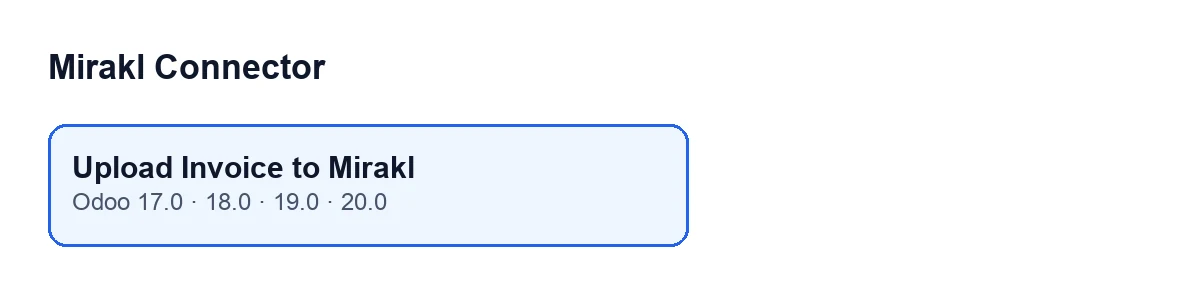
Rechnung zu Mirakl hochladen), vorhanden in Odoo 17, 18, 19 und 20.Was ändert sich im Lieferschein, wenn es klappt?
Zwei Dinge: Datum und Uhrzeit des Uploads werden gespeichert, und im Lieferschein erscheint die Notiz Mirakl: Rechnung zum Marktplatz hochgeladen. Der automatische Weg lädt nur hoch, wenn dieses Datum leer ist.
Was passiert, wenn der Upload fehlschlägt?
Beim Button wird der Fehler erneut ausgelöst: Sie sehen ihn auf dem Bildschirm, die Aktion bricht ab und die geplante Änderung wird nicht gespeichert, es gibt also kein Upload-Datum. Wenn FlexigoTech Cloud den Vorgang nicht durchlässt, wird nichts hochgeladen und nichts markiert, damit er später gesendet werden kann, und der Button zeigt ebenfalls den Fehler. Beim automatischen Weg wird der Fehler dagegen nicht erneut ausgelöst: Bei einem gewöhnlichen Fehler hinterlegt das Modul im Lieferschein eine Notiz mit dem Fehler und das Datum wird nicht gesetzt; lässt FlexigoTech Cloud den Vorgang nicht durch, wird ebenfalls nichts markiert. Der genaue Fehlertext hängt von der Antwort des Uploads ab und wird nicht vom Button festgelegt.
Darf ich ihn klicken, wenn die Rechnung schon hochgeladen wurde?
Beim Klick prüft der Button nicht selbst, ob schon ein Upload-Datum vorhanden ist, während der automatische Weg verlangt, dass es leer ist. Bevor Sie es manuell wiederholen, prüfen Sie in den Notizen des Lieferscheins, ob bereits Mirakl: Rechnung zum Marktplatz hochgeladen. erscheint.
Versionen, Abonnement und Hilfe
Gibt es den Button in meiner Odoo-Version?
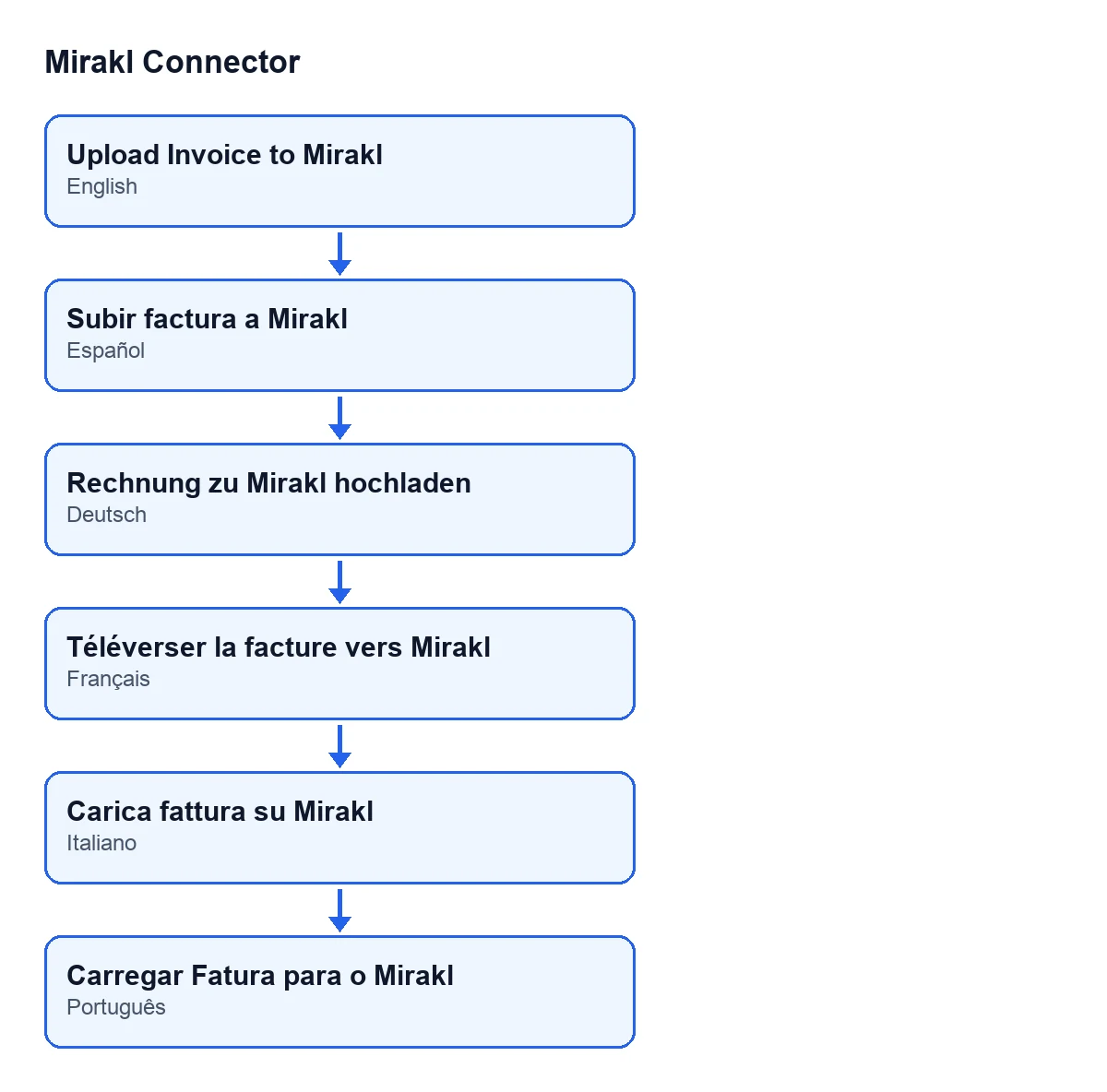
Ja: Das Modul ist in Odoo Apps für Odoo 17, 18, 19 und 20 veröffentlicht, und der Button ist in allen vier Branches im Lieferschein vorhanden. Der obige Ablauf Schritt für Schritt stammt aus dem Code von Odoo 20.0. Mit Odoo auf Deutsch heißt der Button Rechnung zu Mirakl hochladen.
Was braucht es zum Funktionieren und was kostet es?
Das Modul ist eine Einmalzahlung pro Odoo-Version (den Preis jeder Version finden Sie in der Odoo-Apps-Seite und auf der Seite des Moduls) und benötigt das Abonnement für FlexigoTech Cloud, Plan Conector: 49 €/Monat oder 490 €/Jahr zzgl. MwSt., mit bis zu 3 Konten der Plattform. Die Verbindung läuft über FlexigoTech Cloud, das die Zugangsdaten verschlüsselt speichert, die Synchronisierung überwacht und per E-Mail warnt, wenn sie fehlschlägt. Ohne Abonnement oder bei ausgesetztem Dienst steht still, was das Abonnement liefert; die Daten bleiben in Ihrem Odoo. Mit dem Abonnement ist das Modul für neue Odoo-Versionen inbegriffen, wenn Sie es auf flexigotech.com gekauft haben; im Odoo App Store wird jede Version dort gekauft.
Helfen Sie mir bei der Inbetriebnahme?
FlexigoTech führt Odoo 17, 18, 19 und 20 ein und entwickelt maßgeschneiderte Konnektoren und Integrationen.
Weiterlesen
Geprüft im Quellcode des Connectors (Version 20.0) und in den verlinkten Quellen
Quellen
- Quellcode des Moduls: flexigobe_mirakl_connector 20.0 (aa05e537): views/stock_picking_views.xml
- Quellcode des Moduls: flexigobe_mirakl_connector 20.0 (aa05e537): models/stock_picking.py
- Quellcode des Moduls: flexigobe_mirakl_connector 20.0 (aa05e537): models/mirakl_instance.py
- apps.odoo.com/apps/modules/20.0/flexigobe_mirakl_connector
- flexigotech.com/precios.html
- flexigotech.com/en/services.html