

 Español
 English
 Català
 Deutsch
 Français
 Português
 Nederlands
 Polski
La passata giornaliera, in sintesi
L'azione Pulizia vecchi eventi webhook Shopify (Shopify Cleanup Old Webhook Events) è un'azione pianificata di Shopify Connector for Odoo. Gira una volta al giorno ed è attiva fin dall'installazione. Esiste nei rami 17.0, 18.0, 19.0 e 20.0 del modulo.
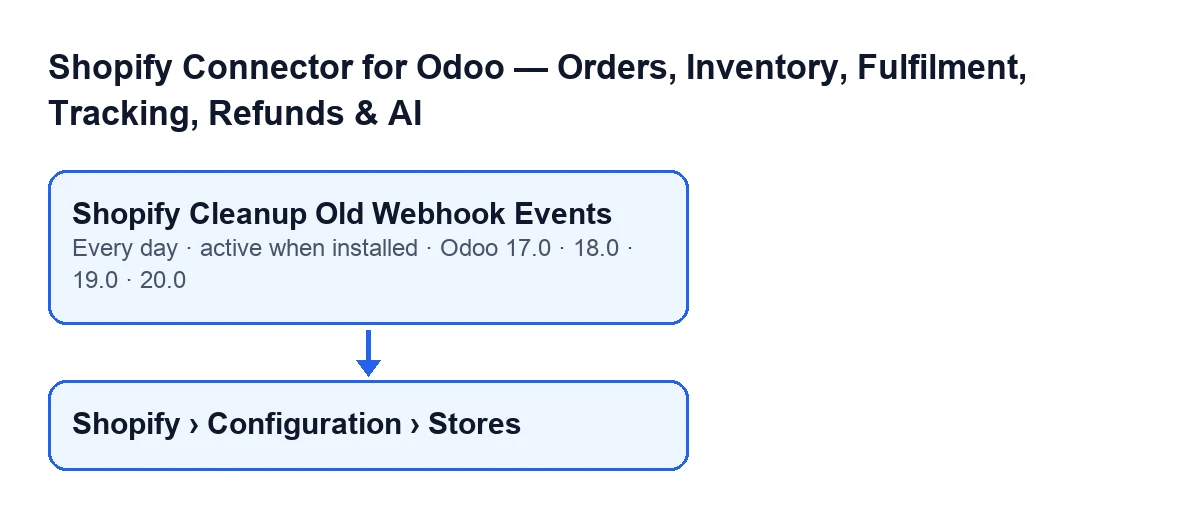
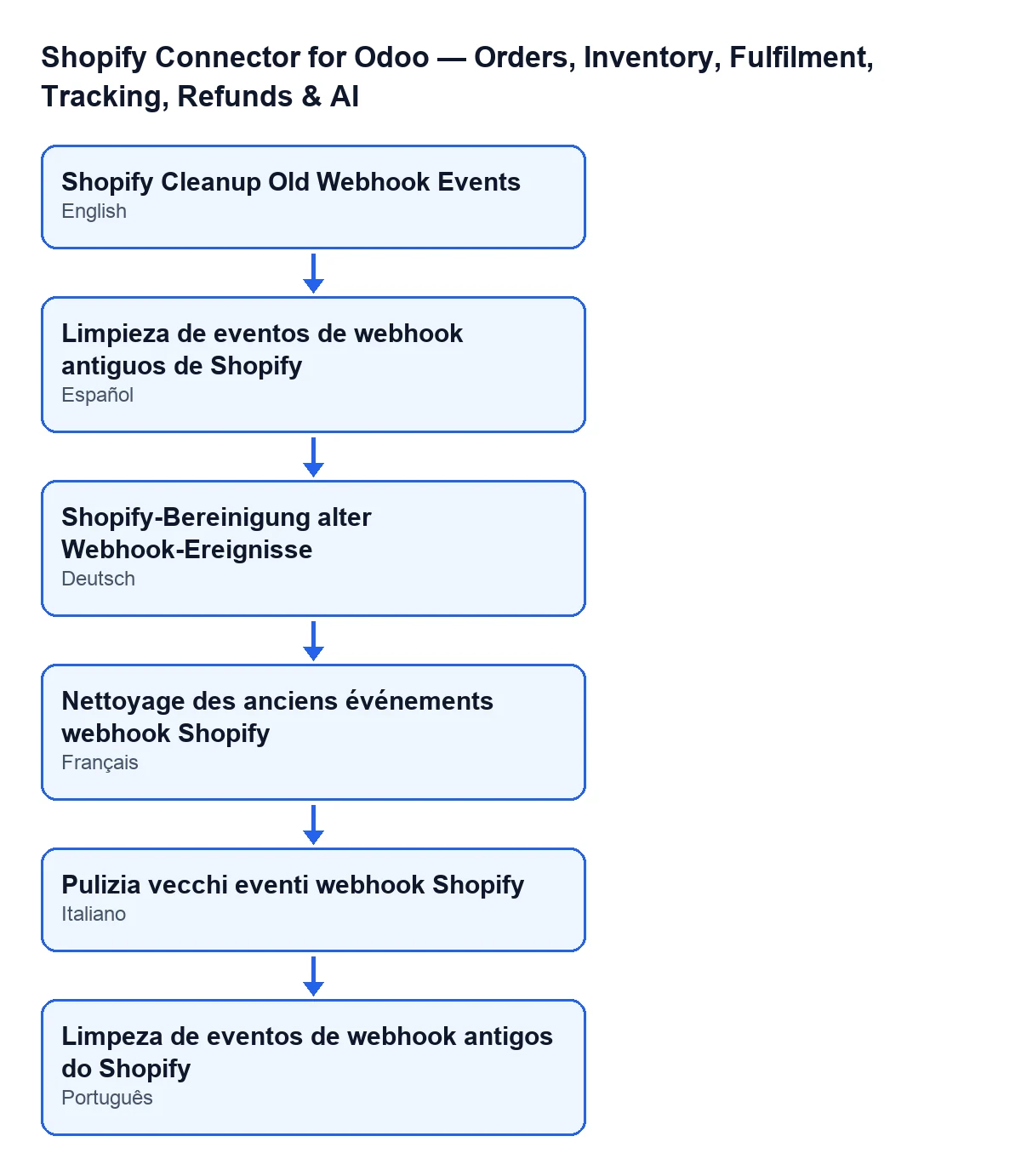
Con Odoo in italiano, l'azione si chiama Pulizia vecchi eventi webhook Shopify. Il secondo schema mostra il suo nome in spagnolo, tedesco, francese, italiano e portoghese.

L'ordine di lavoro a ogni passata
In Odoo 20.0, a ogni esecuzione il codice fa questo, in quest'ordine:
- Verifica che chi la esegue sia amministratore. Se non lo è, si ferma e non cancella nulla.
- Calcola una data limite: il momento attuale meno 30 giorni.
- Cerca gli eventi webhook in stato elaborato la cui data di elaborazione è precedente a quel limite.
- Conta gli eventi trovati.
- Li elimina.
- Solo se ce n'era almeno uno, scrive una riga informativa nel log del server con quel numero.
Dettagli che non si vedono nella scheda
Nella ricerca rientrano solo gli eventi elaborati
La ricerca include solo gli eventi in stato elaborato; gli altri questa azione non li tocca, per quanto vecchi siano.
I 30 giorni si contano dalla data di elaborazione
L'azione non guarda quando è arrivato l'evento, ma la sua data di elaborazione: elimina quelli che ce l'hanno precedente al limite di 30 giorni fa. Un evento elaborato da meno tempo resta dov'è. Il limite si calcola ogni volta che l'azione gira, a partire dal momento di quell'esecuzione.
Prima conta e poi elimina
L'azione raccoglie gli eventi che soddisfano le due condizioni (essere elaborati e avere la data di elaborazione precedente al limite), conta quanti sono e poi li elimina.
La riga nel log compare solo se si è cancellato qualcosa
Se c'era almeno un evento, l'azione lascia una riga informativa nel log del server con il numero di eventi eliminati. Se non ce n'era nessuno, non lascia quella riga. Per questo l'assenza della riga, da sola, non ti dice se l'azione è girata: ti dice solo che non ha cancellato nulla.
Senza permessi di amministratore, si ferma
La prima cosa che fa il metodo è verificare che chi lo esegue sia amministratore. Se non lo è, può fermarsi con il messaggio Only an administrator can run this scheduled action. Poiché questo controllo viene prima della ricerca, in quel caso non si cancella nulla.
Una volta al giorno, e in 17.0 senza fine
La frequenza è una passata al giorno. In Odoo 17.0 l'azione è configurata per ripetersi senza fine.
Il menu dei negozi richiede permessi per livelli
L'azione è definita sullo stesso modello le cui schede si aprono dal menu Shopify › Configurazione › Negozi (Shopify › Configuration › Stores). Ogni livello del menu richiede un permesso: il livello Configurazione (Configuration) richiede Operatore (Operator) e il livello Shopify richiede Visualizzatore (Viewer). Se non ne hai uno, non vedi quel livello.
Cosa controllare se non fa nulla
Se l'azione non cancella nulla, verifica questi punti:
- Non c'era nulla da eliminare. Se nessun evento è elaborato con una data di elaborazione di più di 30 giorni fa, la ricerca torna vuota e l'azione termina senza scrivere nulla nel log.
- Gli eventi che ti aspettavi sparissero non sono in stato elaborato. Si eliminano solo quelli che lo sono; gli altri non rientrano nella ricerca, anche se sono vecchi.
- Sono stati elaborati da poco. Il limite è di 30 giorni contati dal momento in cui gira l'azione.
- L'azione è stata eseguita senza permessi di amministratore. In quel caso il metodo può fermarsi con il messaggio
Only an administrator can run this scheduled action.e non si cancella nulla.
Come può aiutarti FlexigoTech
FlexigoTech implementa Odoo 17, 18, 19 e 20 e sviluppa connettori e integrazioni su misura. Il modulo è pubblicato su Odoo Apps per 17.0, 18.0, 19.0 e 20.0. Se vuoi verificare come funziona la pulizia degli eventi nella tua installazione, o collegare il tuo negozio a Odoo, guarda la pagina del modulo o la scheda su Odoo Apps. Se ti interessa anche la giacenza, leggi cosa fa il pulsante Pull Stock.
Continua a leggere
Verificato nel codice del connettore (versione 17.0 e 20.0) e nelle fonti collegate
Fonti
- Codice del modulo: flexigobe_shopify_seller_connector 20.0 (d7e627b4): data/ir_cron_data.xml
- Codice del modulo: flexigobe_shopify_seller_connector 17.0 (437257e3): data/ir_cron_data.xml
- Codice del modulo: flexigobe_shopify_seller_connector 20.0 (d7e627b4): models/shopify_instance.py
- Codice del modulo: flexigobe_shopify_seller_connector 20.0 (d7e627b4): models/fgt_cloud.py
- apps.odoo.com/apps/modules/20.0/flexigobe_shopify_seller_connector
- flexigotech.com/en/services.html