

 English
 Català
 Deutsch
 Français
 Português
 Italiano
 Nederlands
 Polski
La pasada diaria, de un vistazo
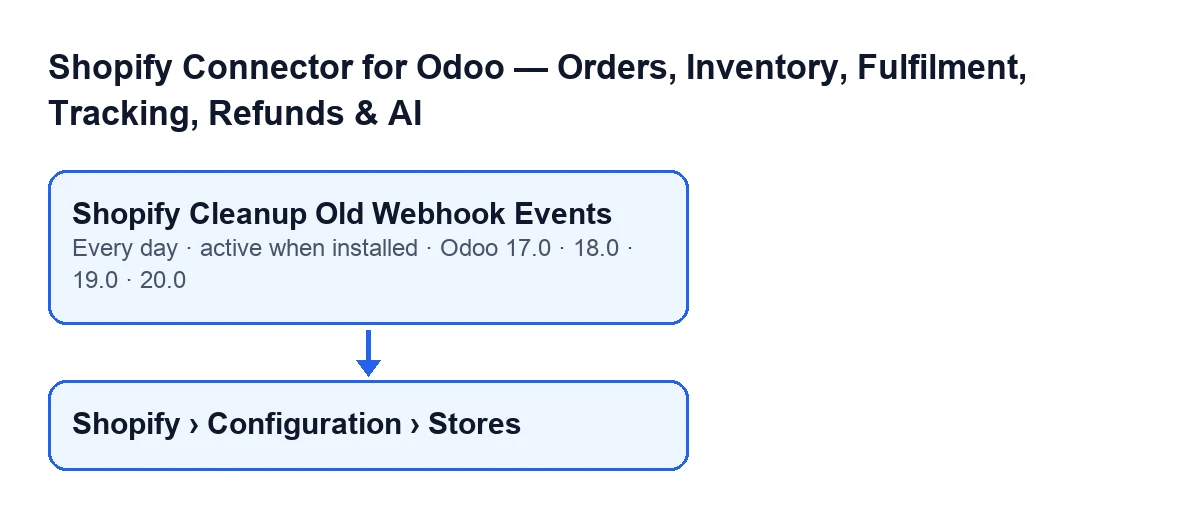
La tarea Limpieza de eventos de webhook antiguos de Shopify (Shopify Cleanup Old Webhook Events) es una tarea programada de Shopify Connector for Odoo. Corre una vez al día y viene activa al instalar. Existe en las ramas 17.0, 18.0, 19.0 y 20.0 del módulo.
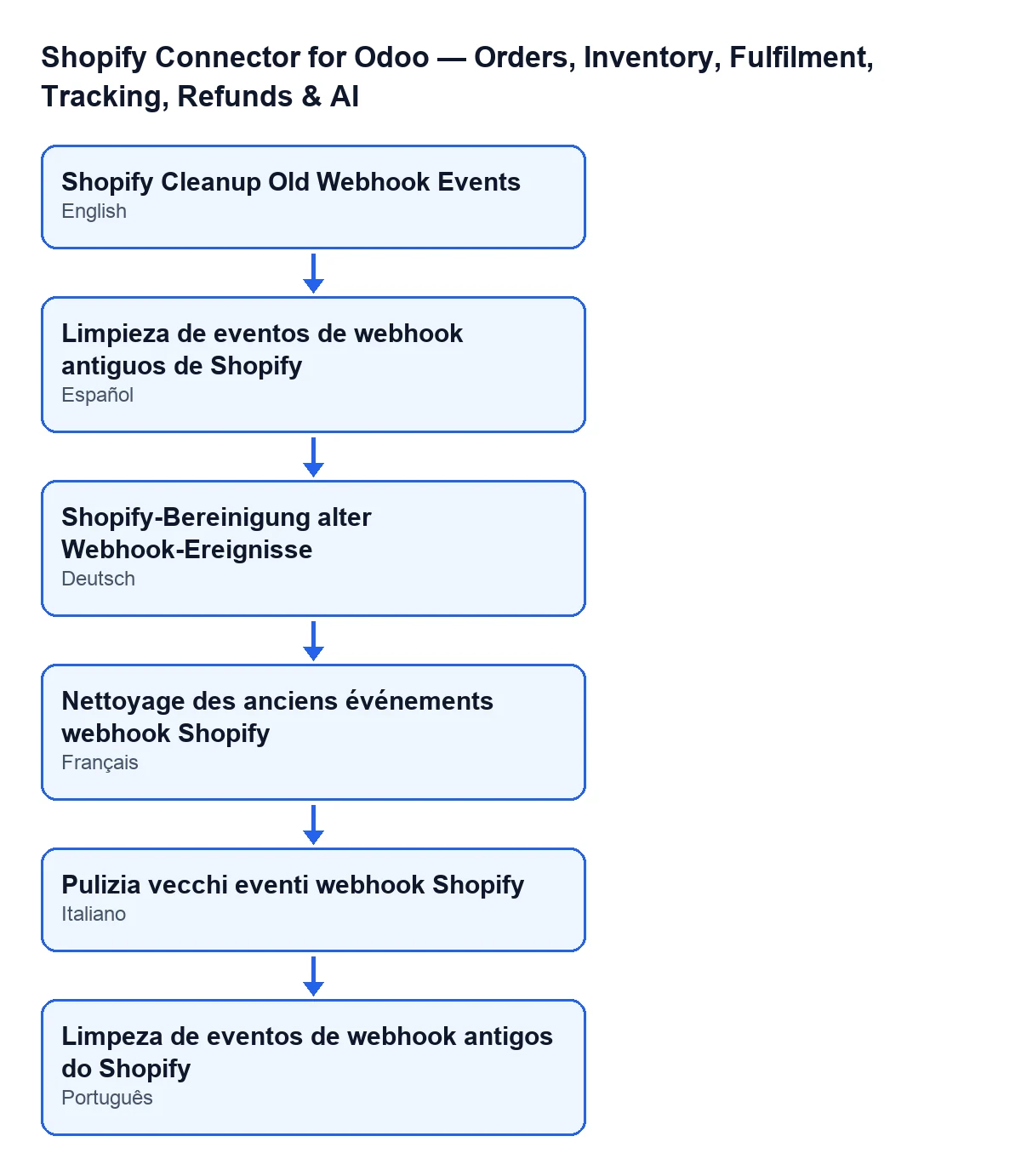
Con Odoo en castellano, la tarea se llama Limpieza de eventos de webhook antiguos de Shopify. El segundo esquema muestra su nombre en castellano, alemán, francés, italiano y portugués.

El orden de trabajo en cada pasada
En Odoo 20.0, en cada ejecución el código hace esto, por este orden:
- Comprueba que quien la ejecuta es administrador. Si no lo es, se detiene y no se borra nada.
- Calcula una fecha de corte: el momento actual menos 30 días.
- Busca los eventos de webhook en estado procesado cuya fecha de procesado es anterior a ese corte.
- Cuenta los eventos encontrados.
- Los borra.
- Solo si había alguno, escribe una línea informativa en el registro del servidor con ese número.
Detalles que no se ven en la ficha
Solo entran en la búsqueda los eventos procesados
La búsqueda solo incluye los eventos en estado procesado; los demás no los toca esta tarea, por antiguos que sean.
Los 30 días se cuentan desde la fecha de procesado
La tarea no mira cuándo llegó el evento, sino su fecha de procesado: borra los que la tienen anterior al corte de hace 30 días. Un evento procesado hace menos tiempo se queda donde está. El corte se calcula cada vez que corre la tarea, a partir del momento de esa ejecución.
Primero cuenta y después borra
La tarea reúne los eventos que cumplen las dos condiciones (estar procesados y tener la fecha de procesado anterior al corte), cuenta cuántos son y a continuación los borra.
La línea del registro solo sale si se borró algo
Si había al menos un evento, la tarea deja una línea informativa en el registro del servidor con el número de eventos borrados. Si no había ninguno, no deja esa línea. Por eso la ausencia de la línea, por sí sola, no te dice si la tarea corrió: solo te dice que no borró nada.
Sin permisos de administrador, se detiene
Lo primero que hace el método es comprobar que quien lo ejecuta es administrador. Si no lo es, puede parar con el mensaje Only an administrator can run this scheduled action. Como esa comprobación va antes de la búsqueda, en ese caso no se borra nada.
Una vez al día, y en 17.0 sin fin
La frecuencia es una pasada cada día. En Odoo 17.0 la tarea lleva configurado que se repite sin fin.
El menú de las tiendas pide permisos por tramos
La tarea está definida sobre el mismo modelo cuyas fichas se abren desde el menú Shopify › Configuración › Tiendas (Shopify › Configuration › Stores). Cada tramo del menú pide un permiso: el tramo Configuración (Configuration) pide Operador (Operator) y el tramo Shopify pide Visor (Viewer). Si no tienes uno de ellos, no ves ese tramo.
Qué mirar si no hace nada
Si la tarea no borra nada, revisa estos puntos:
- No había nada que borrar. Si ningún evento está procesado con una fecha de procesado de hace más de 30 días, la búsqueda vuelve vacía y la tarea termina sin escribir nada en el registro.
- Los eventos que esperabas ver desaparecer no están en estado procesado. Solo se borran los que sí lo están; los demás no entran en la búsqueda, aunque sean antiguos.
- Se procesaron hace poco. El corte es de hace 30 días contados desde el momento en que corre la tarea.
- La tarea se ejecutó sin permisos de administrador. En ese caso el método puede parar con el mensaje
Only an administrator can run this scheduled action.y no se borra nada.
Cómo puede ayudarte FlexigoTech
FlexigoTech implanta Odoo 17, 18, 19 y 20 y desarrolla conectores e integraciones a medida. El módulo está publicado en Odoo Apps para 17.0, 18.0, 19.0 y 20.0. Si quieres revisar cómo queda la limpieza de eventos en tu instalación, o conectar tu tienda con Odoo, mira la página del módulo o la ficha en Odoo Apps. Si además te interesa el stock, lee qué hace el botón Pull Stock.
Sigue leyendo
Comprobado en el código del conector (versión 17.0 y 20.0) y en las fuentes enlazadas
Fuentes
- Código del módulo: flexigobe_shopify_seller_connector 20.0 (d7e627b4): data/ir_cron_data.xml
- Código del módulo: flexigobe_shopify_seller_connector 17.0 (437257e3): data/ir_cron_data.xml
- Código del módulo: flexigobe_shopify_seller_connector 20.0 (d7e627b4): models/shopify_instance.py
- Código del módulo: flexigobe_shopify_seller_connector 20.0 (d7e627b4): models/fgt_cloud.py
- apps.odoo.com/apps/modules/20.0/flexigobe_shopify_seller_connector
- flexigotech.com/en/services.html