

 Español
 English
 Català
 Français
 Português
 Italiano
 Nederlands
 Polski
Der tägliche Lauf auf einen Blick
Die Aktion Shopify-Bereinigung alter Webhook-Ereignisse (Shopify Cleanup Old Webhook Events) ist eine geplante Aktion des Shopify Connector for Odoo. Sie läuft einmal am Tag und ist nach der Installation aktiv. Es gibt sie in den Zweigen 17.0, 18.0, 19.0 und 20.0 des Moduls.
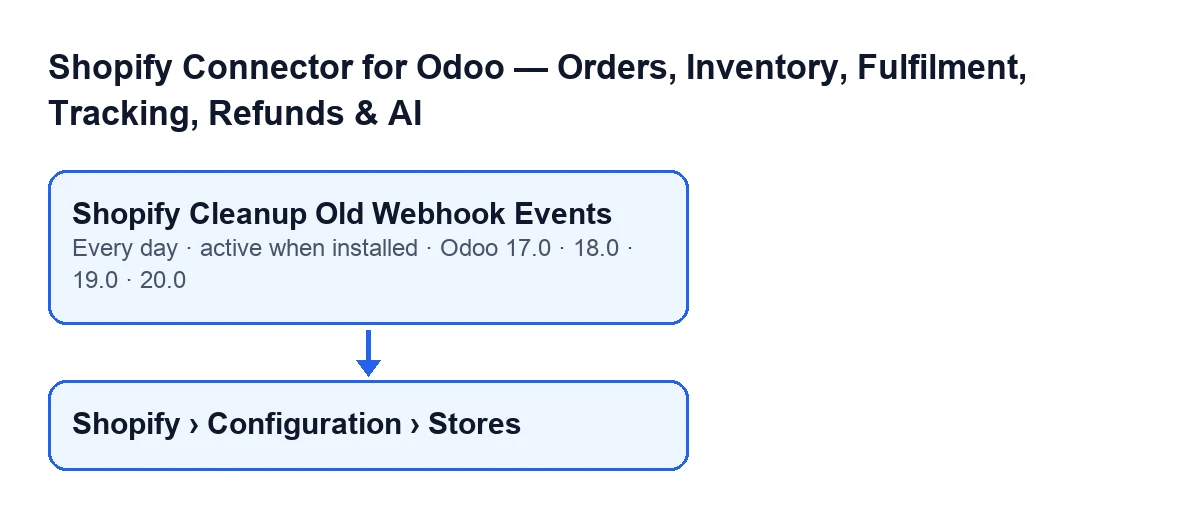
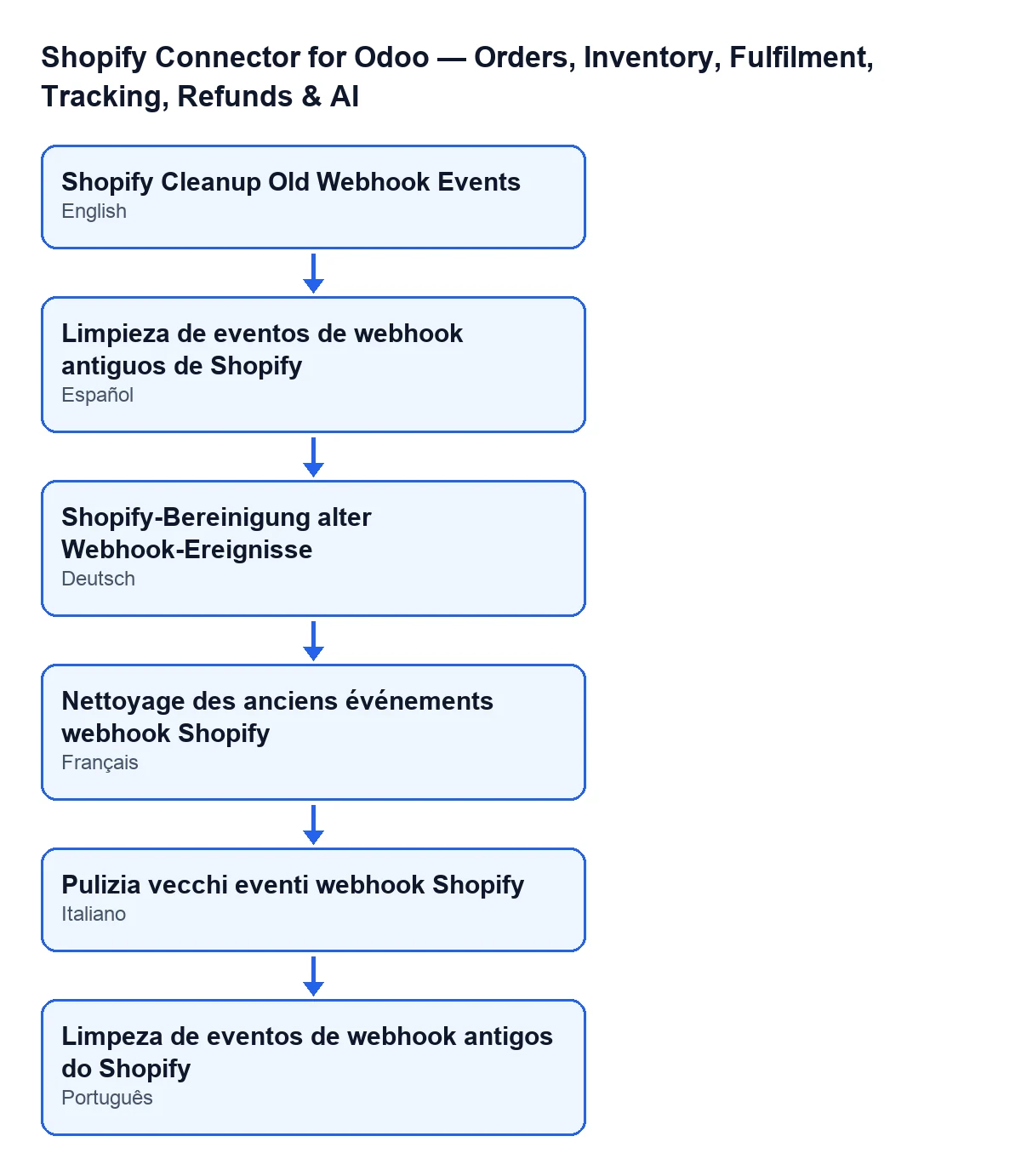
Mit Odoo auf Deutsch heißt die Aktion Shopify-Bereinigung alter Webhook-Ereignisse. Das zweite Schema zeigt ihren Namen auf Spanisch, Deutsch, Französisch, Italienisch und Portugiesisch.

Die Reihenfolge bei jedem Lauf
In Odoo 20.0 führt der Code bei jeder Ausführung Folgendes in dieser Reihenfolge aus:
- Er prüft, ob der Ausführende Administrator ist. Ist er es nicht, bricht der Lauf ab und nichts wird gelöscht.
- Er berechnet ein Stichtagsdatum: den aktuellen Zeitpunkt minus 30 Tage.
- Er sucht die Webhook-Ereignisse im Status verarbeitet, deren Verarbeitungsdatum vor diesem Stichtag liegt.
- Er zählt die gefundenen Ereignisse.
- Er löscht sie.
- Nur wenn es welche gab, schreibt er mit dieser Zahl eine Informationszeile ins Serverprotokoll.
Details, die man in der Maske nicht sieht
Nur verarbeitete Ereignisse kommen in die Suche
Die Suche enthält nur Ereignisse im Status verarbeitet; alle anderen fasst diese Aktion nicht an, so alt sie auch sind.
Die 30 Tage zählen ab dem Verarbeitungsdatum
Die Aktion schaut nicht darauf, wann das Ereignis eingegangen ist, sondern auf sein Verarbeitungsdatum: Sie löscht die Ereignisse, deren Datum vor dem Stichtag von vor 30 Tagen liegt. Ein Ereignis, das erst kürzlich verarbeitet wurde, bleibt, wo es ist. Der Stichtag wird bei jedem Lauf der Aktion neu berechnet, ausgehend vom Zeitpunkt dieser Ausführung.
Erst zählen, dann löschen
Die Aktion sammelt die Ereignisse, die beide Bedingungen erfüllen (verarbeitet sein und ein Verarbeitungsdatum vor dem Stichtag haben), zählt, wie viele es sind, und löscht sie anschließend.
Die Protokollzeile erscheint nur, wenn etwas gelöscht wurde
Gab es mindestens ein Ereignis, hinterlässt die Aktion im Serverprotokoll eine Informationszeile mit der Anzahl der gelöschten Ereignisse. Gab es keines, fehlt diese Zeile. Das Fehlen der Zeile sagt Ihnen daher allein nicht, ob die Aktion gelaufen ist: Es sagt nur, dass sie nichts gelöscht hat.
Ohne Administratorrechte bricht sie ab
Als Erstes prüft die Methode, ob der Ausführende Administrator ist. Ist er es nicht, kann sie mit der Meldung Only an administrator can run this scheduled action. abbrechen. Da diese Prüfung vor der Suche steht, wird in diesem Fall nichts gelöscht.
Einmal am Tag, und in 17.0 ohne Ende
Die Häufigkeit ist ein Lauf pro Tag. In Odoo 17.0 ist die Aktion so konfiguriert, dass sie sich endlos wiederholt.
Das Menü der Shops verlangt Rechte je Ebene
Die Aktion ist auf demselben Modell definiert, dessen Datensätze Sie über das Menü Shopify › Konfiguration › Shops (Shopify › Configuration › Stores) öffnen. Jede Menüebene verlangt eine Berechtigung: Die Ebene Konfiguration verlangt Operator und die Ebene Shopify verlangt Betrachter (Viewer). Haben Sie eine davon nicht, sehen Sie diese Ebene nicht.
Was zu prüfen ist, wenn nichts passiert
Löscht die Aktion nichts, gehen Sie diese Punkte durch:
- Es gab nichts zu löschen. Ist kein Ereignis verarbeitet und hat ein Verarbeitungsdatum von vor mehr als 30 Tagen, liefert die Suche nichts und die Aktion endet, ohne etwas ins Protokoll zu schreiben.
- Die Ereignisse, die Sie verschwinden sehen wollten, sind nicht im Status verarbeitet. Gelöscht werden nur die, die es sind; die anderen kommen nicht in die Suche, auch wenn sie alt sind.
- Sie wurden erst kürzlich verarbeitet. Der Stichtag liegt 30 Tage zurück, gezählt ab dem Moment, in dem die Aktion läuft.
- Die Aktion wurde ohne Administratorrechte ausgeführt. Dann kann die Methode mit der Meldung
Only an administrator can run this scheduled action.abbrechen und nichts wird gelöscht.
Wie FlexigoTech Ihnen helfen kann
FlexigoTech führt Odoo 17, 18, 19 und 20 ein und entwickelt individuelle Konnektoren und Integrationen. Das Modul ist in Odoo Apps für 17.0, 18.0, 19.0 und 20.0 veröffentlicht. Wenn Sie prüfen möchten, wie die Bereinigung der Ereignisse in Ihrer Installation aussieht, oder Ihren Shop mit Odoo verbinden wollen, schauen Sie auf die Seite des Moduls oder den Eintrag in Odoo Apps. Wenn Sie sich außerdem für den Bestand interessieren, lesen Sie was die Schaltfläche Pull Stock tut.
Weiterlesen
Geprüft im Quellcode des Connectors (Version 17.0 und 20.0) und in den verlinkten Quellen
Quellen
- Quellcode des Moduls: flexigobe_shopify_seller_connector 20.0 (d7e627b4): data/ir_cron_data.xml
- Quellcode des Moduls: flexigobe_shopify_seller_connector 17.0 (437257e3): data/ir_cron_data.xml
- Quellcode des Moduls: flexigobe_shopify_seller_connector 20.0 (d7e627b4): models/shopify_instance.py
- Quellcode des Moduls: flexigobe_shopify_seller_connector 20.0 (d7e627b4): models/fgt_cloud.py
- apps.odoo.com/apps/modules/20.0/flexigobe_shopify_seller_connector
- flexigotech.com/en/services.html