

 Español
 English
 Català
 Deutsch
 Français
 Português
 Nederlands
 Polski
Quando compare esattamente
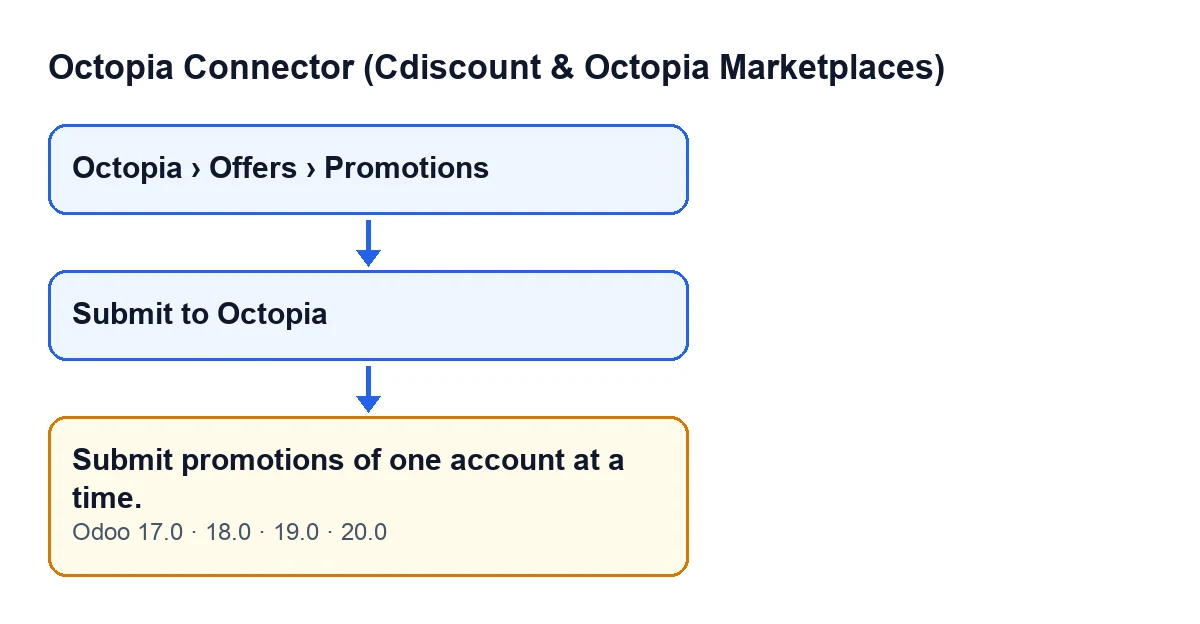
L'avviso Invia le promozioni di un account alla volta. compare quando premi il pulsante Invia a Octopia, che si trova nella vista delle promozioni. Quel pulsante si vede solo finché la promozione è in bozza (il campo Stato ha quel valore); quando cambia stato, viene nascosto. È identico in Odoo 17, 18, 19 e 20, e il messaggio è presente nel codice pubblicato di tutte e quattro le versioni.
La condizione è questa: il modulo prende le promozioni in bozza tra quelle che hai selezionato e conta a quanti account Octopia appartengono. Se sono più di uno, l'azione si ferma e appare il messaggio. Più promozioni dello stesso account non provocano questo errore.
Le promozioni si aprono dal menu Octopia › Offerte › Promozioni. Il primo tratto, Octopia, lo vedi se hai il permesso Utente Octopia.

Cosa significa e cosa non è successo
Il messaggio non dice che una promozione sia sbagliata: dice che la selezione mescola account diversi. Il modulo prepara un unico pacchetto XML con le promozioni selezionate e, secondo la descrizione del metodo stesso, quel pacchetto richiede che tutte condividano l'account. L'account usato è quello della prima promozione in bozza, e con la connessione di quell'account viene inviato il pacchetto.
Poiché l'avviso ferma l'azione prima di costruire qualsiasi cosa, non viene salvata nessuna modifica: il modulo non ha preparato il pacchetto né lo ha inviato a Octopia, e le promozioni restano come prima, in bozza. Puoi correggere la selezione e premere di nuovo senza ripulire nulla prima.
Un dettaglio del codice: il controllo degli account considera solo le promozioni in bozza. Se nella selezione ci sono promozioni che non sono più in bozza, non contano per questo avviso.
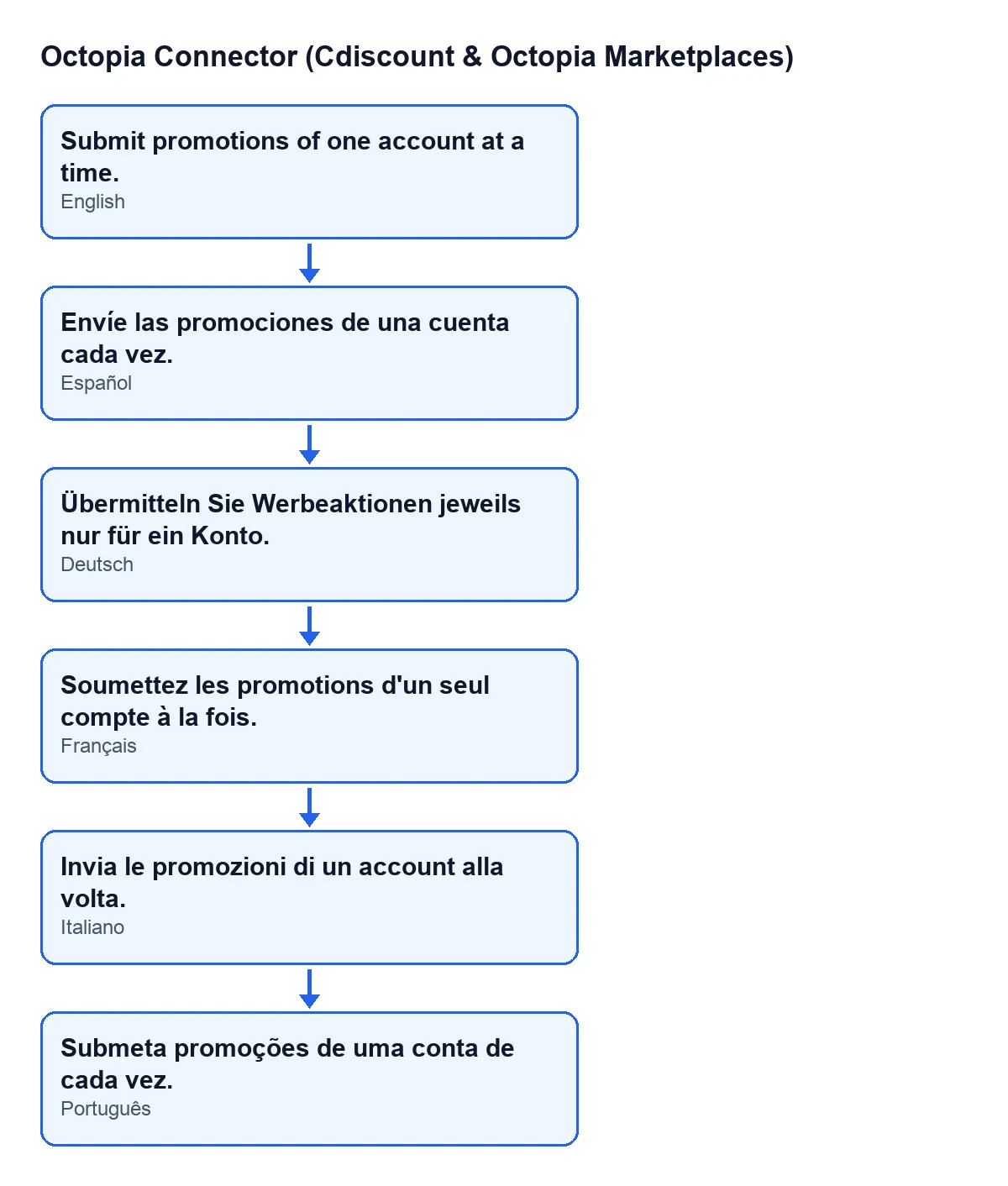
Envíe las promociones de una cuenta cada vez.; in tedesco, Übermitteln Sie Werbeaktionen jeweils nur für ein Konto.; in francese, Soumettez les promotions d'un seul compte à la fois.; in italiano, Invia le promozioni di un account alla volta.; in portoghese, Submeta promoções de uma conta de cada vez.Come risolverlo, passo dopo passo
- Chiudi l'avviso. Non c'è nulla da annullare: nessuna promozione ha cambiato stato.
- Apri
Octopia › Offerte › Promozioni. - Decidi quale account Octopia inviare per primo e seleziona solo le promozioni in bozza di quell'account.
- Premi
Invia a Octopia. Con un solo account nella selezione, il modulo prosegue con l'invio. - Ripeti i passi tre e quattro con ciascuno degli altri account, una selezione e un invio per account.
- Controlla il risultato: le promozioni inviate non sono più in bozza, quindi il pulsante
Invia a Octopiasparisce da esse, e il modulo annota nel registro di sincronizzazione dell'account che il pacchetto di promozioni è stato inviato.
Se dopo aver sistemato la selezione non riesci ancora a inviare, il motivo sarà un altro: lo stesso pulsante ha altri controlli, che spieghiamo in cosa fa il pulsante «Invia a Octopia».
Cosa succede quando l'invio prosegue
Per capire perché il modulo richiede un account per invio, ecco l'ordine che segue il codice quando la selezione è valida:
- Prende le promozioni in bozza e usa l'account della prima.
- Costruisce un pacchetto compresso con l'XML delle promozioni.
- Lo salva come allegato con un link protetto da token, perché l'API di Octopia accetta solo un link al pacchetto, mai il contenuto direttamente.
- Consegna quel link a Octopia con la connessione dell'account.
- Annota in ogni promozione il riferimento del pacchetto, l'allegato e il link, e la fa passare da bozza a inviata.
- Lascia una voce nel registro di sincronizzazione dell'account.
Tutto questo avviene con la connessione di un account concreto, per questo lo stesso pacchetto non può essere ripartito tra più account.
Account e abbonamento
Il modulo è a pagamento unico per versione di Odoo e richiede l'abbonamento a FlexigoTech Cloud (piano Connettore). Il piano costa 49 €/mese o 490 €/anno, IVA esclusa, e ammette fino a 3 account della piattaforma (il piano Pro, 10). La connessione passa da FlexigoTech Cloud, che conserva cifrate le credenziali, sorveglia la sincronizzazione e avvisa via e-mail se fallisce. Il prezzo del modulo per ogni versione (17, 18, 19 e 20) è nella sua scheda di Odoo Apps.
Se lavori con più account
Se gestisci più account Octopia nello stesso database Odoo e vuoi mettere ordine nel modo in cui si preparano e si inviano le promozioni, FlexigoTech implementa Odoo 17, 18, 19 e 20 e sviluppa connettori e integrazioni su misura.
Continua a leggere
Verificato nel codice del connettore (versione 20.0) e nelle fonti collegate
Fonti
- Codice del modulo: flexigobe_octopia_connector 20.0 (4848da6a): models/octopia_promotion.py
- Codice del modulo: flexigobe_octopia_connector 20.0 (4848da6a): views/octopia_promotion_views.xml
- apps.odoo.com/apps/modules/20.0/flexigobe_octopia_connector
- flexigotech.com/precios.html
- flexigotech.com/en/services.html