

 Español
 English
 Català
 Deutsch
 Português
 Italiano
 Nederlands
 Polski
Quand il apparaît exactement
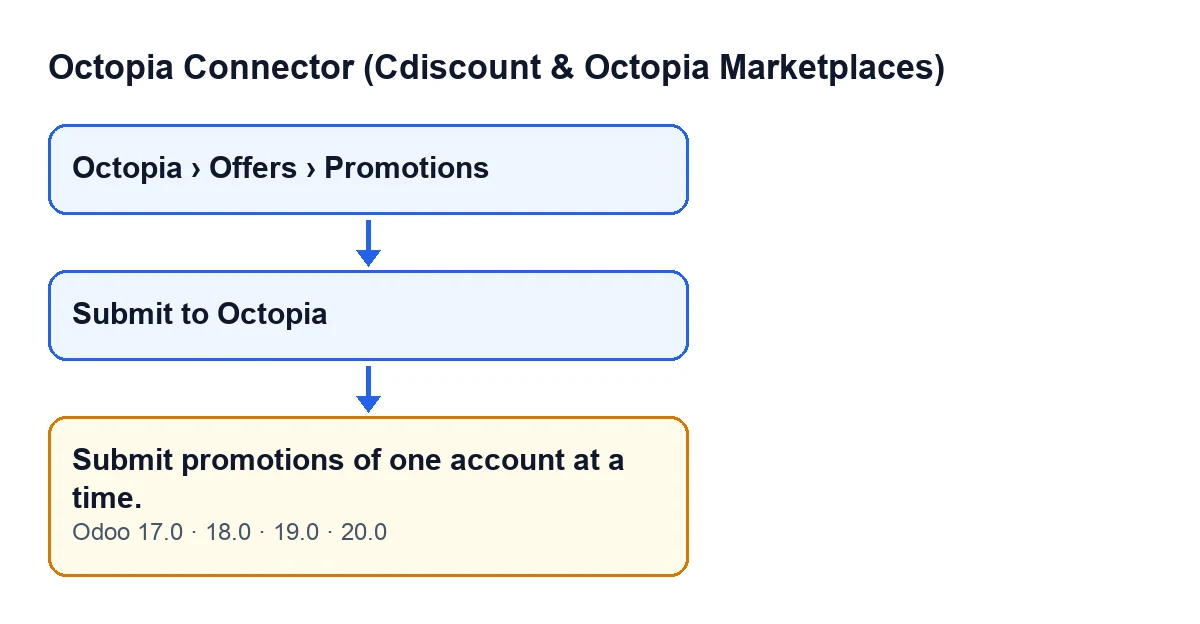
L'avertissement Soumettez les promotions d'un seul compte à la fois. apparaît en cliquant sur le bouton Soumettre à Octopia, présent dans la vue des promotions. Ce bouton n'est visible que tant que la promotion est en brouillon (le champ État (State) a cette valeur) ; dès que l'état change, il disparaît. C'est identique dans Odoo 17, 18, 19 et 20, et le message figure dans le code publié des quatre versions.
La condition est la suivante : le module ne retient que les promotions en brouillon parmi celles que vous avez sélectionnées et compte à combien de comptes Octopia elles appartiennent. S'il y en a plus d'un, l'action s'arrête et le message s'affiche. Plusieurs promotions d'un même compte ne provoquent pas cette erreur.
Les promotions s'ouvrent depuis le menu Octopia › Offres › Promotions (Octopia › Offers › Promotions). Vous voyez l'entrée Octopia si vous avez le droit Utilisateur Octopia (Octopia User).

Ce que cela signifie et ce qui ne s'est pas passé
Le message ne dit pas qu'une promotion est incorrecte : il dit que la sélection mélange des comptes. Le module prépare un seul paquet XML avec les promotions sélectionnées et, d'après la description de la méthode elle-même, ce paquet exige qu'elles partagent toutes le même compte. Le compte utilisé est celui de la première promotion en brouillon, et c'est avec la connexion de ce compte que le paquet est envoyé.
Comme l'avertissement interrompt l'action avant de construire quoi que ce soit, aucune modification n'est enregistrée : le module n'a pas préparé le paquet ni l'a envoyé à Octopia, et les promotions restent comme elles étaient, en brouillon. Vous pouvez corriger la sélection et cliquer à nouveau sans rien nettoyer au préalable.
Un détail du code : la vérification des comptes ne regarde que les promotions en brouillon. Si la sélection contient des promotions qui ne sont plus en brouillon, elles ne comptent pas pour cet avertissement.
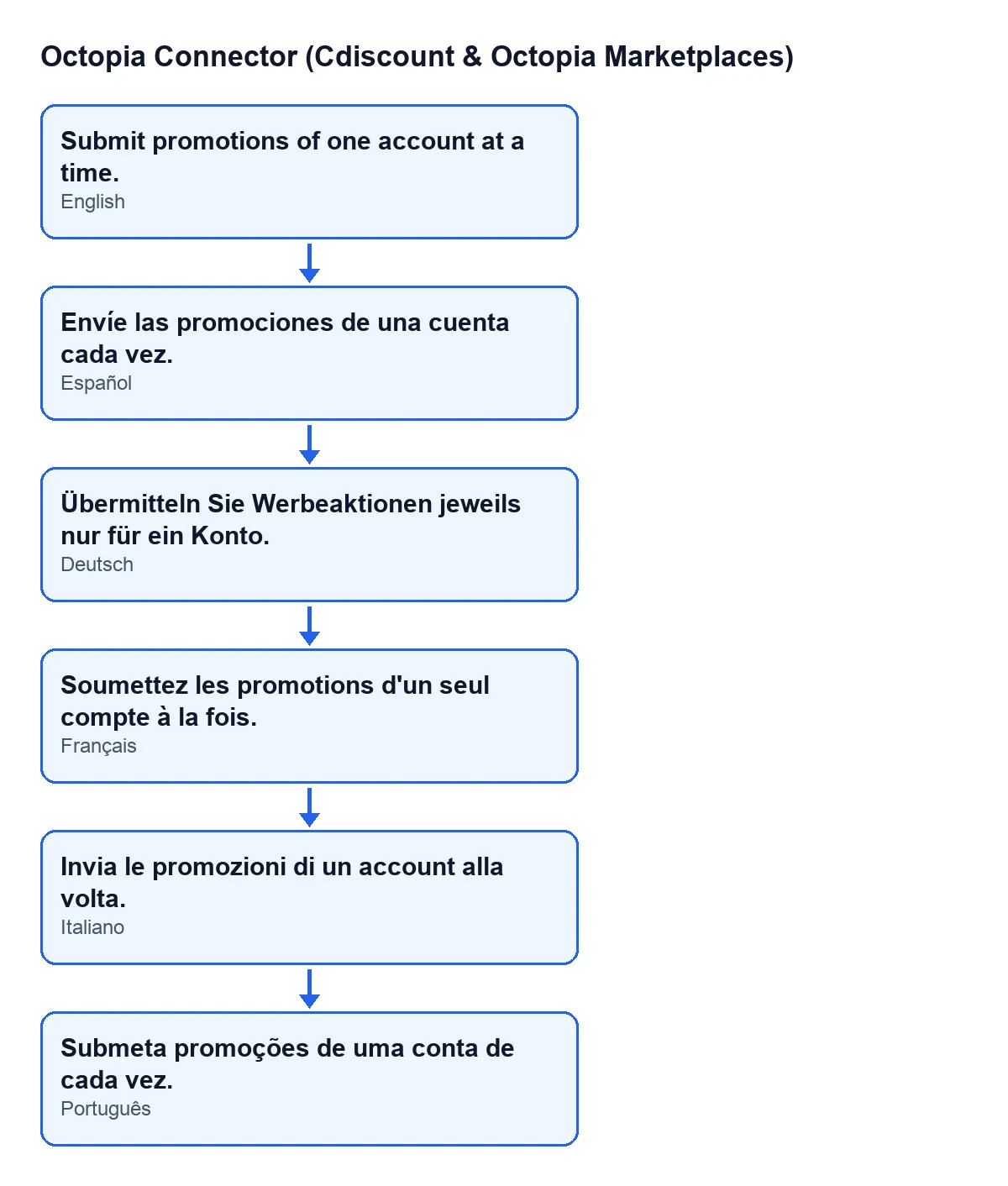
Übermitteln Sie Werbeaktionen jeweils nur für ein Konto. ; en français, Soumettez les promotions d'un seul compte à la fois. ; en italien, Invia le promozioni di un account alla volta. ; en portugais, Submeta promoções de uma conta de cada vez.Comment le résoudre, pas à pas
- Fermez l'avertissement. Il n'y a rien à annuler : aucune promotion n'a changé d'état.
- Ouvrez
Octopia › Offres › Promotions. - Décidez quel compte Octopia vous allez envoyer en premier et sélectionnez uniquement les promotions en brouillon de ce compte.
- Cliquez sur
Soumettre à Octopia. Avec un seul compte dans la sélection, le module poursuit l'envoi. - Répétez les étapes trois et quatre pour chacun des autres comptes, une sélection et un envoi par compte.
- Vérifiez le résultat : les promotions envoyées ne sont plus en brouillon, donc le bouton
Soumettre à Octopiadisparaît pour elles, et le module note dans le journal de synchronisation du compte que le paquet de promotions a été envoyé.
Si, après avoir ajusté la sélection, vous ne parvenez toujours pas à envoyer, le motif sera alors autre : le même bouton comporte d'autres vérifications, que nous expliquons dans ce que fait le bouton « Soumettre à Octopia ».
Ce qui se passe quand l'envoi se poursuit
Pour comprendre pourquoi le module exige un compte par envoi, voici l'ordre que suit le code lorsque la sélection est valide :
- Il ne retient que les promotions en brouillon et prend le compte de la première.
- Il construit un paquet compressé contenant le XML des promotions.
- Il l'enregistre comme pièce jointe avec un lien protégé par jeton, car l'API d'Octopia n'accepte qu'un lien vers le paquet, jamais le contenu directement.
- Il remet ce lien à Octopia avec la connexion du compte.
- Il note dans chaque promotion la référence du paquet, la pièce jointe et le lien, et la fait passer de brouillon à envoyée.
- Il laisse une entrée dans le journal de synchronisation du compte.
Tout cela se fait avec la connexion d'un compte précis, c'est pourquoi un même paquet ne peut pas être réparti entre plusieurs comptes.
Comptes et abonnement
Le module est à paiement unique par version d'Odoo et nécessite l'abonnement à FlexigoTech Cloud (plan Connecteur). Le plan coûte 49 €/mois ou 490 €/an, HT, et admet jusqu'à 3 comptes de la plateforme (le plan Pro, 10). La connexion passe par FlexigoTech Cloud, qui conserve les identifiants chiffrés, surveille la synchronisation et prévient par e-mail en cas d'échec. Le prix du module pour chaque version (17, 18, 19 et 20) figure sur sa fiche Odoo Apps.
Si vous travaillez avec plusieurs comptes
Si vous gérez plusieurs comptes Octopia dans une même base Odoo et souhaitez organiser la préparation et l'envoi des promotions, FlexigoTech met en place Odoo 17, 18, 19 et 20 et développe des connecteurs et des intégrations sur mesure.
À lire aussi
Vérifié dans le code du connecteur (version 20.0) et dans les sources citées
Sources
- Code du module : flexigobe_octopia_connector 20.0 (4848da6a): models/octopia_promotion.py
- Code du module : flexigobe_octopia_connector 20.0 (4848da6a): views/octopia_promotion_views.xml
- apps.odoo.com/apps/modules/20.0/flexigobe_octopia_connector
- flexigotech.com/precios.html
- flexigotech.com/en/services.html