

 English
 Català
 Deutsch
 Français
 Português
 Italiano
 Nederlands
 Polski
Cuándo sale exactamente
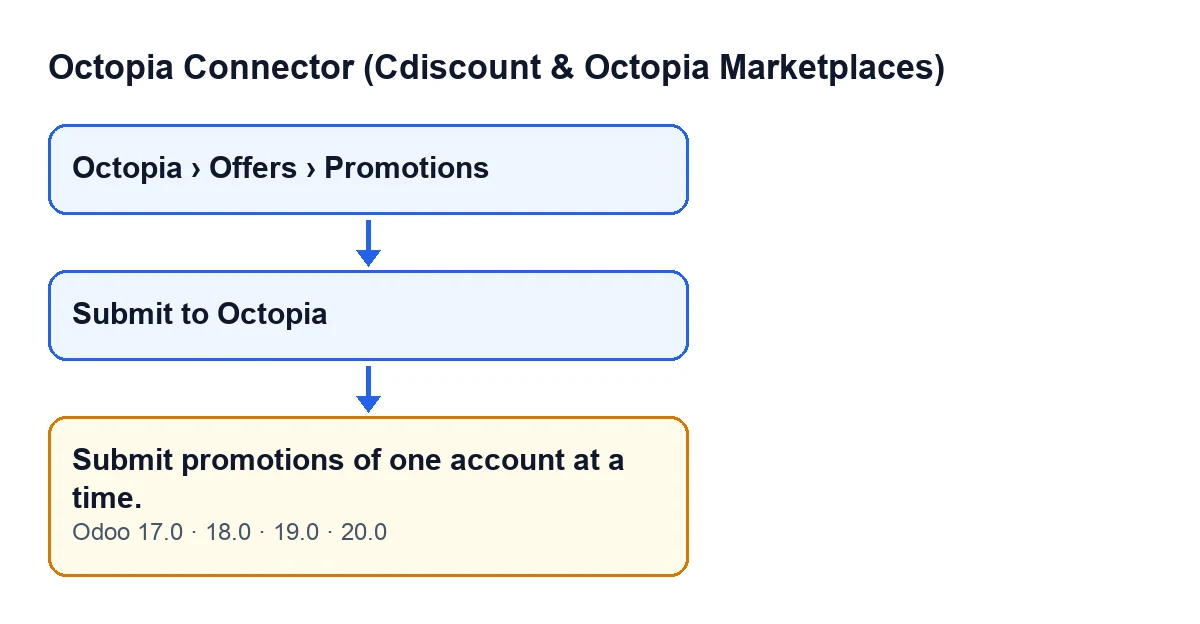
El aviso Envíe las promociones de una cuenta cada vez. sale al pulsar el botón Enviar a Octopia, que está en la vista de las promociones. Ese botón solo se ve mientras la promoción está en borrador (el campo Estado (State) tiene ese valor); cuando cambia de estado, se oculta. Es igual en Odoo 17, 18, 19 y 20, y el mensaje figura en el código publicado de las cuatro versiones.
La condición es esta: el módulo se queda con las promociones en borrador de las que has seleccionado y cuenta a cuántas cuentas de Octopia pertenecen. Si son más de una, la acción se detiene y aparece el mensaje. Varias promociones de una misma cuenta no provocan este error.
Las promociones se abren desde el menú Octopia › Ofertas › Promociones (Octopia › Offers › Promotions). El tramo Octopia lo ves si tienes el permiso Usuario de Octopia (Octopia User).

Qué significa y qué no ha pasado
El mensaje no dice que una promoción esté mal: dice que la selección mezcla cuentas. El módulo prepara un único paquete XML con las promociones seleccionadas y, según la descripción del propio método, ese paquete exige que todas compartan cuenta. La cuenta que se usa es la de la primera promoción en borrador, y con la conexión de esa cuenta se envía el paquete.
Como el aviso detiene la acción antes de construir nada, no se guarda ningún cambio: el módulo no ha preparado el paquete ni lo ha enviado a Octopia, y las promociones siguen como estaban, en borrador. Puedes corregir la selección y volver a pulsar sin limpiar nada antes.
Un detalle del código: la comprobación de cuentas solo mira las promociones en borrador. Si en la selección hay promociones que ya no están en borrador, no cuentan para este aviso.
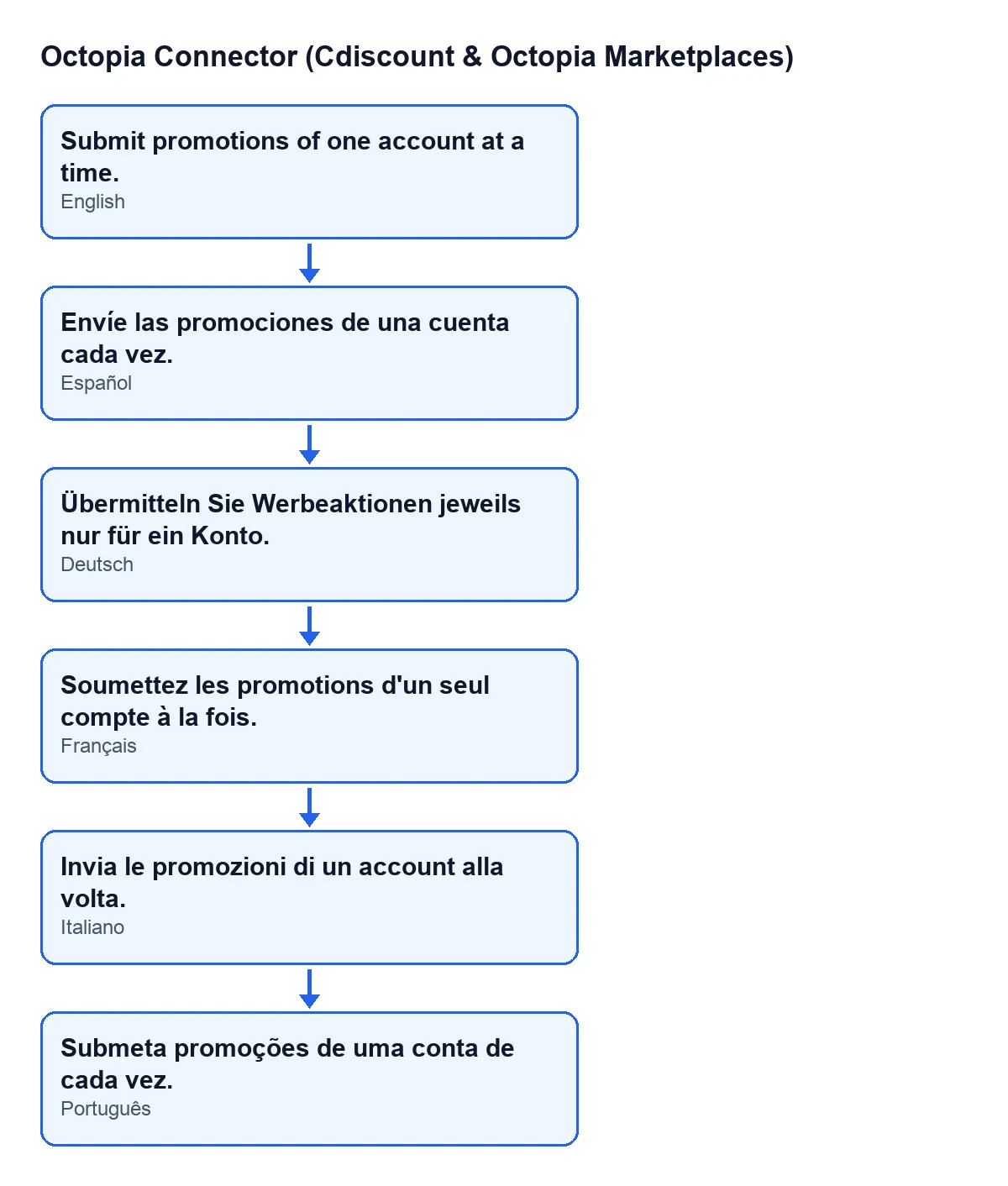
Envíe las promociones de una cuenta cada vez.; en alemán, Übermitteln Sie Werbeaktionen jeweils nur für ein Konto.; en francés, Soumettez les promotions d'un seul compte à la fois.; en italiano, Invia le promozioni di un account alla volta.; en portugués, Submeta promoções de uma conta de cada vez.Cómo resolverlo, paso a paso
- Cierra el aviso. No hay nada que deshacer: ninguna promoción ha cambiado de estado.
- Abre
Octopia › Ofertas › Promociones. - Decide qué cuenta de Octopia vas a enviar primero y selecciona solo las promociones en borrador de esa cuenta.
- Pulsa
Enviar a Octopia. Con una sola cuenta en la selección, el módulo continúa con el envío. - Repite los pasos tres y cuatro con cada una de las demás cuentas, una selección y un envío por cuenta.
- Comprueba el resultado: las promociones enviadas dejan de estar en borrador, así que el botón
Enviar a Octopiadesaparece de ellas, y el módulo anota en el registro de sincronización de la cuenta que el paquete de promociones se ha enviado.
Si después de ajustar la selección sigues sin poder enviar, el motivo ya será otro: el mismo botón tiene otras comprobaciones, que explicamos en qué hace el botón «Enviar a Octopia».
Qué ocurre cuando el envío sí sigue adelante
Para que se entienda por qué el módulo exige una cuenta por envío, este es el orden que sigue el código cuando la selección es válida:
- Se queda con las promociones en borrador y toma la cuenta de la primera.
- Construye un paquete comprimido con el XML de las promociones.
- Lo guarda como adjunto con un enlace protegido por token, porque la API de Octopia solo acepta un enlace al paquete, nunca el contenido directamente.
- Entrega ese enlace a Octopia con la conexión de la cuenta.
- Anota en cada promoción la referencia del paquete, el adjunto y el enlace, y la pasa de borrador a enviada.
- Deja una entrada en el registro de sincronización de la cuenta.
Todo esto se hace con la conexión de una cuenta concreta, por eso un mismo paquete no puede repartirse entre varias.
Cuentas y suscripción
El módulo es de pago único por versión de Odoo y necesita la suscripción a FlexigoTech Cloud (plan Conector). El plan cuesta 49 € al mes o 490 € al año, sin IVA, y admite hasta 3 cuentas de la plataforma (el plan Pro, 10). La conexión pasa por FlexigoTech Cloud, que guarda cifradas las credenciales, vigila la sincronización y avisa por correo si falla. El precio del módulo para cada versión (17, 18, 19 y 20) está en su ficha de Odoo Apps.
Si trabajas con varias cuentas
Si manejas varias cuentas de Octopia en una misma base de Odoo y quieres ordenar cómo se preparan y se envían las promociones, FlexigoTech implanta Odoo 17, 18, 19 y 20 y desarrolla conectores e integraciones a medida.
Sigue leyendo
Comprobado en el código del conector (versión 20.0) y en las fuentes enlazadas
Fuentes
- Código del módulo: flexigobe_octopia_connector 20.0 (4848da6a): models/octopia_promotion.py
- Código del módulo: flexigobe_octopia_connector 20.0 (4848da6a): views/octopia_promotion_views.xml
- apps.odoo.com/apps/modules/20.0/flexigobe_octopia_connector
- flexigotech.com/precios.html
- flexigotech.com/en/services.html