

 Español
 English
 Català
 Deutsch
 Français
 Português
 Nederlands
 Polski
Il caso: un ordine Mirakl senza ordine di vendita
Esempio Caso illustrativo: l'azienda e i suoi dati sono inventati per spiegare il flusso.
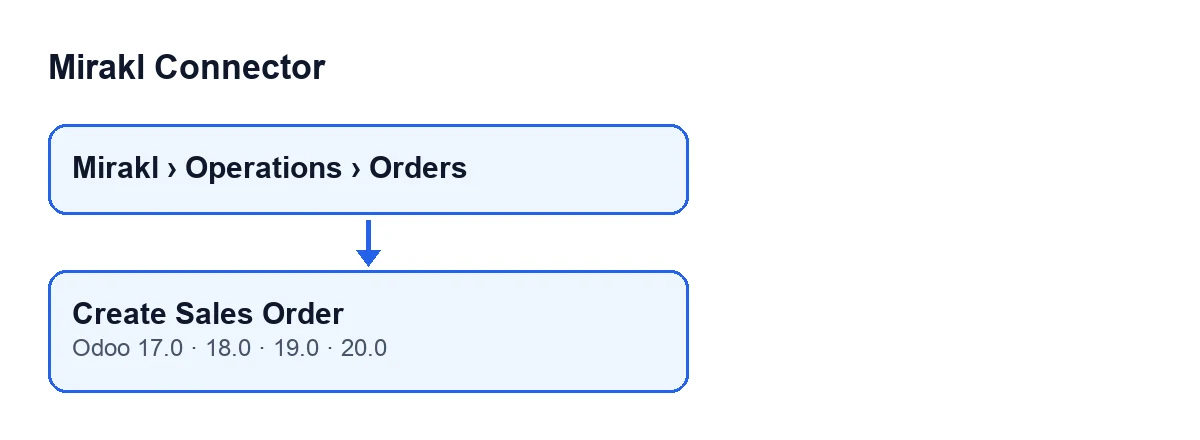
Muebles Ribera è un negozio inventato che vende su un marketplace Mirakl e lavora con Odoo e Mirakl Connector. La responsabile ordini apre Mirakl › Operazioni › Ordini (Mirakl › Operations › Orders) e trova un ordine Mirakl con il campo Ordine di vendita (Sale Order) vuoto. Il connettore lo aveva trattenuto: il pulsante è pensato per gli ordini che il venditore ha eliminato, che sono già partiti o che sono precedenti alla data di inizio. Lei decide che quell'ordine deve esistere come ordine di vendita in Odoo e preme Crea ordine di vendita. Si apre l'ordine di vendita, che resta come preventivo, ed è lei a confermarlo.

Il percorso automatico e la casella che lo accompagna
La routine che usa il pulsante non viene richiamata solo quando lo premi. Il modulo estende il pulsante standard di convalida delle consegne: quando sono soddisfatti alcuni controlli propri del modulo e la consegna appartiene a un ordine di vendita proveniente da Mirakl, la convalida richiama la stessa routine, ma senza l'ordine di saltare il controllo di trattenimento. Se la chiamata fallisce, il modulo annota un avviso nel registro e prosegue con il resto della sua routine dei contatti di consegna.
La casella che decide questo percorso è Conferma vendita automaticamente (Auto Confirm Sale), nella scheda di Istanze Mirakl (Mirakl Instances), scheda Ordini e resi (Orders and Returns), gruppo Politica di sincronizzazione (Sync Policy). È disattivata per impostazione predefinita e il suo aiuto dice: Conferma automaticamente gli ordini di vendita importati dopo la sincronizzazione.
Il pulsante resta come eccezione, per l'ordine che il connettore ha trattenuto. Quell'ordine di vendita rimane come preventivo e lo conferma il venditore.
Quando compare il pulsante
Nella scheda di Ordini Mirakl (Mirakl Orders) il pulsante Crea ordine di vendita viene nascosto in due casi: quando il campo Ordine di vendita ha già un valore o quando il campo Stato (State) indica che l'ordine è annullato. Con i valori predefiniti è visibile. Il pulsante è presente nei quattro rami pubblicati, Odoo 17, 18, 19 e 20.
Ordine di vendita compare anche nell'elenco di Ordini Mirakl, in sola lettura. Non lo compili tu: lo scrive la routine di creazione o aggiornamento, a cui si arriva da questo pulsante e dalla convalida della consegna descritta sopra.
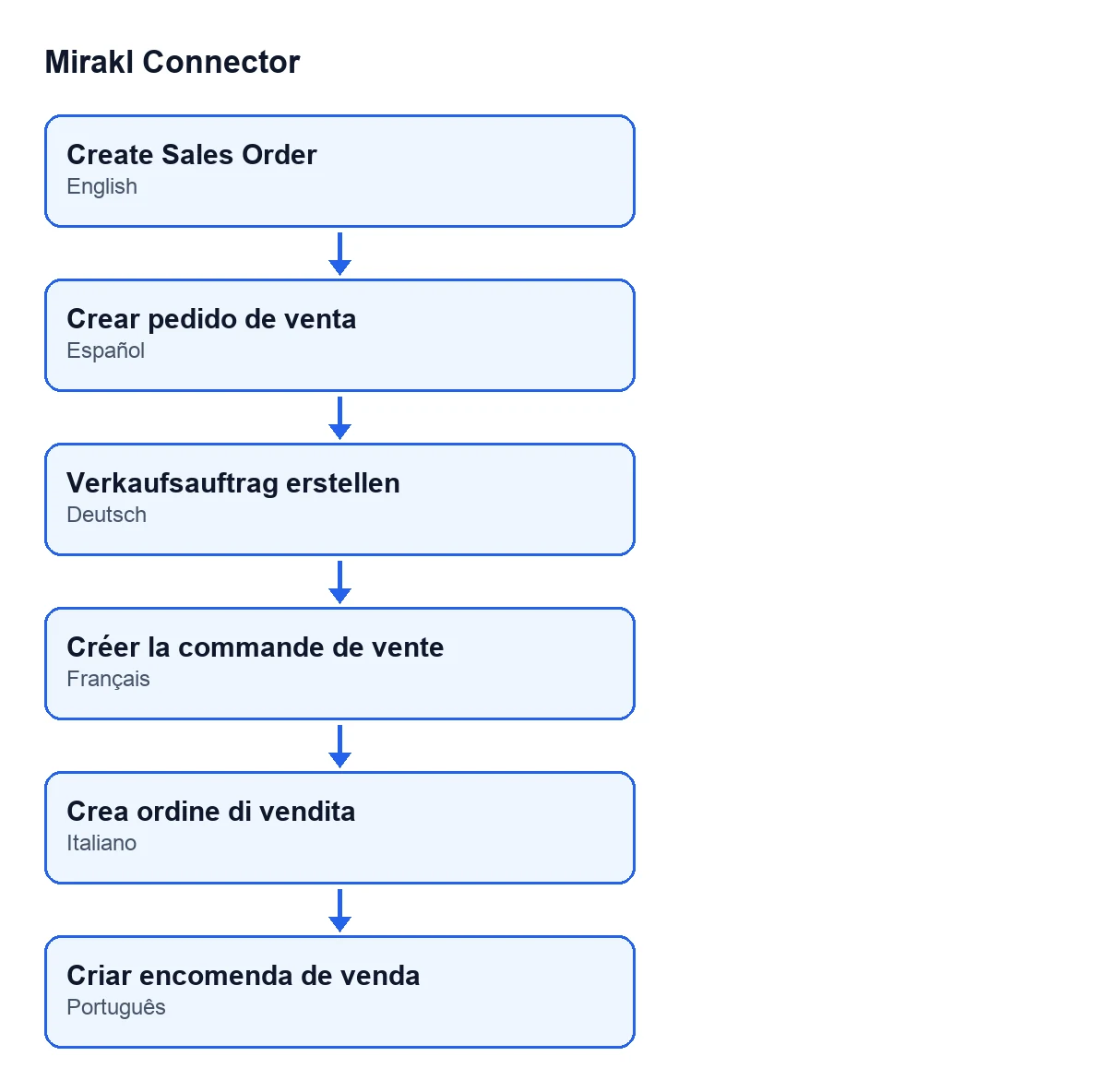
Il modulo include traduzioni del pulsante. Ecco come si chiama a seconda della lingua del tuo Odoo:
| Lingua di Odoo | Testo del pulsante |
|---|---|
| Spagnolo | Crea ordine di vendita |
| Tedesco | Verkaufsauftrag erstellen |
| Francese | Créer la commande de vente |
| Italiano | Crea ordine di vendita |
| Portoghese | Criar encomenda de venda |
Passo dopo passo: cosa fa quando lo premi in Odoo 20
- Entri nella scheda dell'ordine Mirakl da
Mirakl › Operazioni › Ordini. Il pulsante è visibile se l'ordine non ha un ordine di vendita e non è annullato. - Premi
Crea ordine di vendita. Se l'ordine avesse già un ordine di vendita, il pulsante lo salta senza toccare nulla. - Se non ce l'ha, toglie il contrassegno di trattenimento dall'ordine e annota che l'ordine di vendita è stato creato a mano.
- Richiama la routine di creazione o aggiornamento con l'ordine di saltare il controllo di trattenimento. Quel controllo, quando non viene saltato, può bloccare la creazione e annotare il motivo nell'ordine.
- La routine cerca prima un ordine di vendita con lo stesso identificativo di ordine Mirakl nella stessa istanza. Se lo trova, lo riutilizza e vi scrive i dati invece di crearne un altro.
- Se non lo trova, prepara le righe e i dati di testata del nuovo ordine di vendita, che resta come preventivo.
- Al termine, apre la scheda dell'ordine di vendita.
Il trattenimento esiste per un motivo che racconta il modulo stesso in un commento: prima, sincronizzando di nuovo si ricreava un ordine di vendita che il venditore aveva eliminato, e la prima importazione trasformava in nuove consegne ordini già spediti a mano, così la merce partiva due volte. Premere il pulsante significa saltare questa protezione per quell'ordine, quindi conviene controllare prima se l'ordine è già partito.
Quali dati prepara il codice per l'ordine di vendita
Tra gli altri, questi:
- il cliente e il contatto di consegna (un ordine di vendita già confermato mantiene il suo cliente e, se l'indirizzo dell'acquirente non cambia, il suo contatto di consegna), e come indirizzo di fatturazione il cliente stesso;
- la società dell'istanza e la valuta dell'ordine Mirakl;
- come riferimento del cliente, il nome dell'ordine Mirakl;
- l'istanza, l'identificativo dell'ordine Mirakl, il suo stato e il momento dell'ultima sincronizzazione;
- l'etichetta del metodo di spedizione scelto dall'acquirente;
- il telefono e la persona di contatto dell'acquirente, quando l'ordine di vendita ha questi campi;
- la data dell'ordine, se l'ordine Mirakl ce l'ha, e il team di vendita e il magazzino dell'istanza, se configurati.
Quando non esiste ancora un ordine di vendita, il codice prepara inoltre le righe dell'ordine.
Se qualcosa non va come ti aspetti
- Non vedi il pulsante: controlla il campo
Ordine di vendita(se ha un valore, ce n'è già uno collegato) e il campoStato(se l'ordine è annullato, viene nascosto). - Premi e non si apre nessuna scheda: l'ordine di vendita si apre solo se l'ordine Mirakl lo ha collegato dopo la chiamata. Controlla il campo
Ordine di vendita. - Errore nella convalida di una consegna: in quel percorso l'errore della routine viene intercettato e annotato come avviso nel registro.
Se hai dubbi sul fatto che l'istanza sia collegata correttamente, controlla prima cosa fa il pulsante Test Connection.
Come ti aiuta FlexigoTech
FlexigoTech implementa Odoo 17, 18, 19 e 20 e sviluppa connettori e integrazioni su misura. Mirakl Connector è pubblicato su Odoo Apps per queste quattro versioni: trovi la sua scheda e la pagina del modulo.
Continua a leggere
Verificato nel codice del connettore (versione 20.0) e nelle fonti collegate
Fonti
- Codice del modulo: flexigobe_mirakl_connector 20.0 (aa05e537): views/mirakl_order_views.xml
- Codice del modulo: flexigobe_mirakl_connector 20.0 (aa05e537): models/mirakl_order.py
- Codice del modulo: flexigobe_mirakl_connector 20.0 (aa05e537): models/stock_picking.py
- Codice del modulo: flexigobe_mirakl_connector 20.0 (aa05e537): models/mirakl_instance.py
- apps.odoo.com/apps/modules/20.0/flexigobe_mirakl_connector
- flexigotech.com/en/services.html