

 Español
 English
 Català
 Français
 Português
 Italiano
 Nederlands
 Polski
Der Fall: eine Mirakl-Bestellung ohne Verkaufsauftrag
Beispiel Fiktiver Fall: Firma und Zahlen sind erfunden, um den Ablauf zu zeigen.
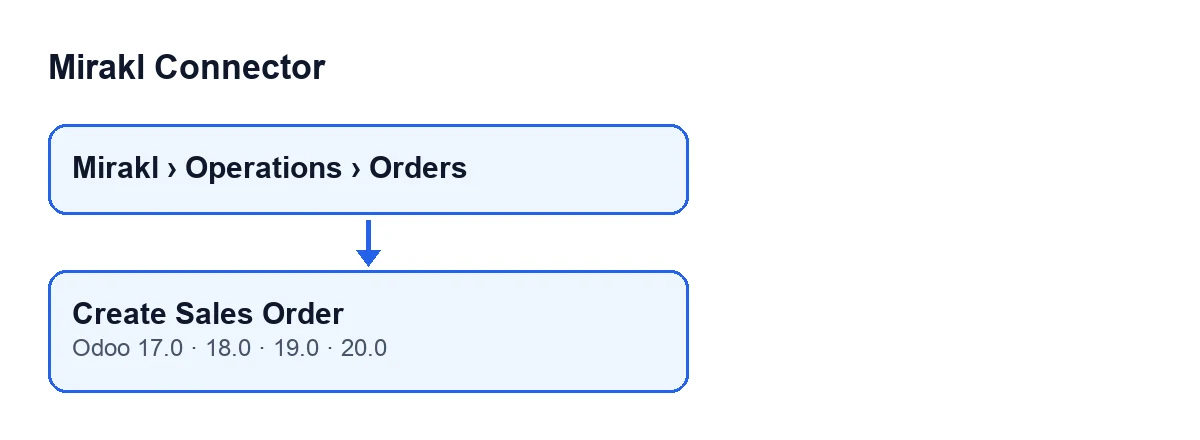
Muebles Ribera ist ein erfundener Shop, der auf einem Mirakl-Marktplatz verkauft und mit Odoo und dem Mirakl Connector arbeitet. Die Verantwortliche für Bestellungen öffnet Mirakl › Vorgänge › Bestellungen und findet eine Mirakl-Bestellung, deren Feld Verkaufsauftrag leer ist. Der Konnektor hatte sie zurückgehalten: Die Schaltfläche ist für Bestellungen gedacht, die der Verkäufer gelöscht hat, die bereits versendet wurden oder die vor dem Startdatum liegen. Sie entscheidet, dass diese Bestellung in Odoo sehr wohl als Verkaufsauftrag existieren soll, und klickt auf Verkaufsauftrag erstellen. Der Verkaufsauftrag öffnet sich, bleibt ein Angebot, und sie bestätigt ihn selbst.

Der automatische Weg und das zugehörige Kontrollkästchen
Die Routine hinter der Schaltfläche wird nicht nur beim Klicken aufgerufen. Das Modul erweitert die Standardschaltfläche zum Validieren von Lieferscheinen: Sind einige modulspezifische Prüfungen erfüllt und gehört der Lieferschein zu einem Verkaufsauftrag aus Mirakl, ruft die Validierung dieselbe Routine auf, jedoch ohne die Anweisung, die Prüfung auf Zurückhaltung zu überspringen. Schlägt dieser Aufruf fehl, vermerkt das Modul eine Warnung im Protokoll und fährt mit dem Rest seiner Routine für Lieferkontakte fort.
Das Kontrollkästchen, das diesen Weg steuert, ist Verkauf automatisch bestätigen (Auto Confirm Sale), im Formular Mirakl Instanzen, Reiter Bestellungen und Retouren, Gruppe Synchronisationsrichtlinie. Es ist standardmäßig deaktiviert, und seine Hilfe lautet: Importierte Verkaufsaufträge nach der Synchronisierung automatisch bestätigen.
Die Schaltfläche bleibt die Ausnahme für die Bestellung, die der Konnektor zurückgehalten hat. Dieser Verkaufsauftrag bleibt ein Angebot und wird vom Vertriebsmitarbeiter bestätigt.
Wann die Schaltfläche erscheint
Im Formular Mirakl Bestellungen wird die Schaltfläche Verkaufsauftrag erstellen in zwei Fällen ausgeblendet: wenn das Feld Verkaufsauftrag bereits einen Wert hat oder wenn das Feld Status anzeigt, dass die Bestellung storniert ist. Mit den Standardwerten ist sie sichtbar. Die Schaltfläche ist in allen vier veröffentlichten Versionen vorhanden: Odoo 17, 18, 19 und 20.
Verkaufsauftrag erscheint auch in der Liste Mirakl Bestellungen, nur lesend. Sie füllen es nicht selbst aus: Es wird von der Routine zum Erstellen oder Aktualisieren geschrieben, die von dieser Schaltfläche und von der beschriebenen Validierung des Lieferscheins aus erreicht wird.
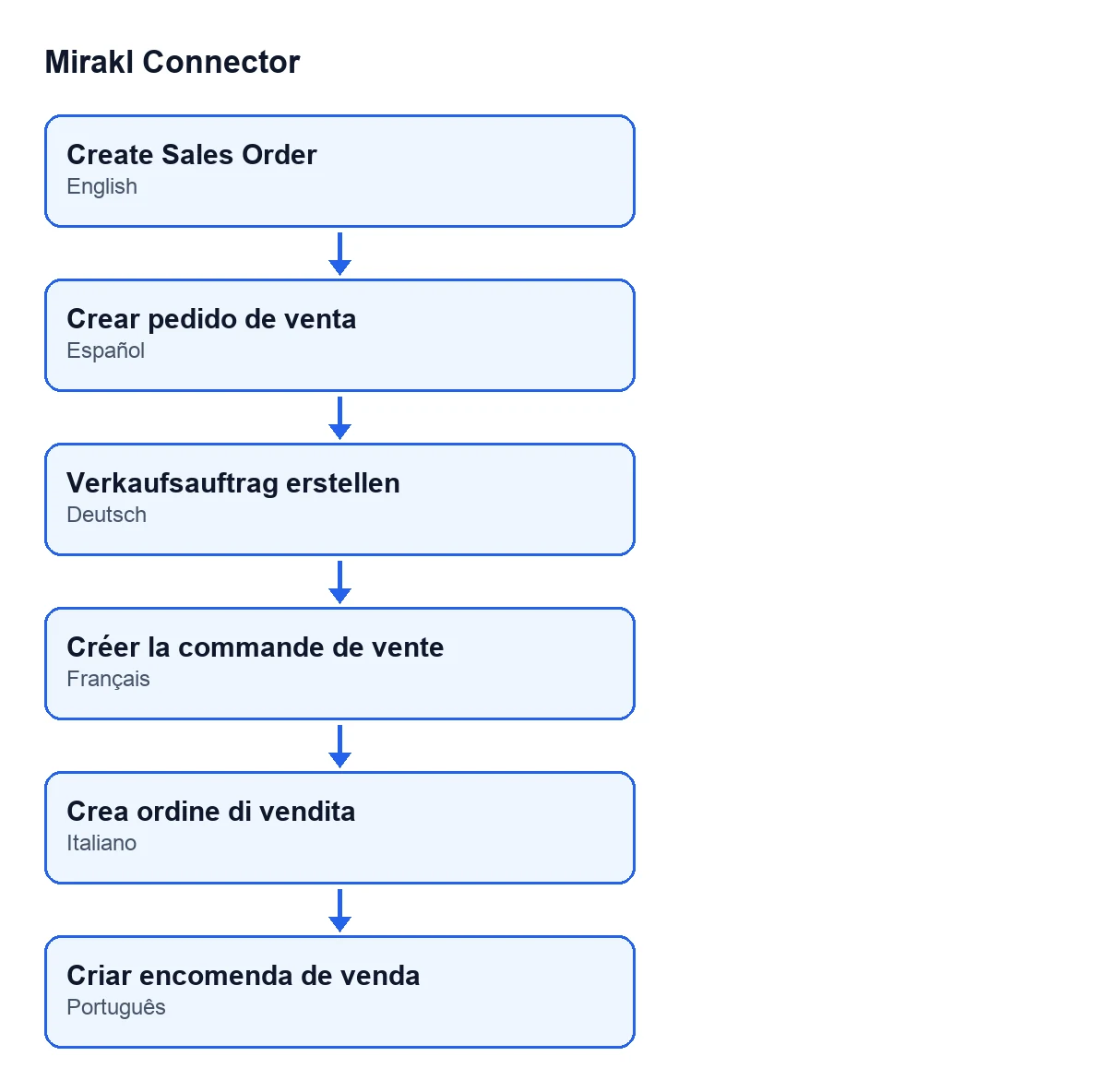
Das Modul bringt Übersetzungen der Schaltfläche mit. So heißt sie je nach Sprache Ihres Odoo:
| Odoo-Sprache | Text der Schaltfläche |
|---|---|
| Spanisch | Verkaufsauftrag erstellen |
| Deutsch | Verkaufsauftrag erstellen |
| Französisch | Créer la commande de vente |
| Italienisch | Crea ordine di vendita |
| Portugiesisch | Criar encomenda de venda |
Schritt für Schritt: was beim Klicken in Odoo 20 passiert
- Sie öffnen das Formular der Mirakl-Bestellung über
Mirakl › Vorgänge › Bestellungen. Die Schaltfläche ist sichtbar, wenn die Bestellung keinen Verkaufsauftrag hat und nicht storniert ist. - Sie klicken auf
Verkaufsauftrag erstellen. Hätte die Bestellung bereits einen Verkaufsauftrag, überspringt die Schaltfläche ihn, ohne etwas anzufassen. - Hat sie keinen, entfernt sie die Zurückhaltungsmarkierung der Bestellung und vermerkt, dass der Verkaufsauftrag manuell erstellt wurde.
- Sie ruft die Routine zum Erstellen oder Aktualisieren mit der Anweisung auf, die Prüfung auf Zurückhaltung zu überspringen. Diese Prüfung kann, wenn sie nicht übersprungen wird, die Erstellung stoppen und den Grund in der Bestellung vermerken.
- Die Routine sucht zuerst einen Verkaufsauftrag mit derselben Mirakl-Bestellkennung in derselben Instanz. Findet sie einen, verwendet sie ihn wieder und schreibt die Daten dorthin, statt einen weiteren anzulegen.
- Findet sie keinen, bereitet sie die Positionen und die Kopfdaten des neuen Verkaufsauftrags vor, der als Angebot bleibt.
- Am Ende öffnet sie das Formular des Verkaufsauftrags.
Die Zurückhaltung hat einen Grund, den das Modul selbst in einem Kommentar nennt: Früher wurde bei einer erneuten Synchronisierung ein vom Verkäufer gelöschter Verkaufsauftrag neu angelegt, und der erste Import machte aus bereits manuell versendeten Bestellungen neue Lieferungen, sodass die Ware doppelt rausging. Mit der Schaltfläche umgehen Sie diesen Schutz für diese Bestellung, daher sollten Sie vorher prüfen, ob die Bestellung schon versendet wurde.
Welche Daten der Code für den Verkaufsauftrag vorbereitet
Unter anderem diese:
- den Kunden und den Lieferkontakt (ein bereits bestätigter Verkaufsauftrag behält seinen Kunden und, wenn sich die Adresse des Käufers nicht ändert, seinen Lieferkontakt), und als Rechnungsadresse den Kunden selbst;
- das Unternehmen der Instanz und die Währung der Mirakl-Bestellung;
- als Kundenreferenz den Namen der Mirakl-Bestellung;
- die Instanz, die Kennung der Mirakl-Bestellung, ihren Status und den Zeitpunkt der letzten Synchronisierung;
- die Bezeichnung der Versandmethode, die der Käufer gewählt hat;
- das Telefon und die Kontaktperson des Käufers, sofern der Verkaufsauftrag diese Felder hat;
- das Bestelldatum, wenn die Mirakl-Bestellung eines hat, sowie das Verkaufsteam und das Lagerhaus der Instanz, falls konfiguriert.
Existiert noch kein Verkaufsauftrag, bereitet der Code zusätzlich die Auftragspositionen vor.
Wenn etwas nicht wie erwartet läuft
- Sie sehen die Schaltfläche nicht: Prüfen Sie das Feld
Verkaufsauftrag(hat es einen Wert, ist bereits einer verknüpft) und das FeldStatus(ist die Bestellung storniert, wird sie ausgeblendet). - Sie klicken und es öffnet sich kein Formular: Der Verkaufsauftrag öffnet sich nur, wenn die Mirakl-Bestellung ihn nach dem Aufruf verknüpft hat. Prüfen Sie das Feld
Verkaufsauftrag. - Fehler beim Validieren eines Lieferscheins: Auf diesem Weg wird der Fehler der Routine abgefangen und als Warnung im Protokoll vermerkt.
Wenn Sie zweifeln, ob die Instanz richtig verbunden ist, lesen Sie vorher, was die Schaltfläche Test Connection tut.
So unterstützt Sie FlexigoTech
FlexigoTech führt Odoo 17, 18, 19 und 20 ein und entwickelt Konnektoren und individuelle Integrationen. Der Mirakl Connector ist in Odoo Apps für diese vier Versionen veröffentlicht: Sie finden die Produktseite und die Modulseite.
Weiterlesen
Geprüft im Quellcode des Connectors (Version 20.0) und in den verlinkten Quellen
Quellen
- Quellcode des Moduls: flexigobe_mirakl_connector 20.0 (aa05e537): views/mirakl_order_views.xml
- Quellcode des Moduls: flexigobe_mirakl_connector 20.0 (aa05e537): models/mirakl_order.py
- Quellcode des Moduls: flexigobe_mirakl_connector 20.0 (aa05e537): models/stock_picking.py
- Quellcode des Moduls: flexigobe_mirakl_connector 20.0 (aa05e537): models/mirakl_instance.py
- apps.odoo.com/apps/modules/20.0/flexigobe_mirakl_connector
- flexigotech.com/en/services.html