

 Español
 English
 Català
 Deutsch
 Français
 Português
 Nederlands
 Polski
Quando compare esattamente
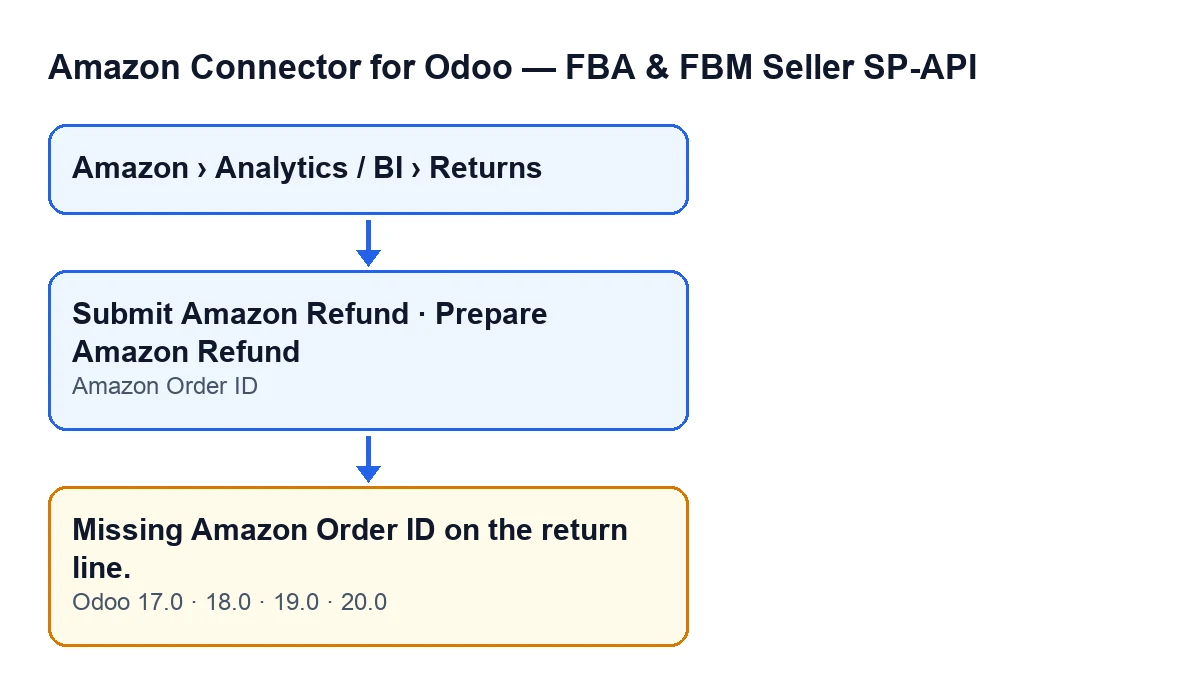
Con Odoo in italiano, l'avviso completo è ID ordine Amazon mancante nella riga di reso. e interrompe l'azione appena lanciata. La condizione nel codice è che il campo ID ordine Amazon (Amazon Order ID) della riga di reso sia vuoto.
Può comparire premendo uno qualsiasi di questi pulsanti della vista della riga di reso: Invia rimborso Amazon (Submit Amazon Refund) o Prepara rimborso Amazon (Prepare Amazon Refund). Entrambi arrivano allo stesso controllo, quindi il testo dell'errore è identico con l'uno o con l'altro.

Dove guardare in Odoo
Le righe di reso si aprono dal menu Amazon › Analisi / BI › Resi. Ogni tratto del menu richiede il permesso Visualizzatore (Viewer): se ti manca in uno di essi, quel tratto non lo vedi. All'interno, il campo ID ordine Amazon si vede nella scheda di Resi (BI) (Returns (BI)) e anche nell'elenco di Resi (BI), quindi dall'elenco puoi controllare quali righe lo hanno vuoto.
Conviene sapere anche quale pulsante hai davanti, perché non vengono mostrati nelle stesse condizioni (è uguale in Odoo 17, 18, 19 e 20):
| Pulsante | Quando si vede |
|---|---|
Prepara rimborso Amazon | Con i valori predefiniti si vede. Si nasconde quando il campo Stato di elaborazione rimborso Amazon (Amazon Refund Processing Status) indica che il rimborso è già fatto, inviato, in coda o in corso. |
Invia rimborso Amazon | Si nasconde finché il campo Invio rimborso Amazon pronto (Amazon Refund Submission Ready) non è attivo. Quel campo non compare in nessuna vista. |
Il testo dell'avviso non dipende dal pulsante: se l'ID ordine è vuoto, con entrambi vedrai lo stesso.
Cosa significa
Significa che a quella riga di reso non è stato indicato l'ordine Amazon a cui appartiene. Il controllo avviene prima che il modulo chieda ad Amazon gli articoli dell'ordine, ed è per questo che l'azione si ferma lì.
Secondo il codice di Odoo 20, l'ID ordine è ciò che il modulo usa poi per interrogare Amazon sugli articoli di quell'ordine e decidere a quale corrisponde il reso: se la riga porta un ID articolo dell'ordine scritto a mano, lo cerca tra gli articoli; altrimenti confronta SKU e ASIN della riga con quelli di ciascun articolo; e se l'ordine ha un solo articolo, usa quello. Con l'ID ordine vuoto, niente di tutto ciò arriva a iniziare.
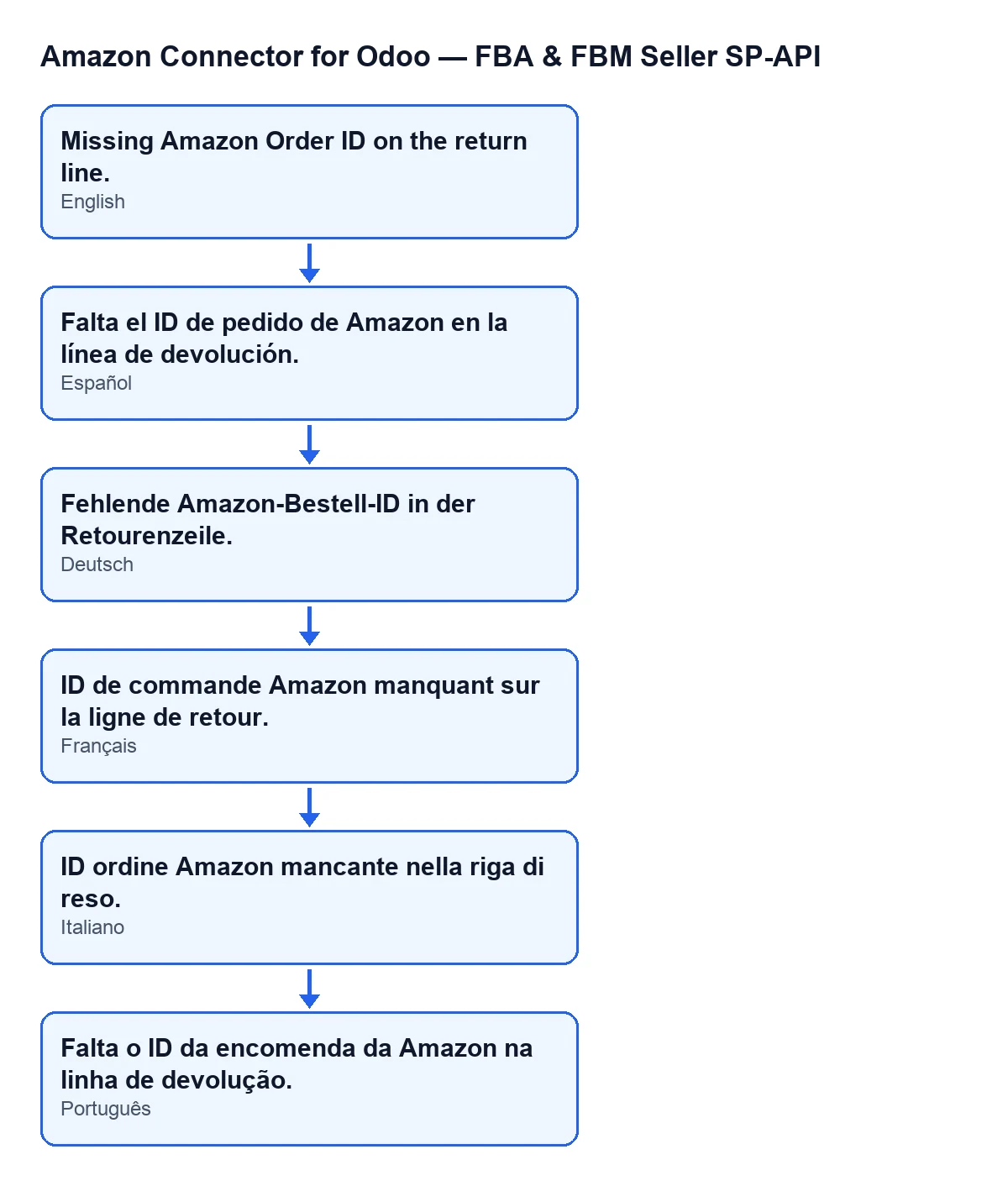
ID ordine Amazon mancante nella riga di reso. In tedesco: Fehlende Amazon-Bestell-ID in der Retourenzeile. In francese: ID de commande Amazon manquant sur la ligne de retour. In italiano: ID ordine Amazon mancante nella riga di reso. In portoghese: Falta o ID da encomenda da Amazon na linha de devolução.Checklist per risolverlo
Prima di premere il pulsante
- Vai in
Amazon › Analisi / BI › Resie apri la riga di reso. Se non vedi qualche tratto del menu, ti manca il permessoVisualizzatoresu di esso. - Nella scheda o nell'elenco di
Resi (BI), guarda il campoID ordine Amazon: ha un valore? - Controlla quale pulsante di rimborso vedi (
Prepara rimborso AmazonoInvia rimborso Amazon) e annota quale hai premuto e su quale riga, per ripetere poi la stessa azione.
Quando compare il messaggio
- Confronta il testo con
ID ordine Amazon mancante nella riga di reso., intero e con il punto finale. - Conferma che il campo
ID ordine Amazondi quella riga sia vuoto: è la condizione che lancia questo avviso. - Inserisci in quel campo l'ID dell'ordine Amazon a cui appartiene la riga di reso.
Dopo la correzione
- Premi di nuovo lo stesso pulsante sulla stessa riga.
- Se compare un messaggio diverso, questo controllo è ormai superato: tocca leggere quel testo per intero.
- Se
Prepara rimborso Amazonsmette di vedersi, ricorda la sua condizione: si nasconde quando lo stato di elaborazione del rimborso indica che è fatto, inviato, in coda o in corso. - Se non vedi
Invia rimborso Amazon, ricorda che si nasconde finché il campoInvio rimborso Amazon prontonon è attivo, e quel campo non si vede in nessuna vista.
Versioni
Il messaggio è nel codice pubblicato di Odoo 17, 18, 19 e 20, e il modulo è pubblicato su Odoo Apps per le stesse versioni. Le condizioni di visibilità dei due pulsanti sono le stesse in tutte e quattro. La descrizione di ciò che fa il modulo dopo il controllo proviene dal codice di Odoo 20.
Se hai bisogno di aiuto con il connettore
FlexigoTech implementa Odoo 17, 18, 19 e 20 e sviluppa connettori e integrazioni su misura. Se stai avviando questo connettore e vuoi rivedere il circuito dei resi con qualcuno che conosce il modulo, puoi vedere la pagina del modulo o la scheda su Odoo Apps.
Continua a leggere
Verificato nel codice del connettore (versione 20.0) e nelle fonti collegate
Fonti
- Codice del modulo: flexigobe_amazon_seller_connector 20.0 (8576afa5): models/amazon_spapi_return_line.py
- Codice del modulo: flexigobe_amazon_seller_connector 20.0 (8576afa5): views/amazon_spapi_return_line_views.xml
- apps.odoo.com/apps/modules/20.0/flexigobe_amazon_seller_connector
- flexigotech.com/en/services.html