

 Español
 English
 Català
 Deutsch
 Português
 Italiano
 Nederlands
 Polski
Quand il apparaît exactement
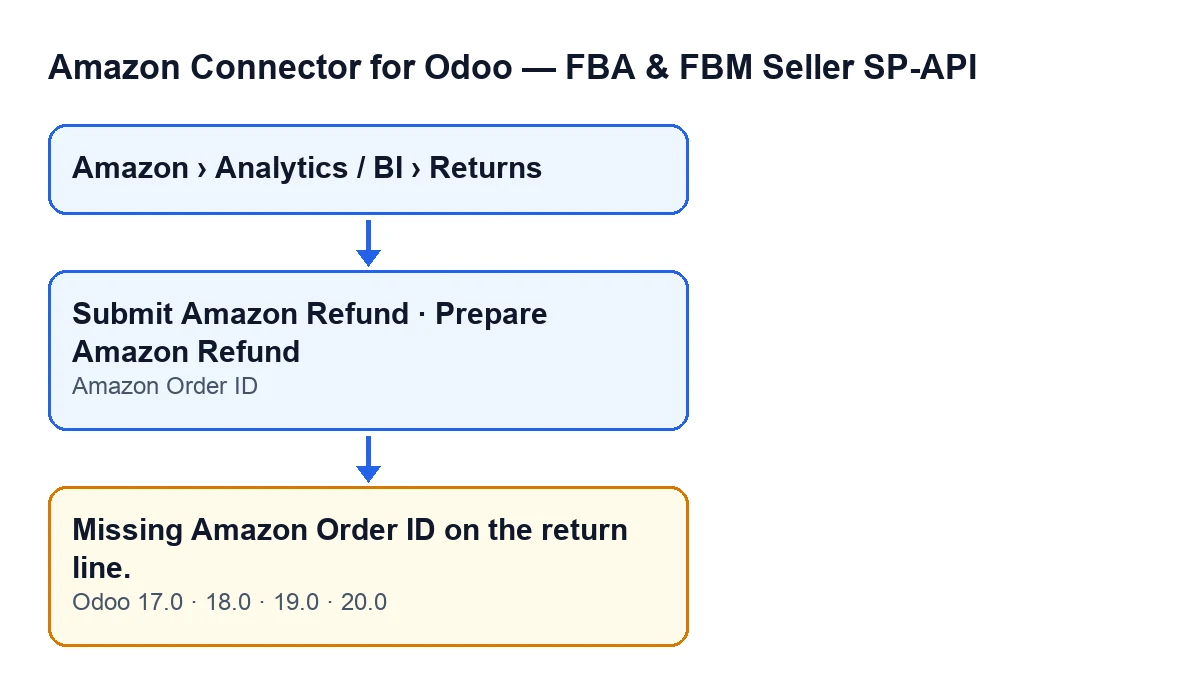
Avec Odoo en français, l'avertissement complet est ID de commande Amazon manquant sur la ligne de retour. et il interrompt l'action que vous venez de lancer. La condition dans le code est que le champ ID de commande Amazon (Amazon Order ID) de la ligne de retour soit vide.
Il peut apparaître en cliquant sur l'un de ces boutons de la vue de la ligne de retour : Soumettre le remboursement Amazon (Submit Amazon Refund) ou Préparer le remboursement Amazon (Prepare Amazon Refund). Les deux aboutissent à la même vérification, donc le texte de l'erreur est identique avec l'un ou l'autre.

Où regarder dans Odoo
Les lignes de retour s'ouvrent depuis le menu Amazon › Analyses / BI › Retours. Chaque niveau du menu demande le droit Lecteur (Viewer) : s'il vous manque à l'un d'eux, vous ne voyez pas ce niveau. À l'intérieur, le champ ID de commande Amazon apparaît dans la fiche de Retours (BI) (Returns (BI)) et aussi dans la liste de Retours (BI) ; depuis la liste, vous pouvez donc repérer les lignes où il est vide.
Il faut aussi savoir quel bouton est visible, car ils ne s'affichent pas dans les mêmes conditions (c'est identique dans Odoo 17, 18, 19 et 20) :
| Bouton | Quand il est visible |
|---|---|
Préparer le remboursement Amazon | Avec les valeurs par défaut, il est visible. Il se masque quand le champ Statut de traitement du remboursement Amazon (Amazon Refund Processing Status) indique que le remboursement est déjà effectué, envoyé, en file d'attente ou en cours. |
Soumettre le remboursement Amazon | Il reste masqué tant que le champ Soumission de remboursement Amazon prête (Amazon Refund Submission Ready) n'est pas actif. Ce champ n'apparaît dans aucune vue. |
Le texte de l'avertissement ne dépend pas du bouton : si l'ID de commande est vide, vous verrez le même avec l'un comme avec l'autre.
Ce que cela signifie
Cela veut dire que la commande Amazon à laquelle appartient cette ligne de retour n'a pas été renseignée. La vérification a lieu avant que le module demande à Amazon les articles de la commande, et c'est pourquoi l'action s'arrête là.
Selon le code d'Odoo 20, l'ID de commande est ce que le module utilise ensuite pour interroger Amazon sur les articles de cette commande et décider auquel correspond le retour : si la ligne contient un ID d'article de commande saisi à la main, il le cherche parmi les articles ; sinon, il compare le SKU et l'ASIN de la ligne avec ceux de chaque article ; et si la commande n'a qu'un seul article, il utilise celui-ci. Avec l'ID de commande vide, rien de tout cela ne démarre.
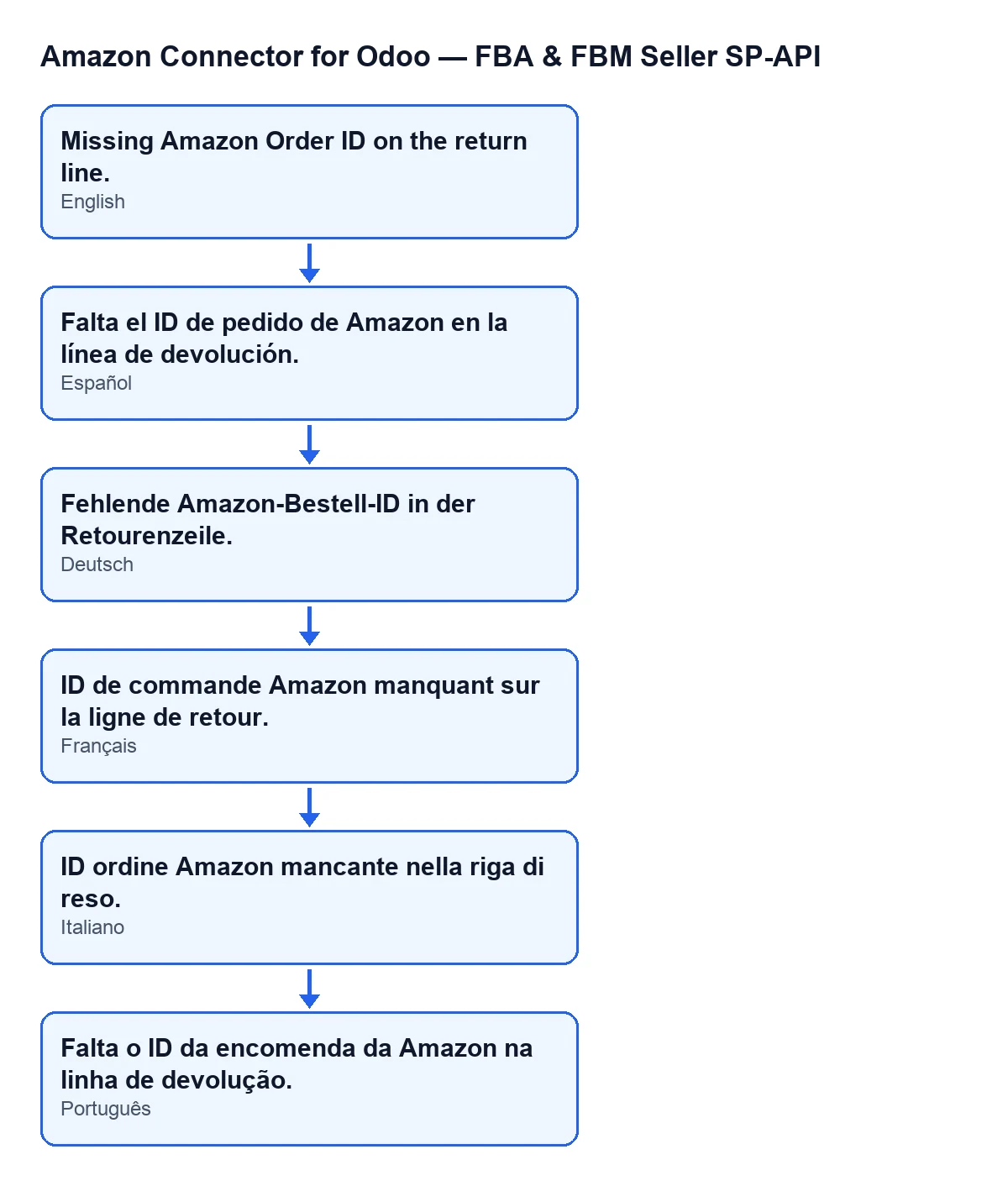
ID de commande Amazon manquant sur la ligne de retour. En allemand : Fehlende Amazon-Bestell-ID in der Retourenzeile. En français : ID de commande Amazon manquant sur la ligne de retour. En italien : ID ordine Amazon mancante nella riga di reso. En portugais : Falta o ID da encomenda da Amazon na linha de devolução.Liste de vérifications pour le résoudre
Avant de cliquer sur le bouton
- Allez dans
Amazon › Analyses / BI › Retourset ouvrez la ligne de retour. Si vous ne voyez pas un niveau du menu, il vous manque le droitLecteursur celui-ci. - Dans la fiche ou dans la liste de
Retours (BI), regardez le champID de commande Amazon: a-t-il une valeur ? - Repérez quel bouton de remboursement vous voyez (
Préparer le remboursement AmazonouSoumettre le remboursement Amazon) et notez lequel vous avez cliqué et sur quelle ligne, pour refaire la même action ensuite.
Quand le message apparaît
- Comparez le texte avec
ID de commande Amazon manquant sur la ligne de retour., en entier et avec le point final. - Confirmez que le champ
ID de commande Amazonde cette ligne est vide : c'est la condition qui déclenche cet avertissement. - Renseignez dans ce champ l'ID de la commande Amazon à laquelle appartient la ligne de retour.
Après correction
- Cliquez à nouveau sur le même bouton sur la même ligne.
- Si un message différent apparaît, cette vérification est déjà passée : il faut lire ce texte en entier.
- Si
Préparer le remboursement Amazondisparaît, rappelez-vous sa condition : il se masque quand le statut de traitement du remboursement indique qu'il est effectué, envoyé, en file d'attente ou en cours. - Si vous ne voyez pas
Soumettre le remboursement Amazon, rappelez-vous qu'il reste masqué tant que le champSoumission de remboursement Amazon prêten'est pas actif, et que ce champ n'est visible dans aucune vue.
Versions
Le message figure dans le code publié d'Odoo 17, 18, 19 et 20, et le module est publié sur Odoo Apps pour ces mêmes versions. Les conditions de visibilité des deux boutons sont les mêmes dans les quatre. La description de ce que fait le module après la vérification provient du code d'Odoo 20.
Si vous avez besoin d'aide avec le connecteur
FlexigoTech met en place Odoo 17, 18, 19 et 20 et développe des connecteurs et des intégrations sur mesure. Si vous mettez en service ce connecteur et souhaitez revoir le circuit des retours avec quelqu'un qui connaît le module, vous pouvez consulter la page du module ou la fiche sur Odoo Apps.
À lire aussi
Vérifié dans le code du connecteur (version 20.0) et dans les sources citées
Sources
- Code du module : flexigobe_amazon_seller_connector 20.0 (8576afa5): models/amazon_spapi_return_line.py
- Code du module : flexigobe_amazon_seller_connector 20.0 (8576afa5): views/amazon_spapi_return_line_views.xml
- apps.odoo.com/apps/modules/20.0/flexigobe_amazon_seller_connector
- flexigotech.com/en/services.html