

 Español
 English
 Català
 Deutsch
 Français
 Português
 Italiano
 Polski
De Shopify-connector, gepubliceerd voor Odoo 17, 18, 19 en 20, wordt geleverd met beide voorraadtaken actief: Shopify Push Stock (van Odoo naar Shopify, elke 20 minuten) en Shopify Pull Stock (Shopify → Odoo), elke 6 uur. Dat beide aanstaan, betekent niet dat beide leidend zijn. Bepaal welke de referentie is en laat de andere je alleen waarschuwen.
Eerste vraag: waar beweegt de fysieke voorraad?
Ontvang je inkopen, verzamel je orders en tel je de voorraad in Odoo, dan is Odoo de referentie. Shopify hoeft alleen te weten hoeveel het kan verkopen. Verwerk je orders nog vanuit de Shopify-beheeromgeving en factureert Odoo alleen, dan is Shopify voorlopig de referentie, en is de eerste klus het magazijn naar Odoo te verhuizen.

Tweede vraag: hoeveel locaties heb je?
Shopify werkt met locaties en Odoo met magazijnen. De connector heeft een eigen mapping onder Configuration › Mappings › Locations. Heb je een fysieke winkel en een magazijn, dan moet elke Shopify-locatie naar haar eigen Odoo-magazijn wijzen. Zonder die mapping is de voorraad die in Shopify aankomt de som van alles, en verkoopt de winkel uiteindelijk wat in een andere stad ligt.
Derde vraag: hoe komen orders binnen?
Standaard via webhooks: Shopify meldt Odoo elke order en Odoo verwerkt de meldingen elke minuut. Mislukte meldingen worden elke 30 minuten opnieuw geprobeerd. Er is ook een periodieke ordercontrole elke 5 minuten, die na de installatie uitstaat. Zet die alleen aan als je Odoo geen meldingen van internet kan ontvangen, bijvoorbeeld achter een firewall.
| Situatie | Aanbevolen inrichting |
|---|---|
| Odoo bereikbaar vanaf internet | Webhooks (de standaard) |
| Odoo achter een firewall | Zet de periodieke ordercontrole aan |
| Meerdere locaties met eigen voorraad | Koppel elke locatie aan haar magazijn |
| Voorraad die ook in de Shopify-beheeromgeving verandert | Houd het lezen van de voorraad aan en loop de verschillen na |
Vierde vraag: welk soort app gebruik je?
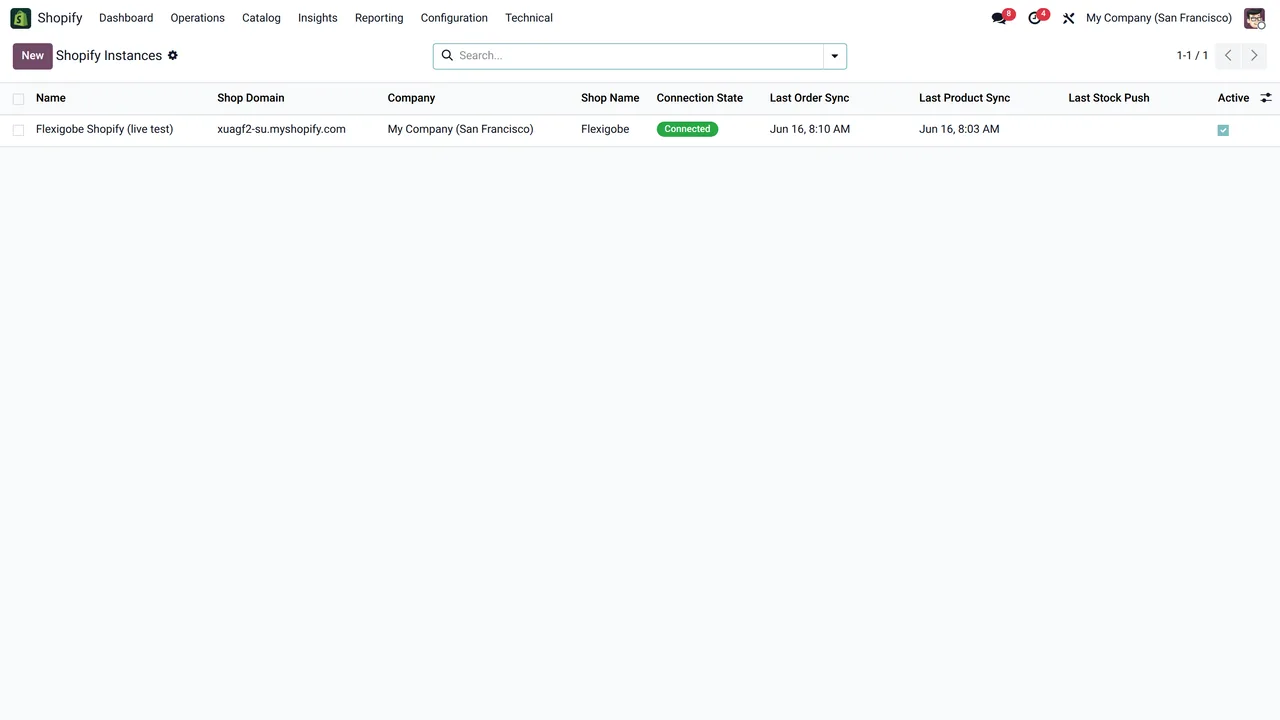
Er zijn twee manieren om de winkel te koppelen. Is de app in Shopify geautoriseerd, dan koppel je met de knop Connect with Shopify, en moet het client secret eerst in FlexigoTech Cloud worden opgeslagen. Is het je eigen app, dan is er geen autorisatie nodig: druk gewoon op Connect. Odoo waarschuwt je als je op de verkeerde knop drukt. Wil je van het ene soort naar het andere overstappen, verwijder de app dan eerst uit FlexigoTech Cloud.
Een synchronisatie forceren
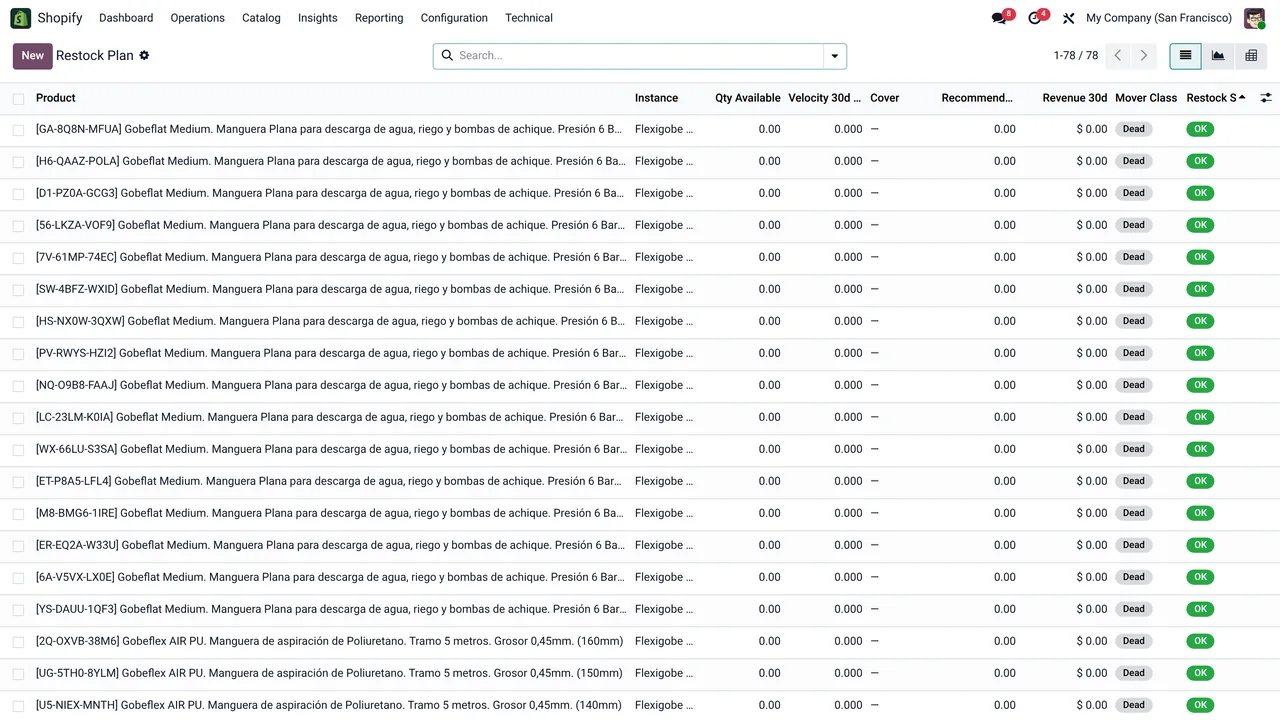
Wijzig je de locatiemapping of corrigeer je een voorraadcijfer met de hand, dan hoef je niet op de volgende run te wachten. Configuration › Sync Now start de synchronisatie meteen, en de technische synchronisatielog vertelt je wat er is verstuurd en of Shopify het heeft geaccepteerd.
Als het eenmaal besloten is
Met Odoo als referentie wordt het aanvulplan onder Catalog › Restock Plan nuttig: het deelt elk product in als OK, in de gaten houden, nu bijbestellen of uitverkocht. Winkels die hun voorraad vroeger in een spreadsheet bijhielden, waarderen dat onderdeel het meest.
Springt de voorraad van een artikel om de paar uur tussen twee cijfers heen en weer, dan zijn er bijna altijd twee systemen tegelijk leidend. Kies er een.
Lees verder
Gecontroleerd in de broncode van de connector (versie 20.0) en in de gelinkte bronnen
Bronnen
- Broncode van de module: flexigobe_shopify_seller_connector 20.0 (5aebd133): data/ir_cron_data.xml
- Broncode van de module: flexigobe_shopify_seller_connector 20.0 (5aebd133): views/menu_views.xml
- Broncode van de module: flexigobe_shopify_seller_connector 20.0 (5aebd133): models/shopify_instance.py
- Broncode van de module: flexigobe_shopify_seller_connector 20.0 (5aebd133): models/shopify_product_analytics.py
- Broncode van de module: flexigobe_shopify_seller_connector 20.0 (5aebd133): models/fgt_cloud.py
- apps.odoo.com/apps/modules/20.0/flexigobe_shopify_seller_connector