

 English
 Català
 Deutsch
 Français
 Português
 Italiano
 Nederlands
 Polski
El conector de Shopify, publicado para Odoo 17, 18, 19 y 20, trae activas las dos tareas de stock: Shopify Push Stock (de Odoo a Shopify, cada 20 minutos) y Shopify Pull Stock (Shopify → Odoo), cada 6 horas. Tener las dos encendidas no significa que manden las dos. Decide quién es la referencia y deja que la otra solo avise.
Primera pregunta: ¿dónde se mueve físicamente la mercancía?
Si recibes compras, preparas pedidos y haces inventarios en Odoo, Odoo es la referencia. Shopify solo tiene que saber cuánto puede vender. Si todavía preparas pedidos desde el panel de Shopify y Odoo solo factura, de momento la referencia es Shopify, y lo primero es pasar el almacén a Odoo.

Segunda pregunta: ¿cuántas ubicaciones tienes?
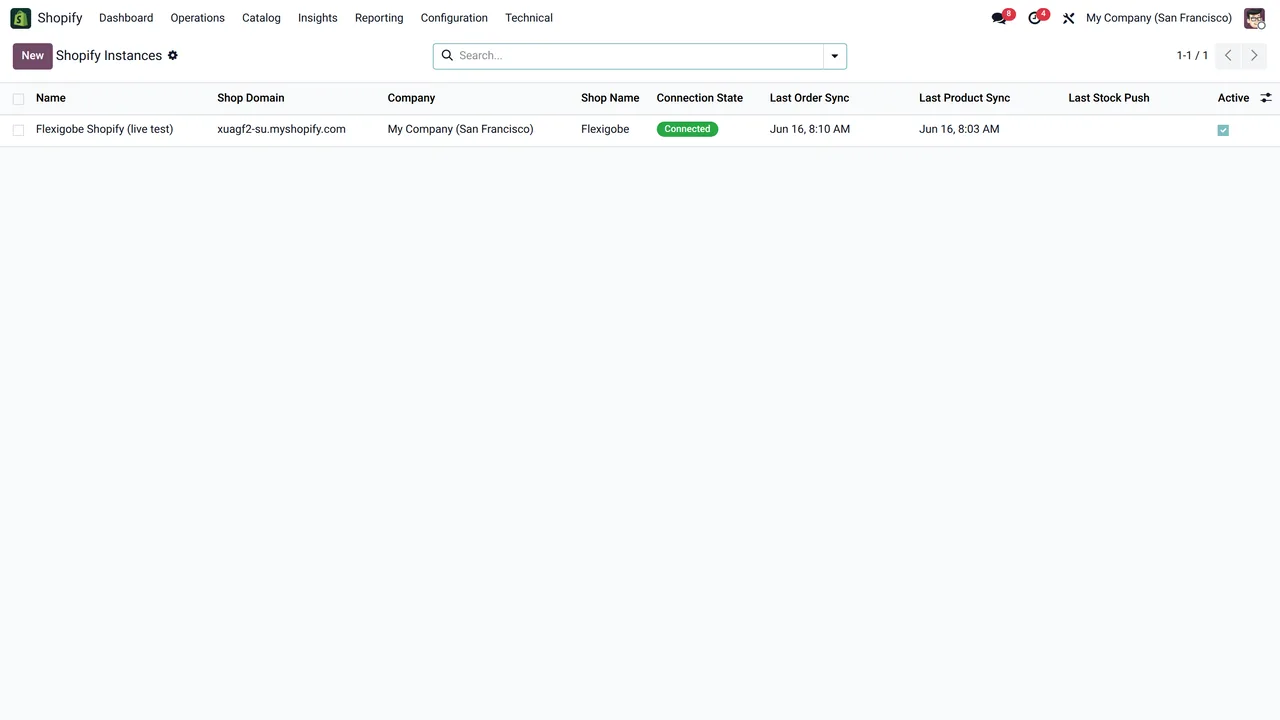
Shopify trabaja con ubicaciones y Odoo con almacenes. El conector tiene un mapeo propio en Configuration › Mappings › Locations. Si tienes una tienda física y un almacén, cada ubicación de Shopify debe apuntar a su almacén de Odoo. Sin ese mapeo, el stock que llega a Shopify es la suma de todo, y la tienda acaba vendiendo lo que está en otra ciudad.
Tercera pregunta: ¿cómo entran los pedidos?
Por defecto, por webhooks: Shopify avisa a Odoo de cada pedido y Odoo procesa los avisos cada minuto. Los avisos fallidos se reintentan cada 30 minutos. Existe además una consulta periódica de pedidos cada 5 minutos que viene apagada al instalar. Enciéndela solo si tu Odoo no puede recibir avisos desde internet, por ejemplo detrás de un cortafuegos.
| Situación | Configuración recomendada |
|---|---|
| Odoo accesible desde internet | Webhooks (lo que viene de serie) |
| Odoo detrás de un cortafuegos | Activar la consulta periódica de pedidos |
| Varias ubicaciones con stock propio | Mapear cada ubicación con su almacén |
| Stock que también se mueve en el panel de Shopify | Dejar la lectura de stock y revisar las diferencias |
Cuarta pregunta: ¿qué tipo de app usas?
Hay dos maneras de conectar la tienda. Si la app está autorizada en Shopify, se conecta con el botón Connect with Shopify, y antes hay que guardar el client secret en FlexigoTech Cloud. Si es tu propia app, no necesita autorización: basta con pulsar Connect. Odoo te lo recuerda si te equivocas de botón. Para pasar de un tipo a otro, primero hay que borrar la app de FlexigoTech Cloud.
Para forzar una sincronización
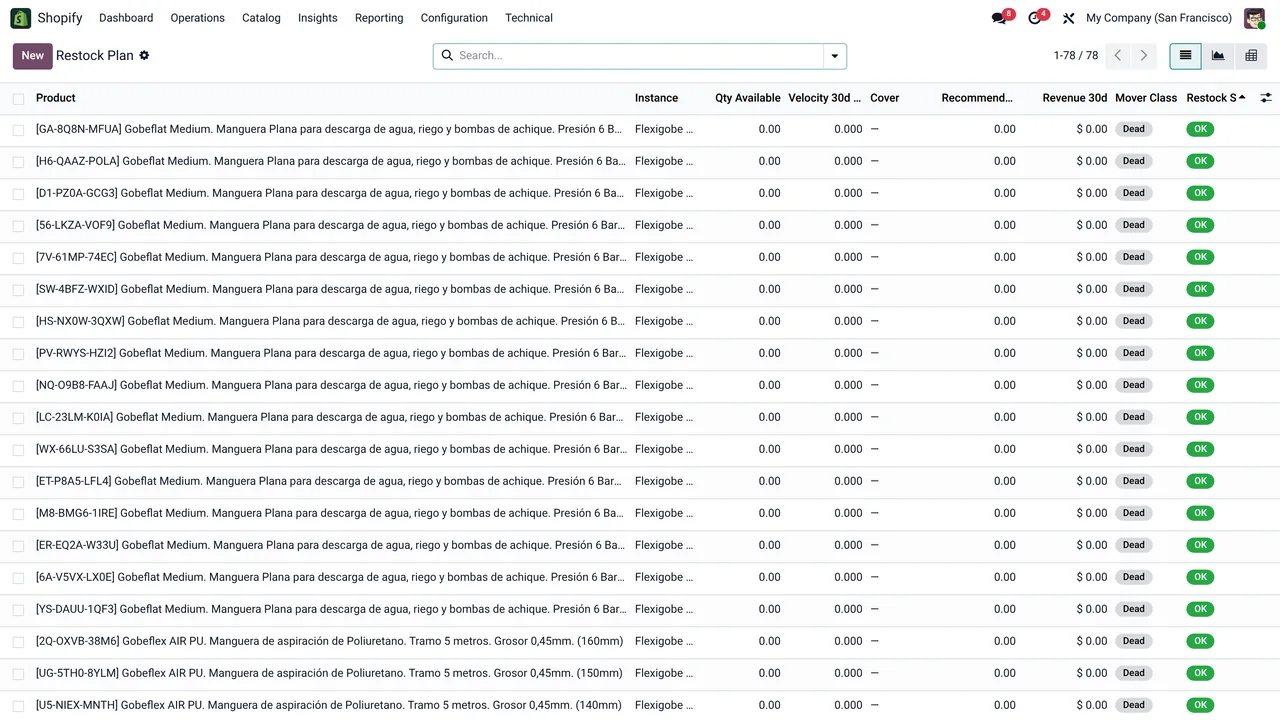
Si cambias el mapeo de ubicaciones o corriges un stock a mano, no hace falta esperar a la siguiente pasada. Configuration › Sync Now lanza la sincronización en el momento, y el registro técnico de sincronizaciones te dice qué se envió y si Shopify lo aceptó.
Cuando ya está decidido
Con Odoo como referencia, el plan de reposición de Catalog › Restock Plan pasa a ser útil: clasifica cada producto en bien, vigilar, reponer ya o agotado. Es la parte que más agradecen las tiendas que antes miraban el stock en una hoja de cálculo.
Si el stock de una referencia salta entre dos cifras cada pocas horas, casi siempre hay dos sistemas mandando a la vez. Elige uno.
Sigue leyendo
Comprobado en el código del conector (versión 20.0) y en las fuentes enlazadas
Fuentes
- Código del módulo: flexigobe_shopify_seller_connector 20.0 (5aebd133): data/ir_cron_data.xml
- Código del módulo: flexigobe_shopify_seller_connector 20.0 (5aebd133): views/menu_views.xml
- Código del módulo: flexigobe_shopify_seller_connector 20.0 (5aebd133): models/shopify_instance.py
- Código del módulo: flexigobe_shopify_seller_connector 20.0 (5aebd133): models/shopify_product_analytics.py
- Código del módulo: flexigobe_shopify_seller_connector 20.0 (5aebd133): models/fgt_cloud.py
- apps.odoo.com/apps/modules/20.0/flexigobe_shopify_seller_connector