

 Español
 English
 Català
 Français
 Português
 Italiano
 Nederlands
 Polski
Der Shopify-Connector, veröffentlicht für Odoo 17, 18, 19 und 20, wird mit beiden Bestandsaufgaben aktiv ausgeliefert: Shopify Push Stock (von Odoo zu Shopify, alle 20 Minuten) und Shopify Pull Stock (Shopify → Odoo), alle 6 Stunden. Dass beide an sind, heißt nicht, dass beide das Sagen haben. Entscheiden Sie, welche die Referenz ist, und lassen Sie die andere nur warnen.
Erste Frage: Wo bewegt sich die Ware physisch?
Wenn Sie Wareneingänge, Kommissionierung und Inventur in Odoo erledigen, ist Odoo die Referenz. Shopify muss nur wissen, wie viel es verkaufen kann. Wenn Sie Bestellungen noch aus dem Shopify-Admin abwickeln und Odoo nur abrechnet, ist vorerst Shopify die Referenz, und die erste Aufgabe ist, das Lager nach Odoo zu holen.

Zweite Frage: Wie viele Standorte haben Sie?
Shopify arbeitet mit Standorten (Locations), Odoo mit Lagerhäusern. Der Connector hat dafür eine eigene Zuordnung unter Configuration › Mappings › Locations. Wenn Sie ein Ladengeschäft und ein Lager haben, muss jeder Shopify-Standort auf sein Odoo-Lagerhaus zeigen. Ohne diese Zuordnung ist der Bestand, der bei Shopify ankommt, die Summe von allem, und der Laden verkauft am Ende, was in einer anderen Stadt liegt.
Dritte Frage: Wie kommen Bestellungen herein?
Standardmäßig über Webhooks: Shopify benachrichtigt Odoo über jede Bestellung, und Odoo verarbeitet die Benachrichtigungen jede Minute. Fehlgeschlagene Benachrichtigungen werden alle 30 Minuten erneut versucht. Es gibt außerdem eine regelmäßige Bestellabfrage alle 5 Minuten, die nach der Installation ausgeschaltet ist. Schalten Sie sie nur ein, wenn Ihr Odoo keine Benachrichtigungen aus dem Internet empfangen kann, zum Beispiel hinter einer Firewall.
| Situation | Empfohlene Einrichtung |
|---|---|
| Odoo aus dem Internet erreichbar | Webhooks (Standard) |
| Odoo hinter einer Firewall | Regelmäßige Bestellabfrage einschalten |
| Mehrere Standorte mit eigenem Bestand | Jeden Standort seinem Lagerhaus zuordnen |
| Bestand, der sich auch im Shopify-Admin bewegt | Bestandsabfrage beibehalten und Abweichungen prüfen |
Vierte Frage: Welchen App-Typ nutzen Sie?
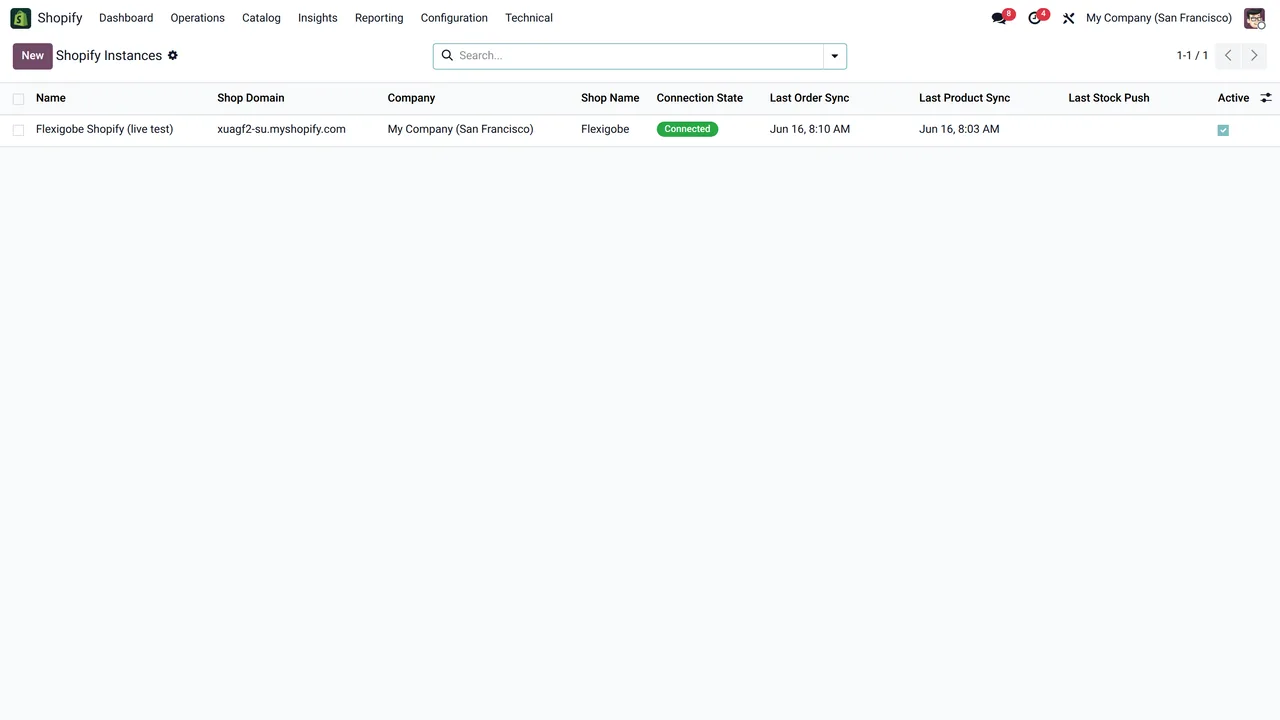
Es gibt zwei Wege, den Shop zu verbinden. Ist die App in Shopify autorisiert, verbinden Sie mit dem Button Connect with Shopify, und das Client Secret muss vorher in FlexigoTech Cloud gespeichert sein. Ist es Ihre eigene App, braucht sie keine Autorisierung: Klicken Sie einfach auf Connect. Odoo erinnert Sie, wenn Sie den falschen Button drücken. Um von einem Typ zum anderen zu wechseln, löschen Sie die App zuerst aus FlexigoTech Cloud.
Eine Synchronisierung erzwingen
Wenn Sie die Standortzuordnung ändern oder eine Bestandszahl von Hand korrigieren, müssen Sie nicht auf den nächsten Lauf warten. Configuration › Sync Now startet die Synchronisierung sofort, und das technische Synchronisierungsprotokoll zeigt, was gesendet wurde und ob Shopify es angenommen hat.
Wenn es entschieden ist
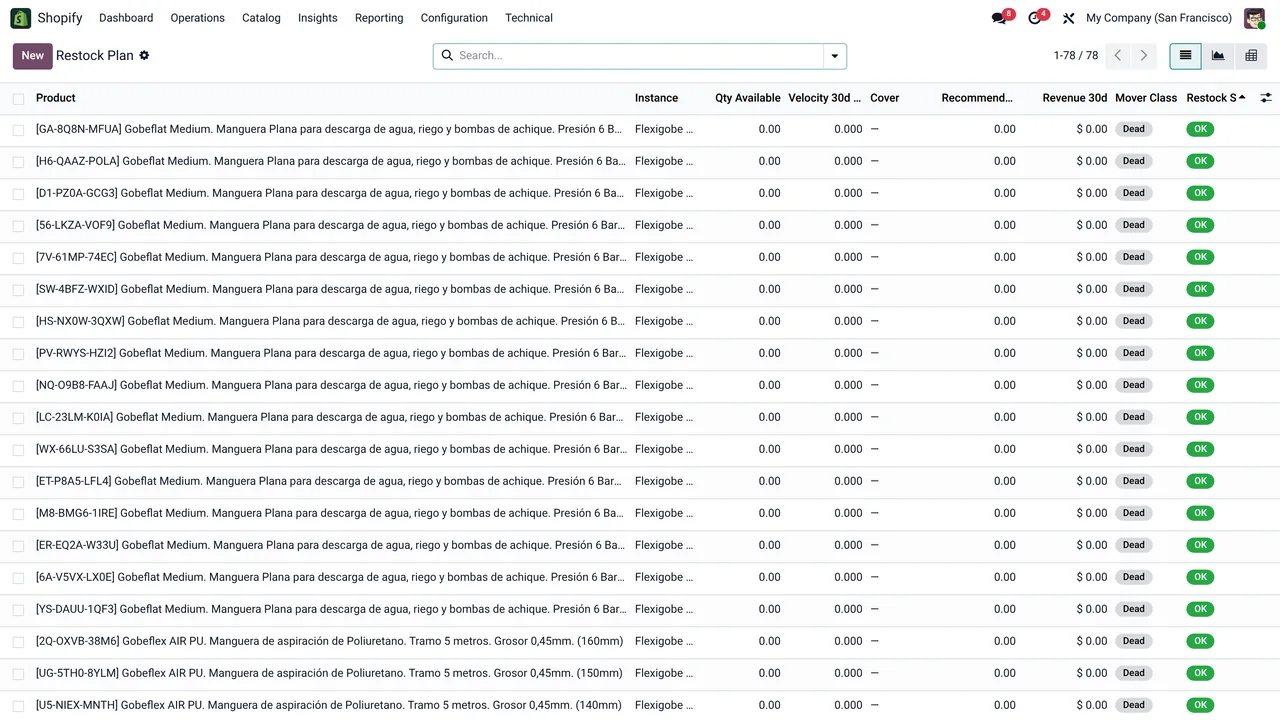
Mit Odoo als Referenz wird der Nachbestellplan unter Catalog › Restock Plan nützlich: Er ordnet jedes Produkt als OK, beobachten, jetzt nachbestellen oder ausverkauft ein. Das ist der Teil, den Shops, die ihren Bestand früher in einer Tabelle prüften, am meisten schätzen.
Wenn der Bestand eines Artikels alle paar Stunden zwischen zwei Zahlen springt, haben fast immer zwei Systeme gleichzeitig das Sagen. Entscheiden Sie sich für eines.
Weiterlesen
Geprüft im Quellcode des Connectors (Version 20.0) und in den verlinkten Quellen
Quellen
- Quellcode des Moduls: flexigobe_shopify_seller_connector 20.0 (5aebd133): data/ir_cron_data.xml
- Quellcode des Moduls: flexigobe_shopify_seller_connector 20.0 (5aebd133): views/menu_views.xml
- Quellcode des Moduls: flexigobe_shopify_seller_connector 20.0 (5aebd133): models/shopify_instance.py
- Quellcode des Moduls: flexigobe_shopify_seller_connector 20.0 (5aebd133): models/shopify_product_analytics.py
- Quellcode des Moduls: flexigobe_shopify_seller_connector 20.0 (5aebd133): models/fgt_cloud.py
- apps.odoo.com/apps/modules/20.0/flexigobe_shopify_seller_connector