

 Español
 English
 Català
 Deutsch
 Français
 Português
 Nederlands
 Polski
Un caso per vederlo: il DDT completato e il pulsante che non funziona
Esempio Caso illustrativo: l'azienda e i suoi dati sono inventati per spiegare il flusso.
Immagina un'azienda inventata, Cerámicas del Norte, che vende su Shopify e gestisce il magazzino in Odoo. Lucía lavora in magazzino, ha il normale accesso a Magazzino e nessuno le ha dato un permesso di Shopify. C'è un DDT di un ordine Shopify nello stato Completato (Done), con qualcosa scritto in Errore di evasione Shopify (Shopify Fulfillment Error). Lucía vede il pulsante Riprova invio evasione (Retry send fulfillment), lo preme e Odoo risponde:
You need Shopify Operator (or Manager) access to push fulfillment updates to Shopify.
L'azione si ferma. Il messaggio non parla del DDT, parla dell'utente: a Lucía manca un permesso.
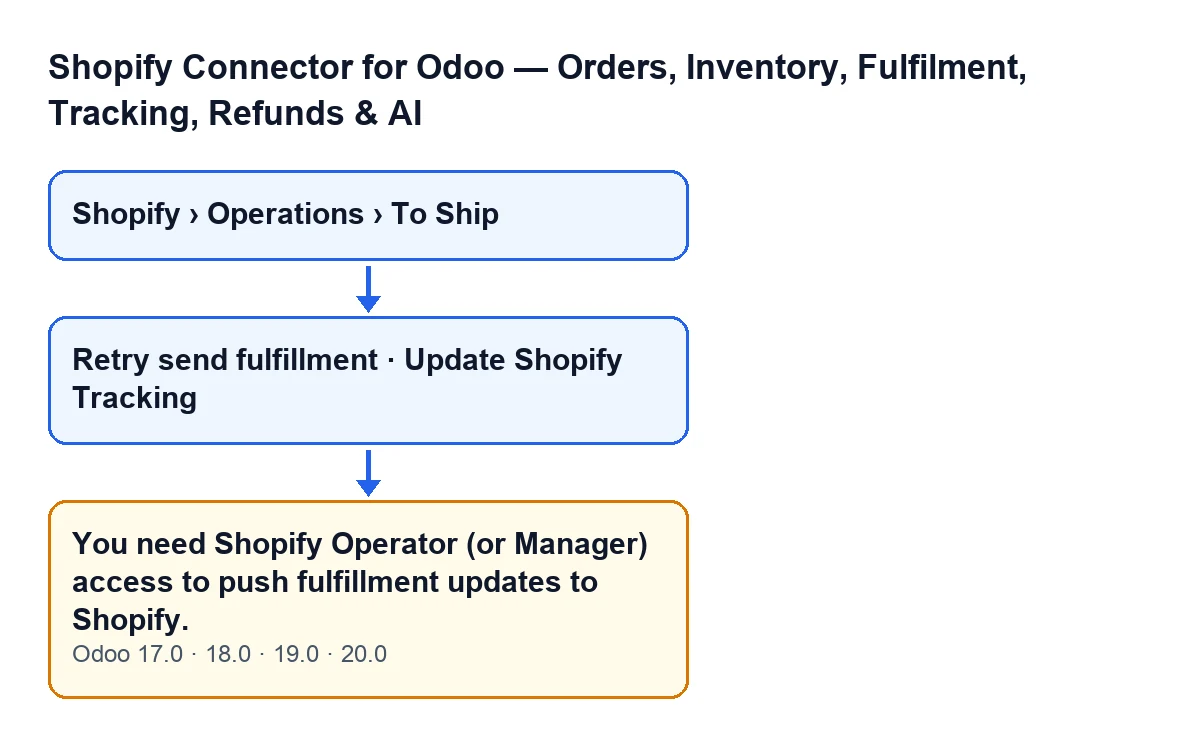

Quando compare esattamente
Il messaggio può comparire premendo uno di questi pulsanti nella scheda del DDT:
Riprova invio evasione(Retry send fulfillment)Aggiorna tracciamento Shopify(Update Shopify Tracking)
Lo lancia un controllo del modulo che viene eseguito quando quei pulsanti richiamano il suo metodo. La condizione del codice è questa: se il tuo utente non appartiene al gruppo di Shopify Operator, l'azione si ferma con il messaggio. Il controllo viene saltato quando la chiamata la fa il superutente (il codice parla di un'automazione interna). Il messaggio cita anche Manager, ma quello che legge il codice è l'appartenenza al gruppo di Operator.
Per arrivare ai DDT dal menu: Shopify › Operazioni › Da spedire (Shopify › Operations › To Ship). I livelli Shopify e Operazioni (Operations) richiedono il permesso Visualizzatore (Viewer); se non lo hai, quel livello non lo vedi. I pulsanti, invece, passano per il controllo di Operator.
Quando si vedono i pulsanti
Queste condizioni della vista valgono in Odoo 17, 18, 19 e 20:
| Pulsante | Quando compare |
|---|---|
Riprova invio evasione | Il DDT è di un ordine Shopify (campo È ordine Shopify (Is Shopify Order), che non si vede in nessuna vista), ha un valore in Errore di evasione Shopify ed è nello stato Completato. |
Aggiorna tracciamento Shopify | Il DDT è di un ordine Shopify, è nello stato Completato e ha un valore in Evasione Shopify (Shopify Fulfillment). |
Nel caso di Lucía, vedere il pulsante non è bastato. Le condizioni della tabella riguardano il DDT, non chi lo guarda.
Cosa significa e perché lo richiede il modulo
Un DDT è un modello standard di Odoo. Secondo il codice stesso del modulo, chi ha il normale accesso a Magazzino può leggere e scrivere un DDT collegato a Shopify senza alcun gruppo di Shopify.
Quei pulsanti delegano alla parte del modulo che scrive su Shopify con le credenziali della connessione. Senza un controllo esplicito, qualsiasi utente autenticato con accesso a Magazzino potrebbe provocare quella scrittura, abbia o no un ruolo di Shopify. Per questo il modulo verifica il permesso sul server, dentro il metodo stesso: un gruppo messo solo sul pulsante della vista è una comodità a schermo e non si applica se il metodo viene chiamato direttamente.
Il messaggio, quindi, non è un guasto di Shopify né della connessione: è il modulo che ti dice che il tuo utente non ha il permesso richiesto da quell'azione.
Come si risolve
- Verifica che il messaggio compaia premendo
Riprova invio evasioneoAggiorna tracciamento Shopify. Sono i pulsanti che passano per il controllo. - Chiedi a chi amministra gli utenti del tuo Odoo di darti il permesso di Shopify Operator. Il messaggio menziona anche Manager, ma la condizione del codice è quella di Operator.
- Riapri il DDT e ripeti l'azione con il tuo utente.
- Se non ti spetta avere quel permesso, fai premere il pulsante a qualcuno che lo abbia.
Lo stesso testo in altre lingue
Lo schema seguente mostra come appare l'etichetta del pulsante di nuovo tentativo a seconda della lingua di Odoo:
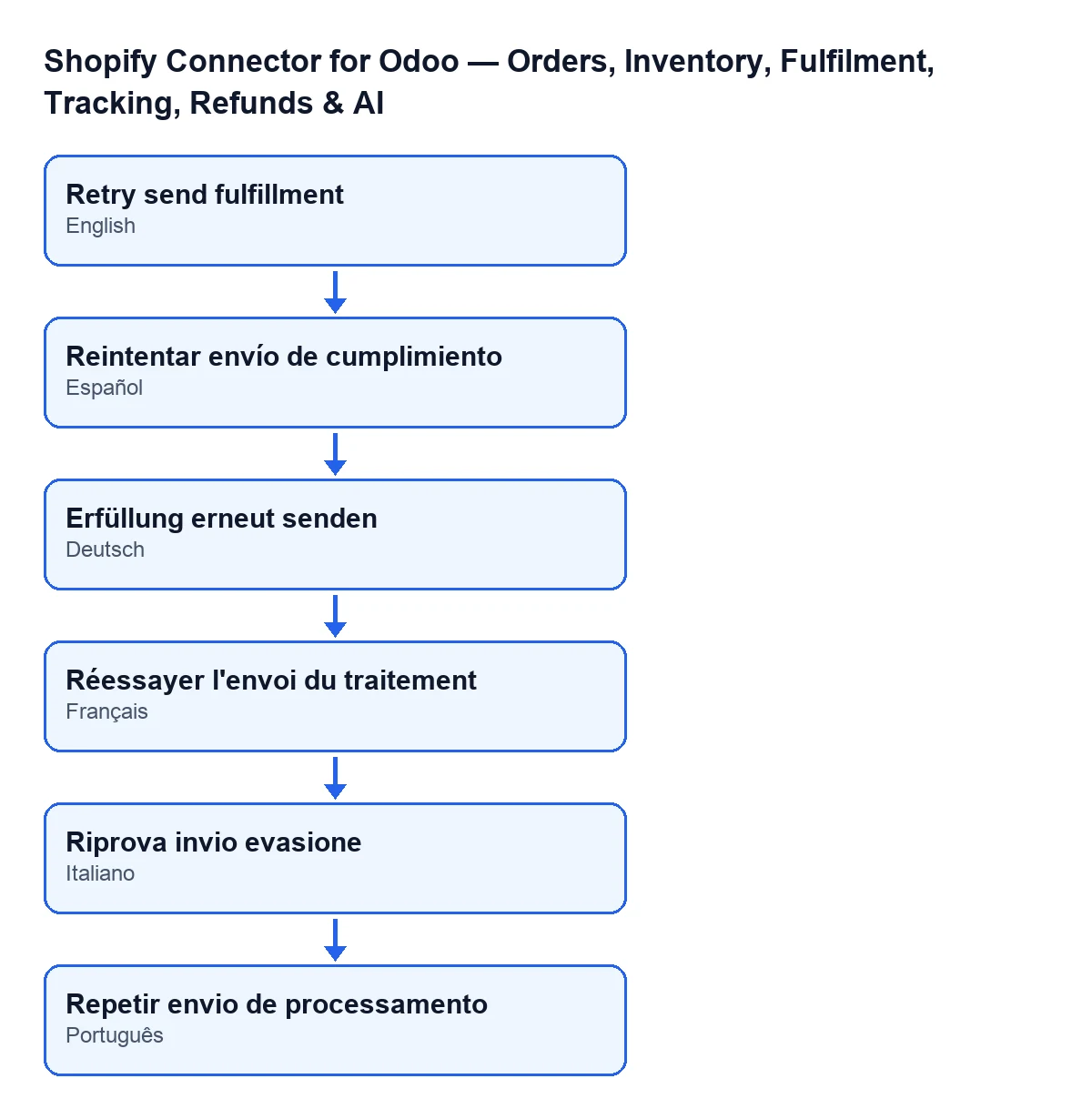
| Lingua | Etichetta del pulsante |
|---|---|
| Spagnolo | Riprova invio evasione |
| Tedesco | Erfüllung erneut senden |
| Francese | Réessayer l'envoi du traitement |
| Italiano | Riprova invio evasione |
| Portoghese | Repetir envio de processamento |
Domande che si farà chi lo vede
Perché vedo il pulsante se non ho il permesso?
Perché la vista decide se si vede in base al DDT (ordine Shopify, stato, e il campo che ogni pulsante richiede). Quando lo premi, il controllo guarda il tuo utente.
Mi basta avere il permesso Visualizzatore?
Quel permesso è quello richiesto dai livelli Shopify e Operazioni del menu. La condizione del codice per questi pulsanti è quella di Operator.
C'è qualche chiamata che salta il controllo?
Sì: quella del superutente, che il codice esenta.
Cambia a seconda della versione di Odoo?
Il messaggio è nel codice pubblicato dei rami 17, 18, 19 e 20, e le condizioni dei pulsanti della tabella valgono in tutti e quattro.
Cosa imparare dal caso
- Il controllo guarda il tuo utente e non il DDT.
- Vedere il pulsante non dimostra che hai il permesso di Operator.
- Vedere il menu
Shopify › Operazioni › Da spedirerichiedeVisualizzatore; i pulsanti passano per il controllo di Operator.
Se ti compare un avviso simile in un'altra schermata del modulo, l'articolo su l'avviso di accesso per inviare modifiche a Shopify tratta lo stesso permesso da un altro punto di partenza.
Come può aiutarti FlexigoTech
FlexigoTech implementa Odoo 17, 18, 19 e 20 e sviluppa connettori e integrazioni su misura. Se stai distribuendo i permessi tra magazzino ed e-commerce, possiamo rivedere con te chi ha bisogno di ciascuno. Trovi più dettagli sul connettore nella pagina del modulo.
Continua a leggere
Verificato nel codice del connettore (versione 20.0) e nelle fonti collegate
Fonti
- Codice del modulo: flexigobe_shopify_seller_connector 20.0 (03641761): models/stock_picking.py
- Codice del modulo: flexigobe_shopify_seller_connector 20.0 (03641761): views/stock_picking_views.xml
- apps.odoo.com/apps/modules/20.0/flexigobe_shopify_seller_connector
- flexigotech.com/en/services.html