

 Español
 English
 Català
 Deutsch
 Français
 Português
 Italiano
 Nederlands
Przykład: wykonane wydanie i przycisk, który nie działa
Przykład Przypadek poglądowy: firma i jej dane są zmyślone, żeby pokazać przebieg.
Wyobraź sobie fikcyjną firmę, Cerámicas del Norte, która sprzedaje w Shopify, a magazyn prowadzi w Odoo. Lucía pracuje w magazynie, ma zwykły dostęp do modułu Magazynowanie i nikt nie nadał jej żadnego uprawnienia Shopify. Jest dokument wydania dla zamówienia z Shopify w stanie Wykonano, z wpisem w polu Shopify Fulfillment Error. Lucía widzi przycisk Retry send fulfillment, klika go, a Odoo odpowiada:
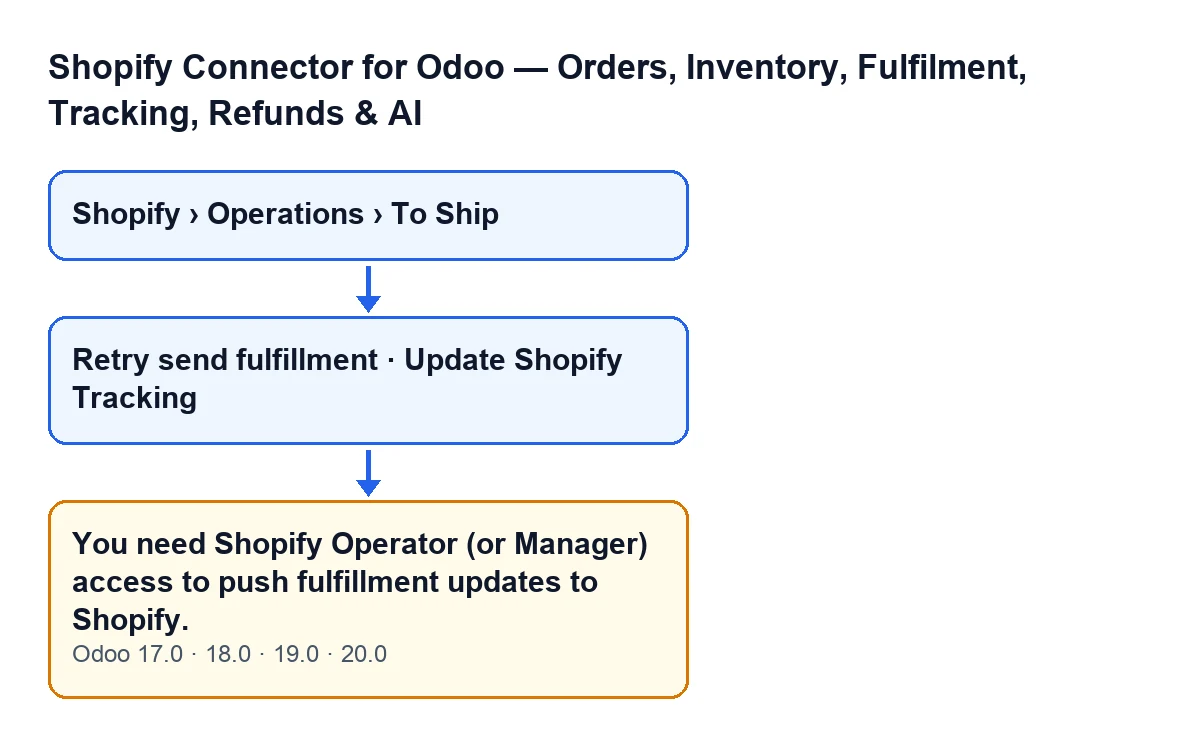
You need Shopify Operator (or Manager) access to push fulfillment updates to Shopify.
Akcja zostaje zatrzymana. Komunikat nie mówi o dokumencie wydania, mówi o użytkowniku: Lucíi brakuje uprawnienia.

Kiedy dokładnie się pojawia
Komunikat może pojawić się po kliknięciu jednego z tych przycisków w karcie dokumentu wydania:
Retry send fulfillmentUpdate Shopify Tracking
Wywołuje go kontrola modułu, uruchamiana, gdy te przyciski wywołują jego metodę. Warunek w kodzie jest taki: jeśli Twój użytkownik nie należy do grupy Shopify Operator, akcja zostaje zatrzymana z tym komunikatem. Kontrola jest pomijana, gdy wywołanie pochodzi od superużytkownika (kod mówi o wewnętrznej automatyzacji). Komunikat wspomina też o Manager, ale kod sprawdza przynależność do grupy Operator.
Aby dojść do dokumentów wydania z menu: Shopify › Operations › To Ship. Poziomy Shopify i Operations wymagają uprawnienia Viewer; jeśli go nie masz, tego poziomu nie widzisz. Przyciski natomiast przechodzą przez kontrolę Operator.
Kiedy widać przyciski
Te warunki widoku obowiązują w Odoo 17, 18, 19 i 20:
| Przycisk | Kiedy się pojawia |
|---|---|
Retry send fulfillment | Dokument wydania dotyczy zamówienia z Shopify (pole Is Shopify Order, którego nie widać w żadnym widoku), ma wartość w Shopify Fulfillment Error i jest w stanie Wykonano. |
Update Shopify Tracking | Dokument wydania dotyczy zamówienia z Shopify, jest w stanie Wykonano i ma wartość w Shopify Fulfillment. |
W przypadku Lucíi samo widzenie przycisku nie wystarczyło. Warunki z tabeli dotyczą dokumentu wydania, a nie tego, kto na niego patrzy.
Co to znaczy i dlaczego moduł tego wymaga
Dokument wydania to standardowy model Odoo. Według kodu samego modułu, kto ma zwykły dostęp do modułu Magazynowanie, może czytać i zapisywać dokument wydania powiązany z Shopify bez żadnej grupy Shopify.
Te przyciski przekazują działanie do części modułu, która zapisuje dane w Shopify przy użyciu poświadczeń połączenia. Bez jawnej kontroli każdy zalogowany użytkownik z dostępem do modułu Magazynowanie mógłby wywołać taki zapis, niezależnie od tego, czy ma rolę Shopify. Dlatego moduł sprawdza uprawnienie po stronie serwera, w samej metodzie: grupa ustawiona tylko na przycisku w widoku to wygoda ekranu i nie obowiązuje, gdy metoda jest wywoływana bezpośrednio.
Komunikat nie jest więc błędem Shopify ani połączenia: to moduł informuje, że Twój użytkownik nie ma uprawnienia wymaganego do tej akcji.
Jak to rozwiązać
- Sprawdź, czy komunikat pojawia się po kliknięciu
Retry send fulfillmentlubUpdate Shopify Tracking. To przyciski, które przechodzą przez kontrolę. - Poproś administratora użytkowników Twojego Odoo o nadanie uprawnienia Shopify Operator. Komunikat wspomina też o Manager, ale warunek w kodzie dotyczy Operator.
- Otwórz dokument wydania ponownie i powtórz akcję swoim użytkownikiem.
- Jeśli nie powinieneś mieć tego uprawnienia, niech przycisk kliknie ktoś, kto je ma.
Ten sam tekst w innych językach
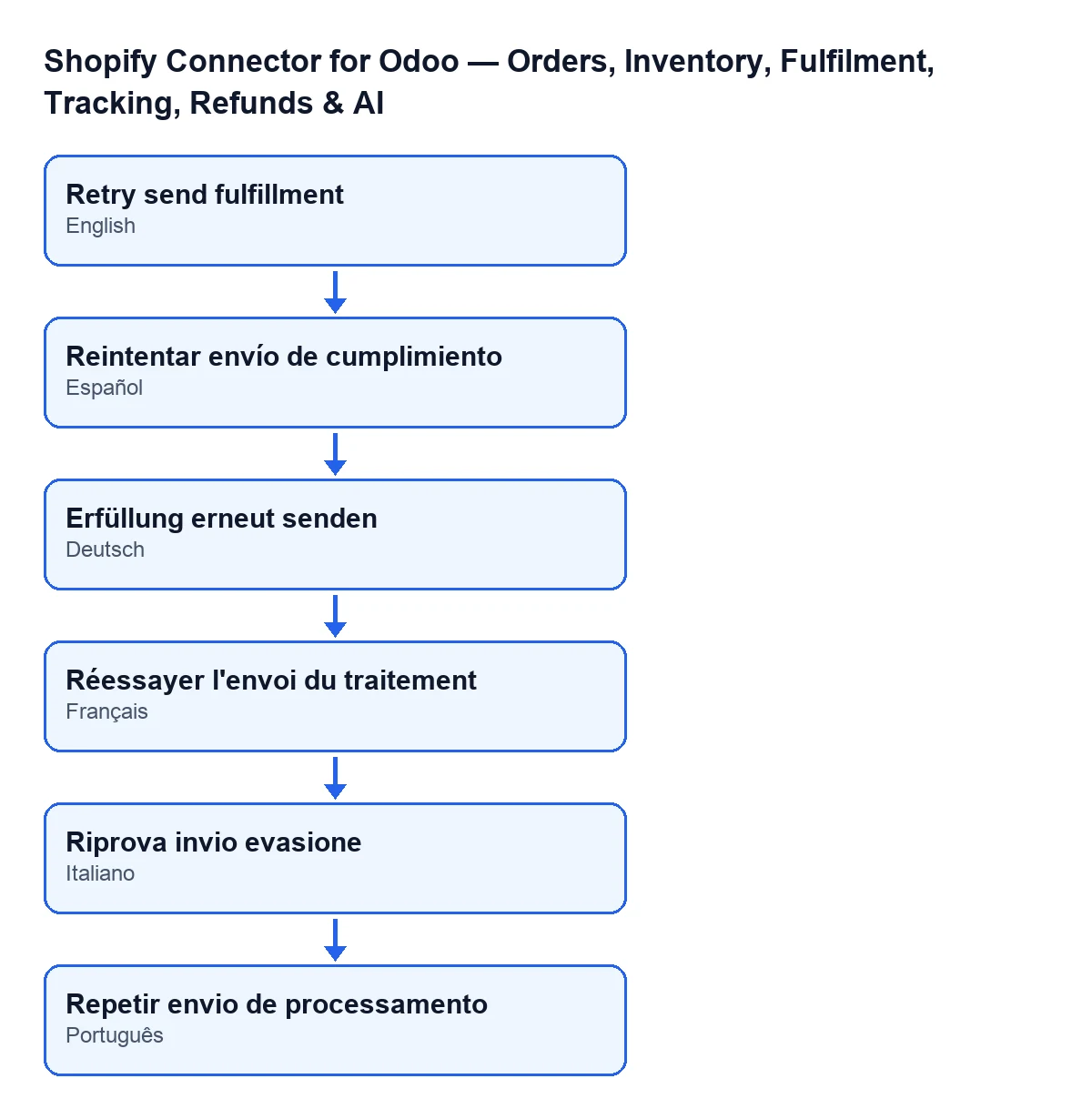
Poniższy schemat pokazuje, jak wygląda etykieta przycisku ponownej wysyłki w zależności od języka Odoo:
| Język | Etykieta przycisku |
|---|---|
| Hiszpański | Retry send fulfillment |
| Niemiecki | Erfüllung erneut senden |
| Francuski | Réessayer l'envoi du traitement |
| Włoski | Riprova invio evasione |
| Portugalski | Repetir envio de processamento |
Pytania, które zada ktoś, kto to zobaczy
Dlaczego widzę przycisk, skoro nie mam uprawnienia?
Ponieważ widok decyduje o jego wyświetleniu na podstawie dokumentu wydania (zamówienie z Shopify, stan i pole wymagane przez dany przycisk). Po kliknięciu kontrola sprawdza Twojego użytkownika.
Czy wystarczy uprawnienie Viewer?
To uprawnienie jest wymagane przez poziomy Shopify i Operations w menu. Warunek w kodzie dla tych przycisków dotyczy Operator.
Czy jakieś wywołanie pomija kontrolę?
Tak: wywołanie superużytkownika, które kod zwalnia z kontroli.
Czy zależy to od wersji Odoo?
Komunikat znajduje się w opublikowanym kodzie gałęzi 17, 18, 19 i 20, a warunki przycisków z tabeli obowiązują we wszystkich czterech.
Czego uczy ten przypadek
- Kontrola dotyczy Twojego użytkownika, a nie dokumentu wydania.
- Widoczność przycisku nie dowodzi, że masz uprawnienie Operator.
- Widoczność menu
Shopify › Operations › To ShipwymagaViewer; przyciski przechodzą przez kontrolę Operator.
Jeśli podobne ostrzeżenie pojawi się na innym ekranie modułu, artykuł o ostrzeżeniu o dostępie do wysyłania zmian do Shopify opisuje to samo uprawnienie z innego punktu wyjścia.
Jak może pomóc FlexigoTech
FlexigoTech wdraża Odoo 17, 18, 19 i 20 oraz tworzy konektory i integracje na zamówienie. Jeśli rozdzielasz uprawnienia między magazyn a sklep internetowy, możemy wspólnie z Tobą ustalić, kto potrzebuje którego. Więcej szczegółów o konektorze znajdziesz na stronie modułu.
Czytaj dalej
Sprawdzone w kodzie źródłowym konektora (wersja 20.0) i w podlinkowanych źródłach
Źródła
- Kod modułu: flexigobe_shopify_seller_connector 20.0 (03641761): models/stock_picking.py
- Kod modułu: flexigobe_shopify_seller_connector 20.0 (03641761): views/stock_picking_views.xml
- apps.odoo.com/apps/modules/20.0/flexigobe_shopify_seller_connector
- flexigotech.com/en/services.html