

 English
 Català
 Deutsch
 Français
 Português
 Italiano
 Nederlands
 Polski
Un caso para verlo: el albarán hecho y el botón que no deja
Ejemplo Caso ilustrativo: la empresa y sus datos son inventados para explicar el flujo.
Imagina una empresa inventada, Cerámicas del Norte, que vende en Shopify y lleva el almacén en Odoo. Lucía trabaja en el almacén, tiene acceso normal a Inventario y nadie le ha dado un permiso de Shopify. Hay un albarán de un pedido de Shopify en estado Hecho (Done), con algo escrito en Error de fulfillment de Shopify (Shopify Fulfillment Error). Lucía ve el botón Reintentar envío de cumplimiento (Retry send fulfillment), lo pulsa y Odoo responde:
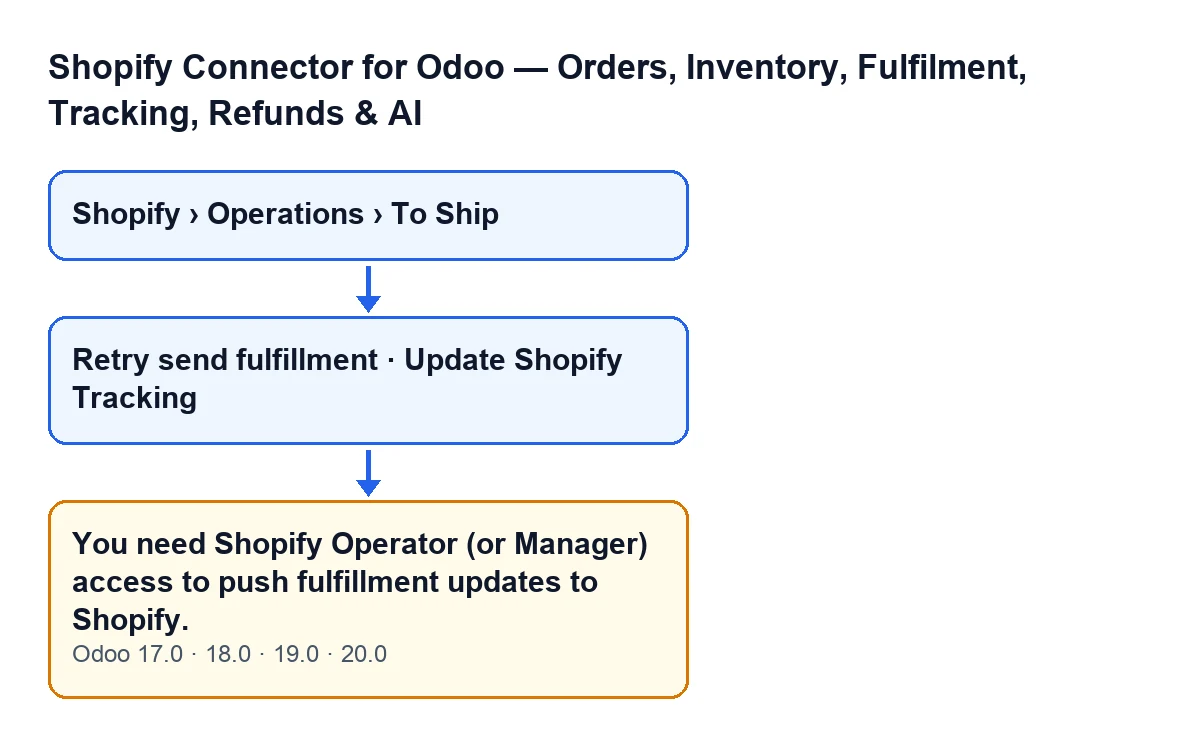
You need Shopify Operator (or Manager) access to push fulfillment updates to Shopify.
La acción se detiene. El mensaje no habla del albarán, habla del usuario: a Lucía le falta un permiso.

Cuándo sale exactamente
El mensaje puede salir al pulsar uno de estos botones en la ficha del albarán:
Reintentar envío de cumplimiento(Retry send fulfillment)Actualizar seguimiento de Shopify(Update Shopify Tracking)
Lo lanza una comprobación del módulo que se ejecuta cuando esos botones llaman a su método. La condición del código es esta: si tu usuario no pertenece al grupo de Shopify Operator, la acción se detiene con el mensaje. La comprobación se salta cuando la llamada la hace el superusuario (el código habla de una automatización interna). El mensaje cita también a Manager, pero lo que lee el código es la pertenencia al grupo de Operator.
Para llegar a los albaranes desde el menú: Shopify › Operaciones › Por enviar (Shopify › Operations › To Ship). Los tramos Shopify y Operaciones (Operations) piden el permiso Visor (Viewer); si no lo tienes, no ves ese tramo. Los botones, en cambio, pasan por la comprobación de Operator.
Cuándo se ven los botones
Estas condiciones de la vista valen en Odoo 17, 18, 19 y 20:
| Botón | Cuándo aparece |
|---|---|
Reintentar envío de cumplimiento | El albarán es de un pedido de Shopify (campo Es pedido de Shopify (Is Shopify Order), que no se ve en ninguna vista), tiene valor en Error de fulfillment de Shopify y está en estado Hecho. |
Actualizar seguimiento de Shopify | El albarán es de un pedido de Shopify, está en estado Hecho y tiene valor en Fulfillment de Shopify (Shopify Fulfillment). |
En el caso de Lucía, ver el botón no bastó. Las condiciones de la tabla hablan del albarán, no de quién lo mira.
Qué significa y por qué lo pide el módulo
Un albarán es un modelo estándar de Odoo. Según el propio código del módulo, quien tiene acceso normal a Inventario puede leer y escribir un albarán enlazado a Shopify sin ningún grupo de Shopify.
Esos botones delegan en la parte del módulo que escribe en Shopify con las credenciales de la conexión. Sin una comprobación explícita, cualquier usuario autenticado con acceso a Inventario podría provocar esa escritura, tenga o no un rol de Shopify. Por eso el módulo comprueba el permiso en el servidor, dentro del propio método: un grupo puesto solo en el botón de la vista es una comodidad de pantalla y no se aplica si el método se llama directamente.
El mensaje, por tanto, no es un fallo de Shopify ni de la conexión: es el módulo diciéndote que tu usuario no tiene el permiso que pide esa acción.
Cómo se resuelve
- Comprueba que el mensaje sale al pulsar
Reintentar envío de cumplimientooActualizar seguimiento de Shopify. Son los botones que pasan por la comprobación. - Pide a quien administre los usuarios de tu Odoo que te dé el permiso de Shopify Operator. El mensaje menciona también Manager, pero la condición del código es la de Operator.
- Vuelve a abrir el albarán y repite la acción con tu usuario.
- Si no te corresponde tener ese permiso, que pulse el botón alguien que lo tenga.
El mismo texto en otros idiomas
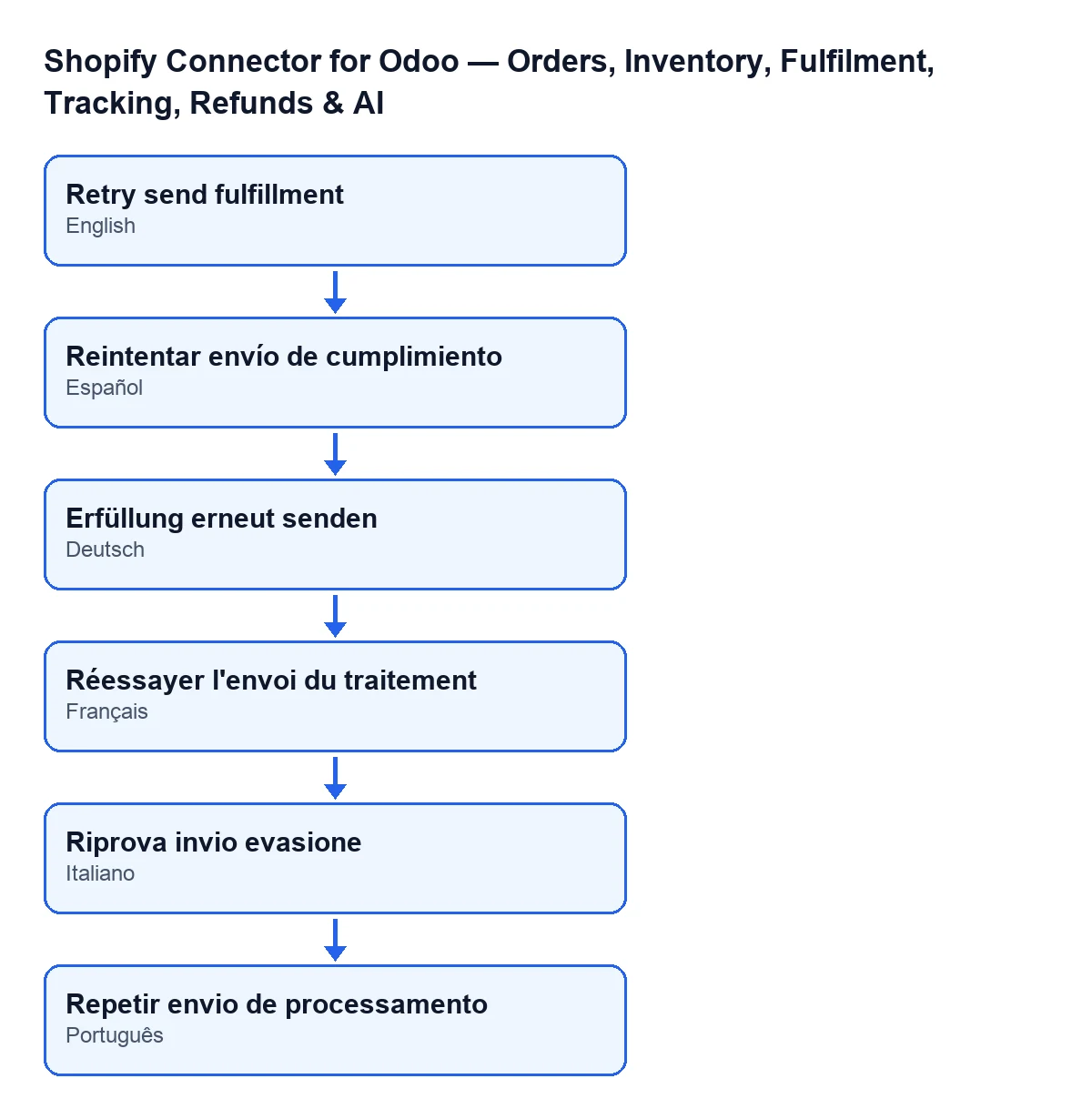
El esquema siguiente muestra cómo se ve el rótulo del botón de reintento según el idioma de Odoo:
| Idioma | Rótulo del botón |
|---|---|
| Castellano | Reintentar envío de cumplimiento |
| Alemán | Erfüllung erneut senden |
| Francés | Réessayer l'envoi du traitement |
| Italiano | Riprova invio evasione |
| Portugués | Repetir envio de processamento |
Preguntas que se hará quien lo vea
¿Por qué veo el botón si no tengo el permiso?
Porque la vista decide si se ve según el albarán (pedido de Shopify, estado, y el campo que cada botón pide). Al pulsarlo, la comprobación mira tu usuario.
¿Me vale tener el permiso Visor?
Ese permiso es el que piden los tramos Shopify y Operaciones del menú. La condición del código para estos botones es la de Operator.
¿Hay alguna llamada que se salte la comprobación?
Sí: la que hace el superusuario, que el código deja exenta.
¿Cambia según la versión de Odoo?
El mensaje está en el código publicado de las ramas 17, 18, 19 y 20, y las condiciones de los botones de la tabla valen en las cuatro.
Qué aprender del caso
- La comprobación mira a tu usuario y no al albarán.
- Ver el botón no demuestra que tengas el permiso de Operator.
- Ver el menú
Shopify › Operaciones › Por enviarpideVisor; los botones pasan por la comprobación de Operator.
Si te aparece un aviso parecido en otra pantalla del módulo, el artículo sobre el aviso de acceso para empujar cambios a Shopify trata el mismo permiso desde otro punto de partida.
Cómo puede ayudarte FlexigoTech
FlexigoTech implanta Odoo 17, 18, 19 y 20 y desarrolla conectores e integraciones a medida. Si estás repartiendo permisos entre almacén y comercio electrónico, podemos revisar contigo quién necesita cada uno. Tienes más detalle del conector en la página del módulo.
Sigue leyendo
Comprobado en el código del conector (versión 20.0) y en las fuentes enlazadas
Fuentes
- Código del módulo: flexigobe_shopify_seller_connector 20.0 (03641761): models/stock_picking.py
- Código del módulo: flexigobe_shopify_seller_connector 20.0 (03641761): views/stock_picking_views.xml
- apps.odoo.com/apps/modules/20.0/flexigobe_shopify_seller_connector
- flexigotech.com/en/services.html