

 Español
 English
 Català
 Deutsch
 Français
 Português
 Nederlands
 Polski
Dove si trova il pulsante e cosa percorre
Lo trovi nella scheda di Ordini Shopify (Shopify Orders), che si apre dal menu Vendite, nel suo sottomenu Shopify, poi Operations e la voce Orders. Il pulsante esiste nei rami 17.0, 18.0, 19.0 e 20.0, e la condizione per vederlo è la stessa in tutti e quattro: viene nascosto quando il campo Ordine di vendita (Sale Order) ha un valore; con i valori predefiniti, cioè vuoto, è visibile. Il codice stesso descrive il pulsante come il modo di creare a mano l'ordine di vendita di un ordine che non ne ha nessuno (parla di ordini trattenuti: cancellato, già evaso su Shopify…).
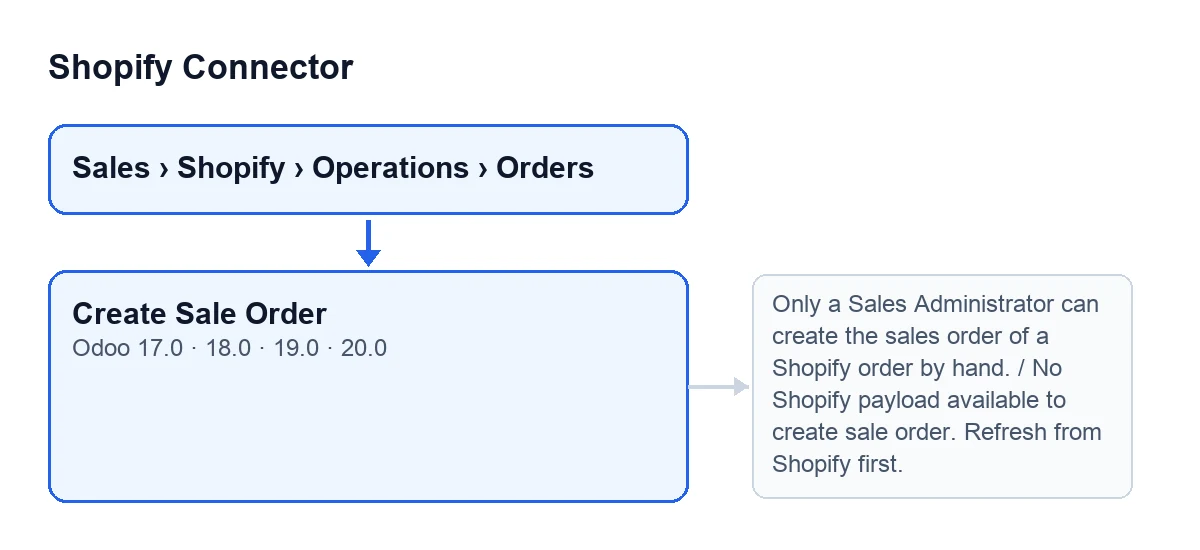
Quando lo premi, Odoo chiede conferma con questo testo: It is created as a quotation that the connector never confirms: check first that this order was not shipped already. Create it?. Se accetti, in Odoo 20.0 il metodo fa questo, in quest'ordine:
- Se l'ordine ha già un
Ordine di vendita, non crea nulla: apre quell'ordine di vendita. - Controlla che chi preme sia un amministratore vendite.
- Controlla che l'ordine abbia salvati i dati di Shopify.
- Controlla che il negozio Shopify dell'ordine non sia archiviato.
- Toglie la trattenuta dell'ordine e lo segna come fatto a mano.
- Elabora i dati Shopify salvati con una routine che aggiorna la scheda dell'ordine e che cerca l'ordine di vendita già collegato, oppure uno della stessa azienda con il riferimento di quell'ordine Shopify.
- Rilegge la scheda: se ora
Ordine di venditaha un valore, apre quell'ordine; altrimenti non si apre nulla.
I controlli vengono prima di qualsiasi modifica: se uno di essi ferma l'azione con un messaggio, non viene salvato nulla di ciò che il pulsante stava per cambiare.

Idee sbagliate sul pulsante
«Crea l'ordine e lo conferma»
La realtà è il contrario. Secondo il testo di conferma, viene creato come preventivo che il connettore non conferma mai. Lo stesso avviso ti chiede una cosa prima di accettare: controllare prima che l'ordine non sia già stato spedito.
«Compare in tutti gli ordini Shopify»
Compare solo finché il campo Ordine di vendita è vuoto. Appena l'ordine ne ha uno, il pulsante si nasconde. E se il metodo venisse comunque chiamato su un ordine che ce l'ha già, il primo passo del codice non ne crea un altro: apre quello esistente. Per sapere se un ordine ce l'ha, guarda quel campo nella scheda o nell'elenco di Ordini Shopify; è di sola lettura e lo compila il codice, non l'utente.
«Qualsiasi utente interno può premerlo»
Il codice controlla che chi lo usa sia un amministratore vendite. Se non lo è, l'azione si ferma con Only a Sales Administrator can create the sales order of a Shopify order by hand.. Se ti compare, quell'azione deve farla un amministratore vendite.
«Crea l'ordine con ciò che Shopify ha in questo momento»
Il metodo parte dai dati Shopify che l'ordine ha già salvati. Se non ce n'è nessuno, si ferma con Nessun dato Shopify disponibile per creare l'ordine di vendita. Aggiorna prima da Shopify. (No Shopify payload available to create sale order. Refresh from Shopify first.). Questi dati si trovano nella scheda Technical della scheda di Ordini Shopify, senza etichetta: si vede solo il contenuto, in sola lettura, e solo gli utenti con il permesso di amministrazione del sistema. Il messaggio stesso indica la strada: aggiornare prima da Shopify.
«Funziona con qualsiasi negozio, in qualsiasi stato»
Se il negozio Shopify dell'ordine è archiviato, il pulsante si ferma con Its Shopify store is archived: create the sales order from the store connected now.. Il messaggio indica la strada: creare l'ordine di vendita dal negozio che è connesso ora. Il campo Instance, visibile nella scheda e nell'elenco di Ordini Shopify, ti dice a quale negozio appartiene ogni ordine.
Cosa cambia oltre al preventivo
Il pulsante non si limita a creare l'ordine di vendita. Prima di elaborare i dati, toglie la trattenuta dell'ordine e lo segna come fatto a mano. E la routine che elabora i dati salvati aggiorna la scheda dell'ordine Shopify con ciò che contengono: importi, date, indirizzo di spedizione, tag e nota, tra gli altri. Puoi vedere il risultato nella scheda e nell'elenco: se l'ordine ottiene un ordine di vendita, Ordine di vendita avrà un valore e Odoo lo apre; altrimenti non si apre nulla.
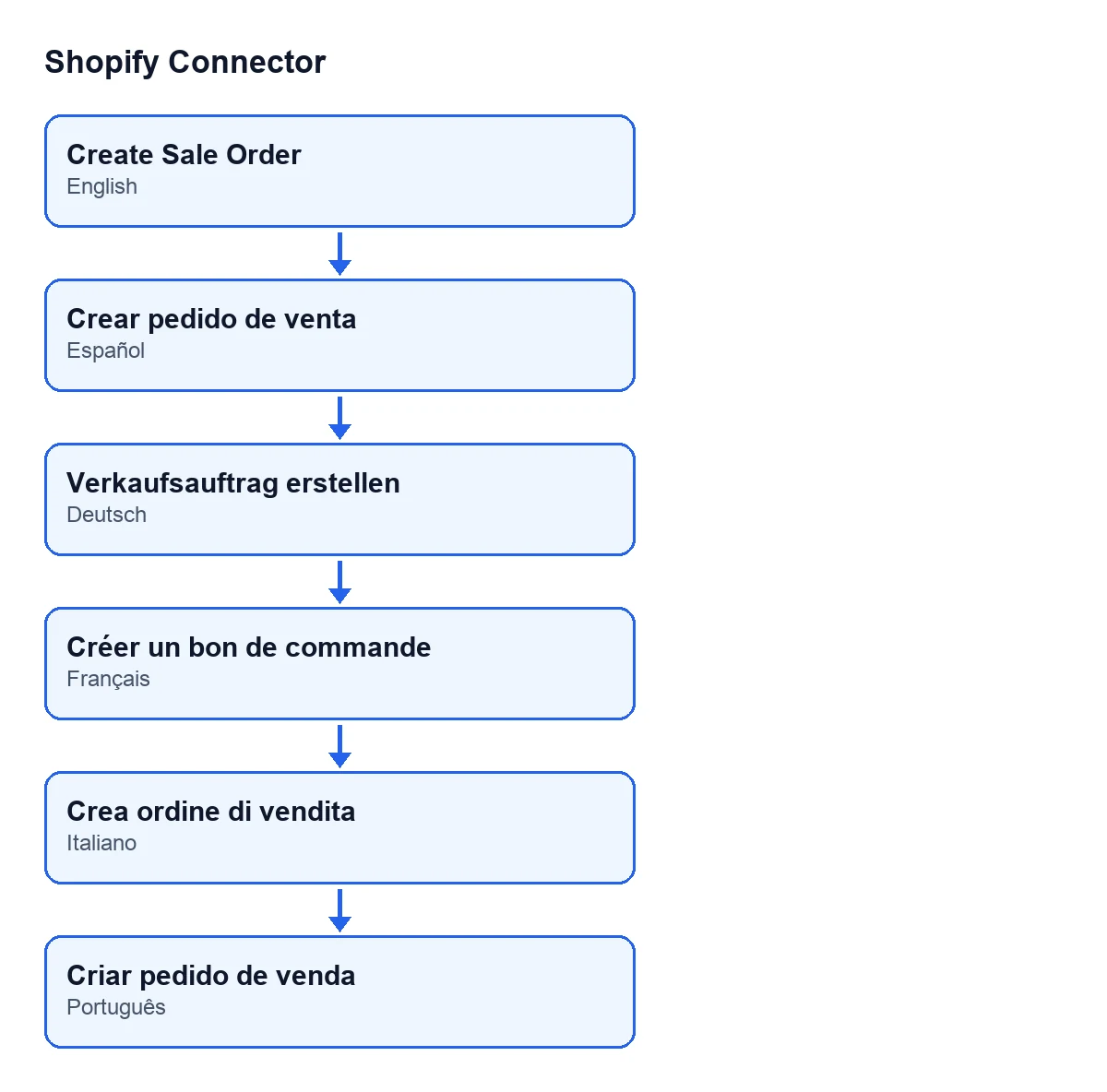
Quanto al nome del pulsante, con Odoo in italiano si chiama Crea ordine di vendita. In spagnolo è Crea ordine di vendita, in tedesco Verkaufsauftrag erstellen, in francese Créer un bon de commande e in portoghese Criar pedido de venda.
Se qualcosa non va
Ogni messaggio qui sopra dice cosa fare: far eseguire l'azione a un amministratore vendite, aggiornare prima da Shopify, oppure creare l'ordine di vendita dal negozio connesso ora.
Come ti aiuta FlexigoTech
FlexigoTech implementa Odoo 17, 18, 19 e 20 e sviluppa connettori e integrazioni su misura. Se vuoi verificare chi deve avere il profilo di amministratore vendite o come si gestiscono gli ordini trattenuti prima di usare questo pulsante, lo vediamo insieme a te. Il modulo costa 9 € per versione di Odoo (17, 18, 19 e 20), pagamento unico IVA esclusa, nella sua scheda su Odoo Apps, e richiede l'abbonamento a FlexigoTech Cloud: piano Connettore, 49 € al mese o 490 € all'anno IVA esclusa.
Continua a leggere
Verificato nel codice del connettore (versione 20.0) e nelle fonti collegate
Fonti
- Codice del modulo: flexigobe_shopify_connector 20.0 (c7078cd8): views/shopify_order_views.xml
- Codice del modulo: flexigobe_shopify_connector 20.0 (c7078cd8): models/shopify_order.py
- apps.odoo.com/apps/modules/20.0/flexigobe_shopify_connector
- apps.odoo.com/apps/modules/17.0/flexigobe_shopify_connector
- apps.odoo.com/apps/modules/18.0/flexigobe_shopify_connector
- apps.odoo.com/apps/modules/19.0/flexigobe_shopify_connector
- flexigotech.com/en/services.html
- flexigotech.com/precios.html