

 Español
 English
 Català
 Français
 Português
 Italiano
 Nederlands
 Polski
Wo der Button sitzt und was er durchläuft
Sie finden ihn im Formular von Shopify-Bestellungen (Shopify Orders), das Sie über das Menü Verkauf (Sales) öffnen, dort im Untermenü Shopify, danach Operations und der Eintrag Orders. Den Button gibt es in den Zweigen 17.0, 18.0, 19.0 und 20.0, und die Bedingung für seine Sichtbarkeit ist in allen vier gleich: Er wird ausgeblendet, wenn das Feld Verkaufsauftrag (Sale Order) einen Wert hat; mit den Standardwerten, also leer, ist er sichtbar. Der Code selbst beschreibt den Button als den Weg, den Verkaufsauftrag einer Bestellung ohne Auftrag von Hand zu erstellen (er spricht von zurückgehaltenen Bestellungen: gelöscht, bereits in Shopify erledigt …).
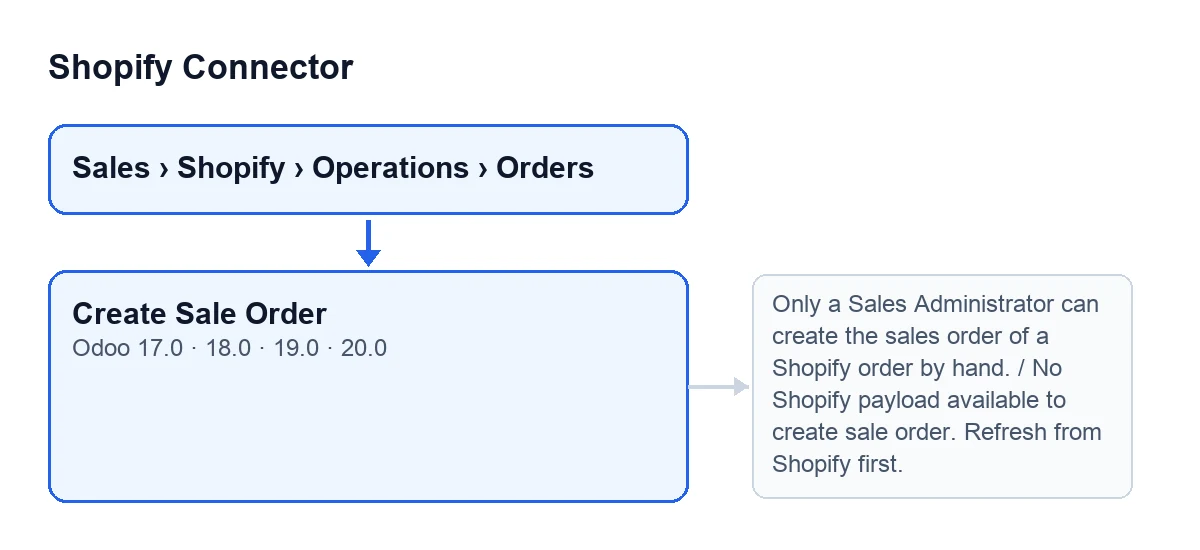
Beim Klick fragt Odoo mit diesem Text nach Bestätigung: It is created as a quotation that the connector never confirms: check first that this order was not shipped already. Create it?. Wenn Sie zustimmen, geht die Methode in Odoo 20.0 in dieser Reihenfolge vor:
- Hat die Bestellung bereits einen
Verkaufsauftrag, legt sie nichts an: Sie öffnet diesen Verkaufsauftrag. - Sie prüft, ob die klickende Person Verkaufsadministrator ist.
- Sie prüft, ob für die Bestellung Shopify-Daten gespeichert sind.
- Sie prüft, ob der Shopify-Shop der Bestellung nicht archiviert ist.
- Sie hebt die Zurückhaltung der Bestellung auf und markiert sie als von Hand erledigt.
- Sie verarbeitet die gespeicherten Shopify-Daten mit einer Routine, die das Bestellformular aktualisiert und nach dem bereits verknüpften Verkaufsauftrag sucht, oder nach einem des gleichen Unternehmens mit der Referenz dieser Shopify-Bestellung.
- Sie liest das Formular neu ein: Hat
Verkaufsauftragjetzt einen Wert, öffnet sie diesen Auftrag; falls nicht, öffnet sich nichts.
Die Prüfungen laufen vor jeder Änderung: Stoppt eine davon die Aktion mit einer Meldung, wird nichts von dem gespeichert, was der Button ändern wollte.

Falsche Annahmen über den Button
„Er erstellt den Auftrag und bestätigt ihn“
Die Realität ist das Gegenteil. Laut Bestätigungstext wird er als Angebot angelegt, das der Connector nie bestätigt. Derselbe Hinweis verlangt vor dem Bestätigen noch etwas von Ihnen: zuerst zu prüfen, dass die Bestellung nicht schon versendet wurde.
„Er erscheint bei allen Shopify-Bestellungen“
Er erscheint nur, solange das Feld Verkaufsauftrag leer ist. Sobald die Bestellung einen hat, wird der Button ausgeblendet. Und würde die Methode trotzdem für eine Bestellung aufgerufen, die schon einen hat, legt der erste Schritt des Codes keinen weiteren an: Er öffnet den vorhandenen. Um zu wissen, ob eine Bestellung einen hat, sehen Sie in dieses Feld im Formular oder in der Liste der Shopify-Bestellungen; es ist schreibgeschützt und wird vom Code gefüllt, nicht vom Benutzer.
„Jeder interne Benutzer kann ihn drücken“
Der Code prüft, ob die nutzende Person Verkaufsadministrator ist. Ist sie es nicht, wird die Aktion mit Only a Sales Administrator can create the sales order of a Shopify order by hand. gestoppt. Erscheint diese Meldung, muss ein Verkaufsadministrator die Aktion ausführen.
„Er erstellt den Auftrag mit dem, was Shopify gerade hat“
Die Methode geht von den Shopify-Daten aus, die die Bestellung bereits gespeichert hat. Gibt es keine, stoppt sie mit Keine Shopify-Daten zum Erstellen des Verkaufsauftrags verfügbar. Zuerst von Shopify aktualisieren. (No Shopify payload available to create sale order. Refresh from Shopify first.). Diese Daten stehen im Reiter Technical des Formulars von Shopify-Bestellungen, ohne Beschriftung: Sichtbar ist nur ihr Inhalt, schreibgeschützt, und nur für Benutzer mit dem Systemadministrationsrecht. Die Meldung selbst weist den Weg: zuerst von Shopify aktualisieren.
„Er funktioniert mit jedem Shop, egal in welchem Zustand“
Ist der Shopify-Shop der Bestellung archiviert, stoppt der Button mit Its Shopify store is archived: create the sales order from the store connected now.. Die Meldung weist den Weg: den Verkaufsauftrag über den Shop erstellen, der jetzt verbunden ist. Das Feld Instance, sichtbar im Formular und in der Liste der Shopify-Bestellungen, zeigt Ihnen, zu welchem Shop jede Bestellung gehört.
Was sich außer dem Angebot ändert
Der Button erstellt nicht nur den Verkaufsauftrag. Vor der Verarbeitung der Daten hebt er die Zurückhaltung der Bestellung auf und markiert sie als von Hand erledigt. Und die Routine, die die gespeicherten Daten verarbeitet, aktualisiert das Formular der Shopify-Bestellung mit deren Inhalt: Beträge, Datumsangaben, Lieferadresse, Tags und Notiz, unter anderem. Das Ergebnis sehen Sie im Formular und in der Liste: Endet die Bestellung mit einem Verkaufsauftrag, hat Verkaufsauftrag einen Wert und Odoo öffnet ihn; falls nicht, öffnet sich nichts.
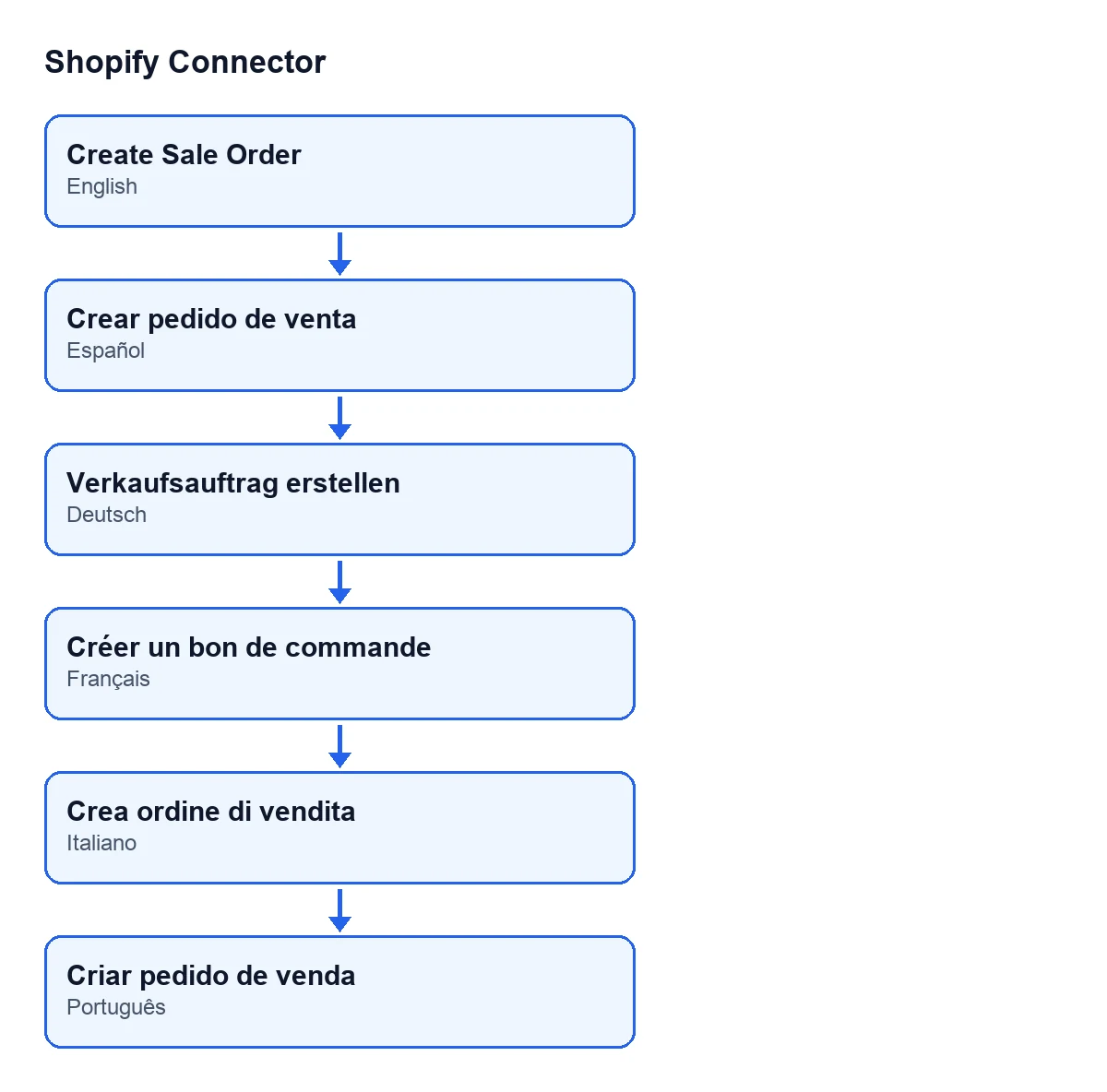
Zum Namen des Buttons: Mit Odoo auf Spanisch heißt er Verkaufsauftrag erstellen, auf Deutsch Verkaufsauftrag erstellen, auf Französisch Créer un bon de commande, auf Italienisch Crea ordine di vendita und auf Portugiesisch Criar pedido de venda.
Wenn etwas nicht klappt
Jede der obigen Meldungen sagt, was zu tun ist: die Aktion von einem Verkaufsadministrator ausführen lassen, zuerst von Shopify aktualisieren oder den Verkaufsauftrag über den jetzt verbundenen Shop erstellen.
Wie FlexigoTech Sie unterstützt
FlexigoTech führt Odoo 17, 18, 19 und 20 ein und entwickelt Connectoren und Integrationen nach Maß. Wenn Sie vor dem Einsatz dieses Buttons klären möchten, wer das Profil Verkaufsadministrator haben sollte oder wie zurückgehaltene Bestellungen behandelt werden, gehen wir das gemeinsam mit Ihnen durch. Das Modul kostet 9 € pro Odoo-Version (17, 18, 19 und 20), Einmalzahlung zzgl. MwSt., auf seiner Odoo-Apps-Seite, und benötigt das Abonnement FlexigoTech Cloud: Plan Conector, 49 €/Monat oder 490 €/Jahr zzgl. MwSt.
Weiterlesen
Geprüft im Quellcode des Connectors (Version 20.0) und in den verlinkten Quellen
Quellen
- Quellcode des Moduls: flexigobe_shopify_connector 20.0 (c7078cd8): views/shopify_order_views.xml
- Quellcode des Moduls: flexigobe_shopify_connector 20.0 (c7078cd8): models/shopify_order.py
- apps.odoo.com/apps/modules/20.0/flexigobe_shopify_connector
- apps.odoo.com/apps/modules/17.0/flexigobe_shopify_connector
- apps.odoo.com/apps/modules/18.0/flexigobe_shopify_connector
- apps.odoo.com/apps/modules/19.0/flexigobe_shopify_connector
- flexigotech.com/en/services.html
- flexigotech.com/precios.html