

 Español
 English
 Català
 Deutsch
 Français
 Italiano
 Nederlands
 Polski
Onde está o botão e o que percorre
Encontras o botão na ficha de Pedidos Shopify (Shopify Orders), que se abre a partir do menu Vendas (Sales), no seu submenu Shopify, depois Operations e a entrada Orders. O botão existe nos ramos 17.0, 18.0, 19.0 e 20.0, e a condição para o ver é a mesma nos quatro: fica oculto quando o campo Pedido de venda (Sale Order) tem valor; com os valores por defeito, ou seja, vazio, vê-se. O próprio código descreve o botão como a forma de criar à mão o pedido de venda de um pedido que não tem nenhum (fala de pedidos retidos: eliminado, já tratado no Shopify…).
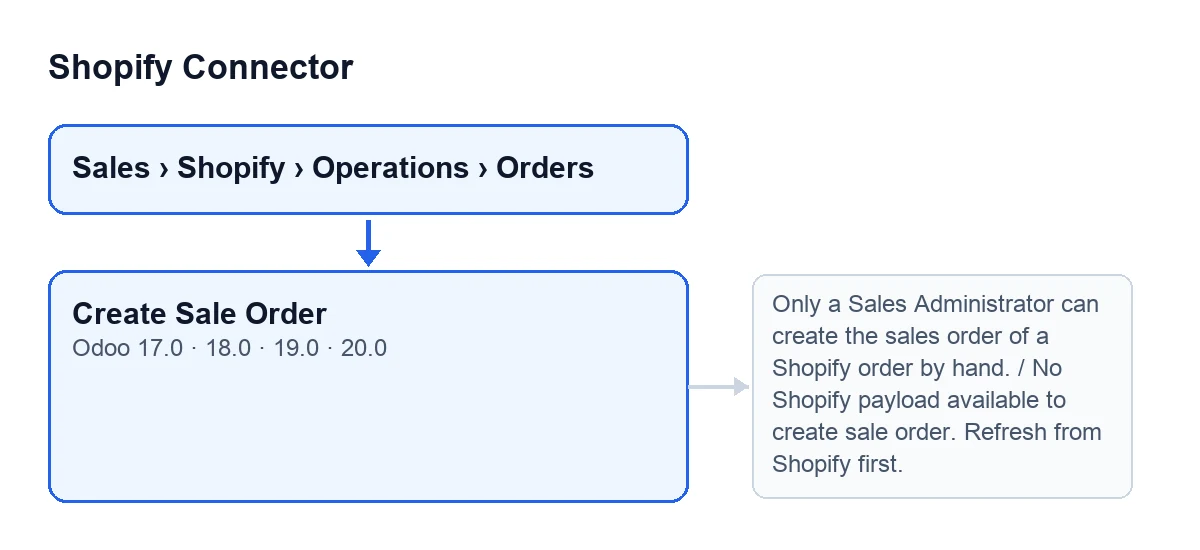
Ao carregares nele, o Odoo pede confirmação com este texto: It is created as a quotation that the connector never confirms: check first that this order was not shipped already. Create it?. Se aceitares, no Odoo 20.0 o método faz isto, por esta ordem:
- Se o pedido já tem
Pedido de venda, não cria nada: abre esse pedido de venda. - Verifica que quem carrega no botão é administrador de vendas.
- Verifica que o pedido tem guardados os dados do Shopify.
- Verifica que a loja Shopify do pedido não está arquivada.
- Retira a retenção do pedido e marca-o como criado à mão.
- Processa os dados do Shopify guardados com uma rotina que atualiza a ficha do pedido e que procura o pedido de venda já ligado, ou um da mesma empresa com a referência desse pedido Shopify.
- Volta a ler a ficha: se agora
Pedido de vendatem valor, abre esse pedido; se não, não se abre nada.
As verificações vêm antes de qualquer alteração: se uma delas pára a ação com uma mensagem, não se guarda nada do que o botão ia alterar.

Ideias erradas sobre o botão
«Cria o pedido e confirma-o»
A realidade é a contrária. Segundo o texto de confirmação, é criado como orçamento que o conector nunca confirma. Esse mesmo aviso pede-te algo antes de aceitares: verificar primeiro que o pedido não foi já enviado.
«Aparece em todos os pedidos Shopify»
Só aparece enquanto o campo Pedido de venda está vazio. Assim que o pedido tem um, o botão fica oculto. E se o método fosse chamado na mesma sobre um pedido que já o tem, o primeiro passo do código não cria outro: abre o existente. Para saber se um pedido o tem, vê esse campo na ficha ou na lista de Pedidos Shopify; é só de leitura e é preenchido pelo código, não pelo utilizador.
«Qualquer utilizador interno pode carregar nele»
O código verifica que quem o usa é administrador de vendas. Se não for, a ação é interrompida com Only a Sales Administrator can create the sales order of a Shopify order by hand.. Se te aparecer, essa ação tem de ser feita por um administrador de vendas.
«Cria o pedido com o que o Shopify tiver neste momento»
O método parte dos dados do Shopify que o pedido já tem guardados. Se não houver nenhuns, é interrompido com Nenhum dado Shopify disponível para criar o pedido de venda. Atualize primeiro do Shopify. (No Shopify payload available to create sale order. Refresh from Shopify first.). Esses dados estão no separador Technical da ficha de Pedidos Shopify, sem rótulo: só se vê o seu conteúdo, em modo de leitura, e apenas os veem os utilizadores com a permissão de administração do sistema. A própria mensagem indica o caminho: atualizar primeiro a partir do Shopify.
«Funciona com qualquer loja, esteja como estiver»
Se a loja Shopify do pedido estiver arquivada, o botão pára com Its Shopify store is archived: create the sales order from the store connected now.. A mensagem indica o caminho: criar o pedido de venda a partir da loja que está ligada agora. O campo Instance, visível na ficha e na lista de Pedidos Shopify, diz-te a que loja pertence cada pedido.
O que muda além do orçamento
O botão não cria apenas o pedido de venda. Antes de processar os dados, retira a retenção do pedido e marca-o como criado à mão. E a rotina que processa os dados guardados atualiza a ficha do pedido Shopify com o que eles trazem: montantes, datas, morada de envio, etiquetas e nota, entre outros. Podes ver o resultado na ficha e na lista: se o pedido ficar com um pedido de venda, Pedido de venda terá valor e o Odoo abre-o; se não, não se abre nada.
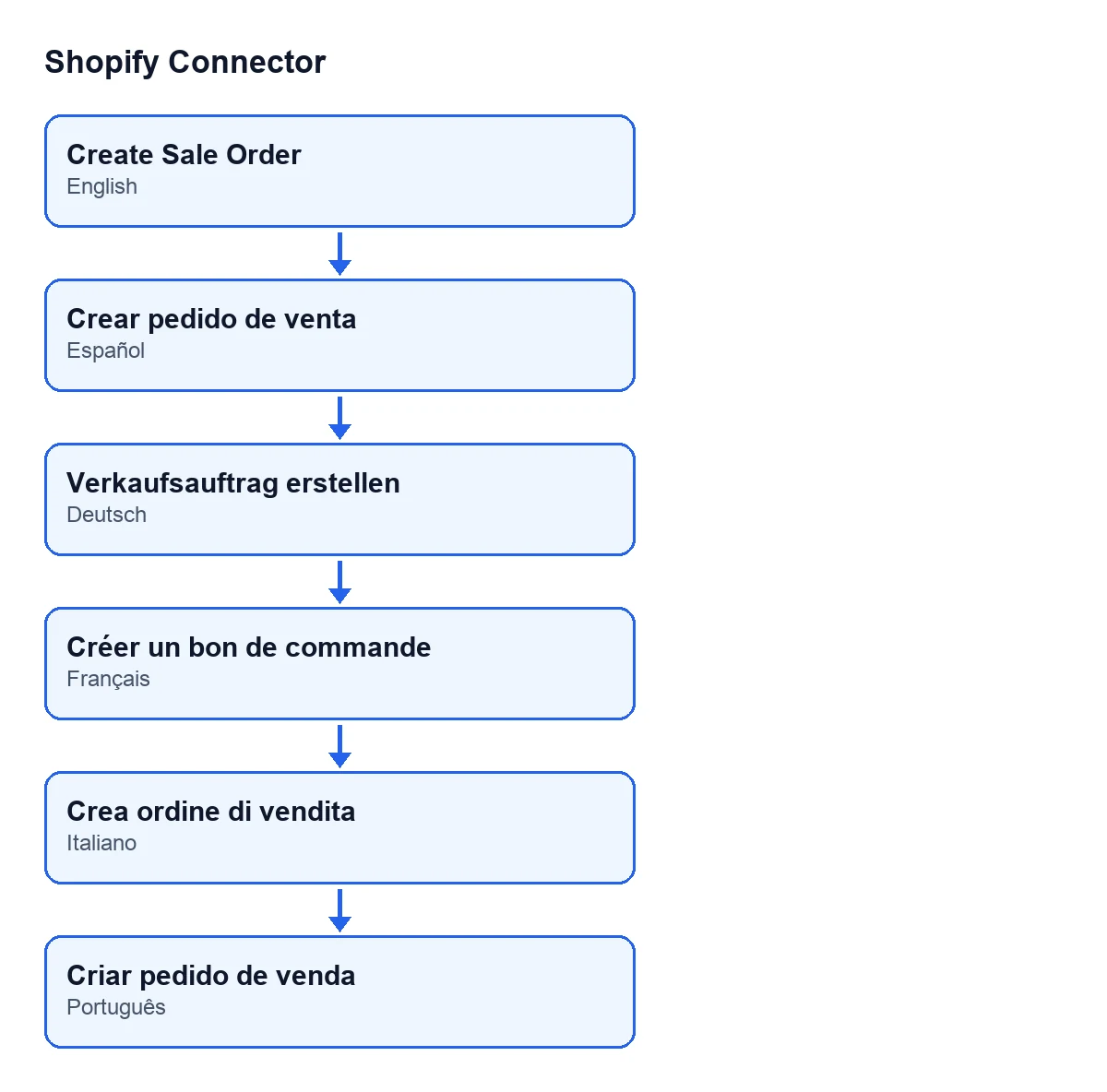
Quanto ao nome do botão, com o Odoo em castelhano chama-se Criar pedido de venda. Em alemão é Verkaufsauftrag erstellen, em francês Créer un bon de commande, em italiano Crea ordine di vendita e em português Criar pedido de venda.
Se algo não corre bem
Cada mensagem acima diz o que fazer: que a ação seja feita por um administrador de vendas, atualizar primeiro a partir do Shopify, ou criar o pedido de venda a partir da loja ligada agora.
Como a FlexigoTech te ajuda
A FlexigoTech implementa o Odoo 17, 18, 19 e 20 e desenvolve conectores e integrações à medida. Se quiseres rever quem deve ter perfil de administrador de vendas ou como se tratam os pedidos retidos antes de usar este botão, vemos contigo. O módulo custa 9 € por versão do Odoo (17, 18, 19 e 20), pagamento único sem IVA, na sua ficha da Odoo Apps, e precisa da subscrição da FlexigoTech Cloud: plano Conector, 49 € por mês ou 490 € por ano sem IVA.
Continue a ler
Verificado no código do conector (versão 20.0) e nas fontes indicadas
Fontes
- Código do módulo: flexigobe_shopify_connector 20.0 (c7078cd8): views/shopify_order_views.xml
- Código do módulo: flexigobe_shopify_connector 20.0 (c7078cd8): models/shopify_order.py
- apps.odoo.com/apps/modules/20.0/flexigobe_shopify_connector
- apps.odoo.com/apps/modules/17.0/flexigobe_shopify_connector
- apps.odoo.com/apps/modules/18.0/flexigobe_shopify_connector
- apps.odoo.com/apps/modules/19.0/flexigobe_shopify_connector
- flexigotech.com/en/services.html
- flexigotech.com/precios.html