

 English
 Català
 Deutsch
 Français
 Português
 Italiano
 Nederlands
 Polski
Dónde está el botón y qué recorre
Lo encuentras en la ficha de Pedidos de Shopify (Shopify Orders), que se abre desde el menú Ventas (Sales), en su submenú Shopify, después Operations y la entrada Orders. El botón existe en las ramas 17.0, 18.0, 19.0 y 20.0, y la condición para verlo es la misma en las cuatro: se oculta cuando el campo Pedido de venta (Sale Order) tiene valor; con los valores por defecto, es decir, vacío, se ve. El propio código describe el botón como la forma de hacer a mano el pedido de venta de un pedido que no tiene ninguno (habla de pedidos retenidos: borrado, ya hecho en Shopify…).
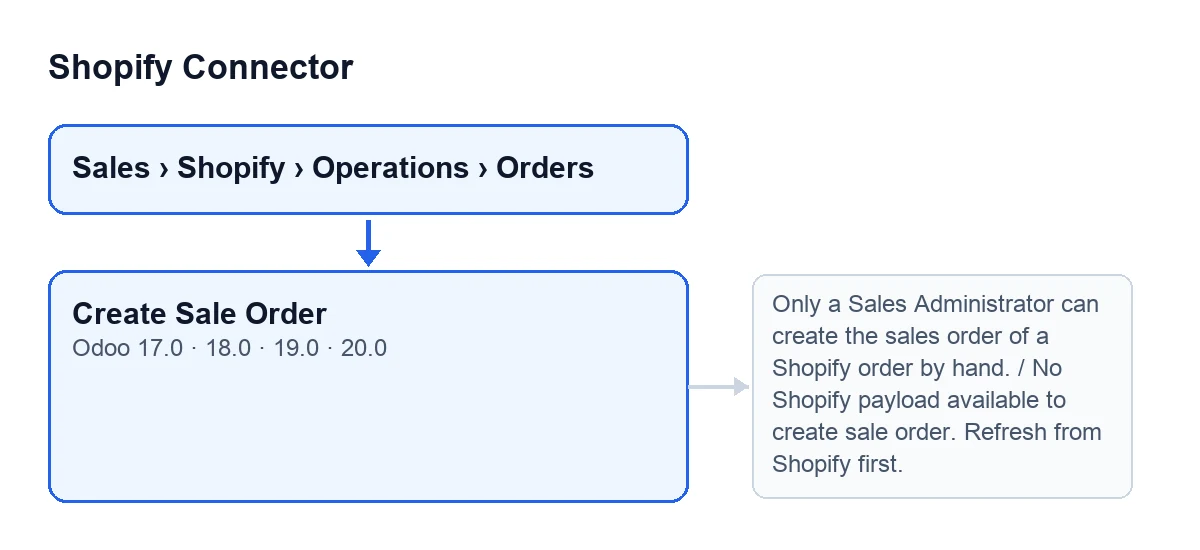
Al pulsarlo, Odoo pide confirmación con este texto: It is created as a quotation that the connector never confirms: check first that this order was not shipped already. Create it?. Si aceptas, en Odoo 20.0 el método hace esto, en este orden:
- Si el pedido ya tiene
Pedido de venta, no crea nada: abre ese pedido de venta. - Comprueba que quien pulsa sea administrador de ventas.
- Comprueba que el pedido tenga guardados los datos de Shopify.
- Comprueba que la tienda de Shopify del pedido no esté archivada.
- Quita la retención del pedido y lo marca como hecho a mano.
- Procesa los datos de Shopify guardados con una rutina que actualiza la ficha del pedido y que busca el pedido de venta ya enlazado, o uno de la misma empresa con la referencia de ese pedido de Shopify.
- Vuelve a leer la ficha: si ahora
Pedido de ventatiene valor, abre ese pedido; si no, no se abre nada.
Las comprobaciones van antes de cualquier cambio: si una de ellas para la acción con un mensaje, no se guarda nada de lo que el botón iba a cambiar.

Ideas equivocadas sobre el botón
«Crea el pedido y lo confirma»
La realidad es la contraria. Según el texto de confirmación, se crea como presupuesto que el conector nunca confirma. Ese mismo aviso te pide algo antes de aceptar: comprobar primero que el pedido no se envió ya.
«Aparece en todos los pedidos de Shopify»
Solo aparece mientras el campo Pedido de venta está vacío. En cuanto el pedido tiene uno, el botón se oculta. Y si el método se llamara igualmente sobre un pedido que ya lo tiene, el primer paso del código no crea otro: abre el existente. Para saber si un pedido lo tiene, mira ese campo en la ficha o en la lista de Pedidos de Shopify; es de solo lectura y lo rellena el código, no el usuario.
«Cualquier usuario interno puede pulsarlo»
El código comprueba que quien lo usa sea administrador de ventas. Si no lo es, la acción se detiene con Only a Sales Administrator can create the sales order of a Shopify order by hand.. Si te sale, esa acción la tiene que hacer un administrador de ventas.
«Crea el pedido con lo que Shopify tenga en este momento»
El método parte de los datos de Shopify que el pedido ya tiene guardados. Si no hay ninguno, se detiene con No hay datos de Shopify disponibles para crear el pedido de venta. Actualice desde Shopify primero. (No Shopify payload available to create sale order. Refresh from Shopify first.). Esos datos están en la pestaña Technical de la ficha de Pedidos de Shopify, sin rótulo: solo se ve su contenido, en solo lectura, y únicamente lo ven los usuarios con el permiso de administración del sistema. El propio mensaje indica el camino: actualizar desde Shopify primero.
«Funciona con cualquier tienda, esté como esté»
Si la tienda de Shopify del pedido está archivada, el botón se detiene con Its Shopify store is archived: create the sales order from the store connected now.. El mensaje indica el camino: crear el pedido de venta desde la tienda que está conectada ahora. El campo Instance, visible en la ficha y en la lista de Pedidos de Shopify, te dice a qué tienda pertenece cada pedido.
Lo que cambia además del presupuesto
El botón no solo crea el pedido de venta. Antes de procesar los datos, quita la retención del pedido y lo marca como hecho a mano. Y la rutina que procesa los datos guardados actualiza la ficha del pedido de Shopify con lo que traen: importes, fechas, dirección de envío, etiquetas y nota, entre otros. Puedes ver el resultado en la ficha y en la lista: si el pedido queda con un pedido de venta, Pedido de venta tendrá valor y Odoo lo abre; si no, no se abre nada.
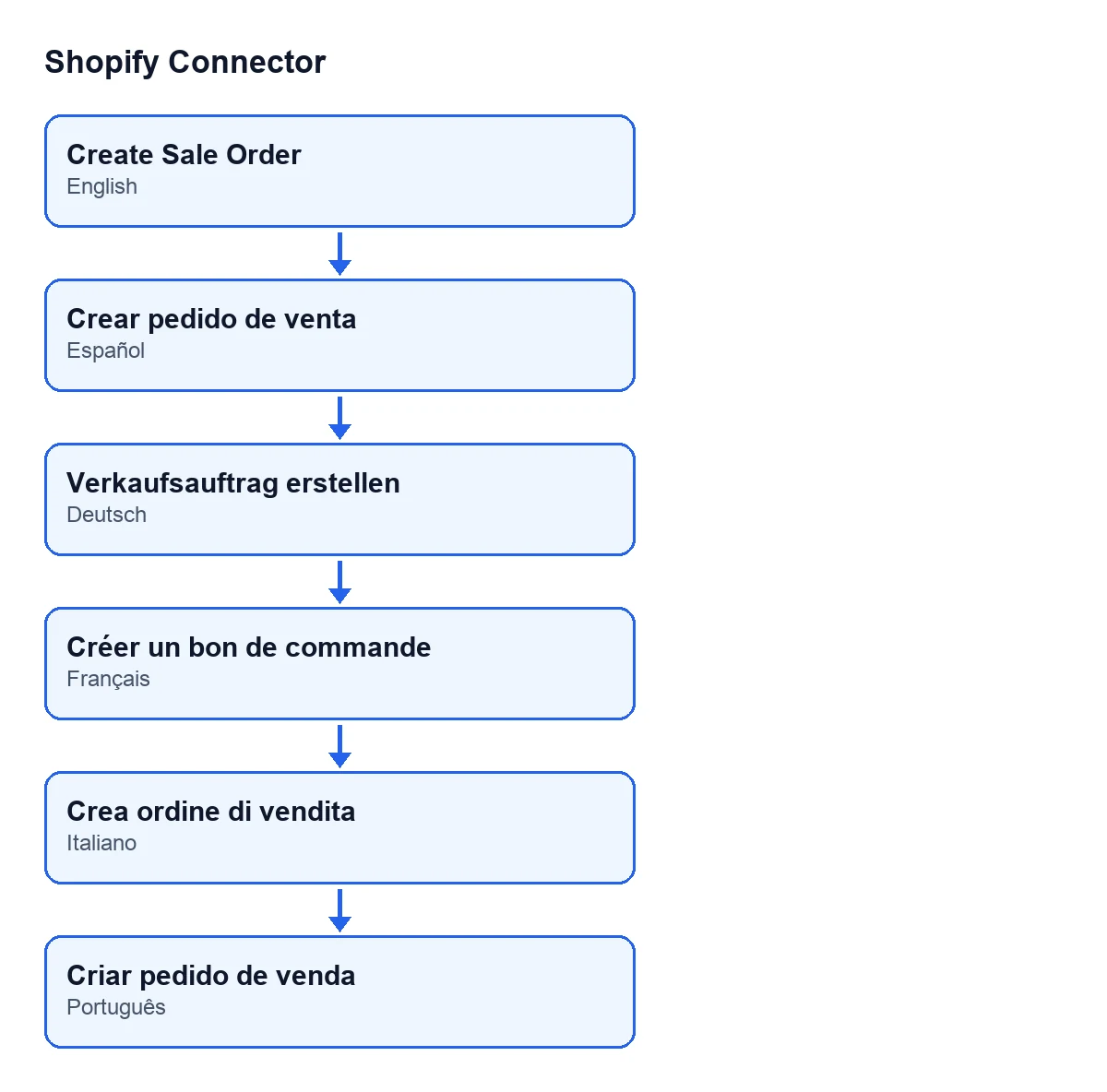
En cuanto al nombre del botón, con Odoo en castellano se llama Crear pedido de venta. En alemán es Verkaufsauftrag erstellen, en francés Créer un bon de commande, en italiano Crea ordine di vendita y en portugués Criar pedido de venda.
Si algo no sale
Cada mensaje de arriba dice qué hacer: que la acción la haga un administrador de ventas, actualizar desde Shopify primero, o crear el pedido de venta desde la tienda conectada ahora.
Cómo te ayuda FlexigoTech
FlexigoTech implanta Odoo 17, 18, 19 y 20 y desarrolla conectores e integraciones a medida. Si quieres revisar quién debe tener perfil de administrador de ventas o cómo se tratan los pedidos retenidos antes de usar este botón, lo vemos contigo. El módulo cuesta 9 € por versión de Odoo (17, 18, 19 y 20), pago único sin IVA, en su ficha de Odoo Apps, y necesita la suscripción a FlexigoTech Cloud: plan Conector, 49 € al mes o 490 € al año sin IVA.
Sigue leyendo
Comprobado en el código del conector (versión 20.0) y en las fuentes enlazadas
Fuentes
- Código del módulo: flexigobe_shopify_connector 20.0 (c7078cd8): views/shopify_order_views.xml
- Código del módulo: flexigobe_shopify_connector 20.0 (c7078cd8): models/shopify_order.py
- apps.odoo.com/apps/modules/20.0/flexigobe_shopify_connector
- apps.odoo.com/apps/modules/17.0/flexigobe_shopify_connector
- apps.odoo.com/apps/modules/18.0/flexigobe_shopify_connector
- apps.odoo.com/apps/modules/19.0/flexigobe_shopify_connector
- flexigotech.com/en/services.html
- flexigotech.com/precios.html